
Postoje dve dostupne verzije usluge OneDrive za macOS. Ako ste na Mac računaru instalirali samostalnu verziju i Mac App Store verziju usluge OneDrive, možete da naiđete na probleme sa sinhronizacijom i primanjem poruka o tome da imate dve verzije usluge OneDrive.
Važno
- Na Mac računaru treba instalirati i konfigurisati samo jednu verziju usluge OneDrive jer različite verzije ne mogu da sinhronizuju isti sadržaj.
- To nije isto kao kada imate konfigurisana dva ili više naloga (npr. lični i poslovni ili školski), koji su podržani.
Ovaj vodič će vam pomoći da razumete razlike između ovih verzija i pružiti korake za upravljanje i korišćenje samo jedne verzije aplikacije za OneDrive aplikacija za sinhronizaciju.
- Verzija za prodavnicu: Dostupno u prodavnici Mac App Store.
- Samostalna verzija: Dostupno iz OneDrive.com, sistema Office i drugih izvora.
Kako da popravite poruku "Prijavljeni ste u 2 verzije" u OneDrive za Mac
Ako ste podesili isti nalog pomoću obe verzije, možda ćete videti poruku u prozoru za OneDrive aplikacija za sinhronizaciju koja ukazuje na to da sinhronizujete isti nalog na drugoj verziji usluge OneDrive. Ova poruka će se uvek pojaviti kada se aplikacija pokrene i ne može da se onemogući.
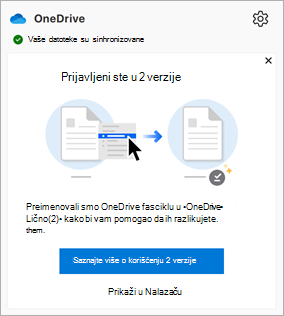
Da biste rešili ovaj problem, pratite ove korake:
Kliknite na ikonu OneDrive oblaka na traci sa menijima da biste prikazali prozor aktivnosti sinhronizacije.
Kliknite na vezu " Prikaži u programu Finder " u poruci.
Pojaviće se prozor aplikacije Finder koji prikazuje sadržaj datoteke /Library/CloudStorage.
Kliknite dvaput na svaku OneDrive fasciklu koja se pojavi.
Pregledajte gornju stranu prozora aplikacije Finder.
Ako u jednom od prozora vidite baner sa porukama sa dugmetom "Izbriši ", kliknite na dugme "Izbriši " da biste uklonili ovu fasciklu. Fascikla odgovara prethodnoj verziji usluge OneDrive koja više nije instalirana.
Ako ne vidite baner poruke ili opciju za brisanje ni u jednoj fascikli koja je podešena:
Otvorite OneDrive željene postavke.
Izaberite karticu " Nalog ".
Izaberite stavku Raskini vezu sa ovim Mac računarom i pratite uputstva.
Napomena
Podaci se neće izgubiti, jednostavno na kratko isključimo Mac računar sa uslugom OneDrive.
Kada se proces dovrši, izađite iz usluge OneDrive.
Prevucite aplikaciju OneDrive iz fascikle "Aplikacije " u smeće.
Ponovo instalirajte OneDrive sa nekog od sledećih članaka:
- Verzija za prodavnicu: Dostupno u prodavnici Mac App Store.
- Samostalna verzija: Dostupno iz OneDrive.com, sistema Office i drugih izvora.
Pokrenite OneDrive da biste dovršili podešavanje.
Saznajte više
Identifikovanje instalirane verzije
Otvorite Nalazač i idite do stavke "Aplikacije".
Otvorite fasciklu "Uslužni programi ".
Kliknite dvaput na Terminal.
Kopirajte i nalepite sledeću komandu i pritisnite taster Return:
/usr/libexec/PlistBuddy -c 'Print CFBundleIdentifier' /Applications/OneDrive.app/Contents/Info.plistSavet
Zamenite Applications/OneDrive.app putanjom do instalirane kopije usluge OneDrive po potrebi. Pogledajte ispod da biste saznali kako da identifikujete putanju instalacije.
Izlaz određuje koju verziju ste instalirali:
- com.microsoft.OneDrive = samostalna verzija
- com.microsoft.OneDrive-mac = Verzija iz prodavnice
Identifikovanje verzije za podešavanje
Otvorite Nalazač i idite do stavke "Aplikacije".
Otvorite fasciklu "Uslužni programi ".
Kliknite dvaput na Terminal.
Kopirajte i nalepite sledeću komandu i pritisnite taster Return:
xattr -l ~/OneDriveNapomena
Zamenite ~/OneDrive putanjom do instalirane kopije usluge OneDrive po potrebi. Pogledajte ispod da biste saznali kako da identifikujete putanju instalacije.
Izlaz određuje verziju koju ste podesili za sinhronizaciju:
- com.apple.file-provider-domain-id: com.microsoft.OneDrive.FileProvider/OneDrive= Samostalna verzija
- com.apple.file-provider-domain-id: com.microsoft.OneDrive-mac.FileProvider/OneDrive = Verzija iz prodavnice
Identifikovanje putanje instalacije
Otvorite Nalazač i idite do stavke "Aplikacije".
Otvorite fasciklu "Uslužni programi ".
Kliknite dvaput na Terminal.
- Za samostalnu putanju kopirajte i nalepite sledeću komandu i pritisnite taster Return:
mdfind kMDItemCFBundleIdentifier = "com.microsoft.OneDrive" - Za putanju prodavnice kopirajte i nalepite sledeću komandu i pritisnite taster Return:
mdfind kMDItemCFBundleIdentifier = "com.microsoft.OneDrive-mac"
- Za samostalnu putanju kopirajte i nalepite sledeću komandu i pritisnite taster Return:
Prikazaće se putanja do aplikacije.
Takođe pogledajte
Sinhronizovanje datoteka pomoću programa OneDrive u operativnom sistemu macOS
Rešavanje problema sa OneDrive aplikacija za sinhronizaciju na Mac računaru