
Lični trezor je zaštićena oblast u usluzi OneDrive gde možete da skladištite najvažnije ili najosetljivije datoteke i fotografije bez žrtvovanja pogodnosti pristupa sa bilo kog mesta.
Vodimo vas kroz podešavanje ličnog trezora pomoću jakih metoda potvrde identiteta ili drugog koraka verifikacije identiteta, kao što su otisci prstiju, lice, PIN ili kôd koji vam je poslat putem e-pošte ili SMS-a. Datoteke zaključane u ličnom trezoru imaju dodatni sloj zaštite, koji ih čini bezbednijim u slučaju da neko pristupa vašem nalogu ili uređaju.
Važno
- Lični trezor je dostupan za lične korisnike sa pretplatom na OneDrive Basic, Personal i Family.
- Lični trezor je dostupan samo na vebu, u aplikaciji za mobilne uređaje ili na Windows računaru.
Lični trezor se automatski zaključava nakon perioda neaktivnosti i zatim morate da ga otključate da biste ponovo pristupili datotekama. Svi vaši dokumenti, fotografije i video zapisi u ličnom trezoru lako su pristupačni na sajtu onedrive.com, vašem računaru ili drugim podobnim uređajima.
Podešavanje OneDrive ličnog trezora
Lični trezor je specijalna fascikla u usluzi OneDrive koju štiti dodatni sloj bezbednosti. Moraćete da ga podesite zasebno na svakom uređaju na kojem želite da ga koristite.
Kada prvi put vidite lični trezor u usluzi OneDrive, videćete poruku gde možete da izaberete stavku Prvi koraci.
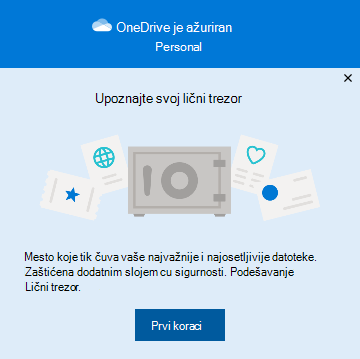
Ako ne vidite poruku ili ste je odbacili, idite u OneDrive i izaberite fasciklu "Lični trezor ".Pročitajte više o ličnom trezoru i kliknite na dugme "Dalje" ili "Nastavi " (zavisi od uređaja).
U dijalogu Verifikacija identiteta, verifikujte informacije o svom nalogu i zabeležite svoju adresu e-pošte u slučaju da vam bude potrebna u sledećem koraku. Zatim izaberite stavku Verifikuj.
Napomena
U aplikaciji OneDrive za mobilne uređaje će se tražiti da se prvo prijavite u OneDrive pre nego što vidite sledeći ekran.
Odaberite metod verifikacije. Na primer, izaberite stavku Tekstualna poruka i pratite uputstva da biste sebi poslali tekstualnu poruku na telefon.
Ako koristite tekstualnu poruku ili e-poštu, moraćete da pronađete tekstualnu poruku ili e-poruku i otkucate kôd koji vam je poslat.Više informacija tome kako Microsoft koristi metode verifikacije i kodove za verifikaciju potražite u članku Bezbednosne informacije & kodovi za verifikaciju Microsoft naloga.
Napomena
Ako ne primite kôd, možda ćete morati da prilagodite informacije o nalogu. Na primer, proverite da li je broj mobilnog telefona popunjen u vašem nalogu.
Two-Factor potvrde identiteta u usluzi OneDrive
OneDrive lični trezor pruža dodatni nivo bezbednosti pomoću potvrde identiteta Two-Factor, čime se obezbeđuje da samo vi možete da pristupite svojim kritičnim informacijama. Pretplatnici na Microsoft 365 Basic, Personal i Family ranije su mogli da skladište samo mali broj datoteka u svom ličnom trezoru. Pretplatnici sada mogu da stave koliko god datoteka žele u OneDrive lični trezor (do ograničenja skladišta).
Prijavite se u OneDrive.com pomoću Microsoft akreditiva.
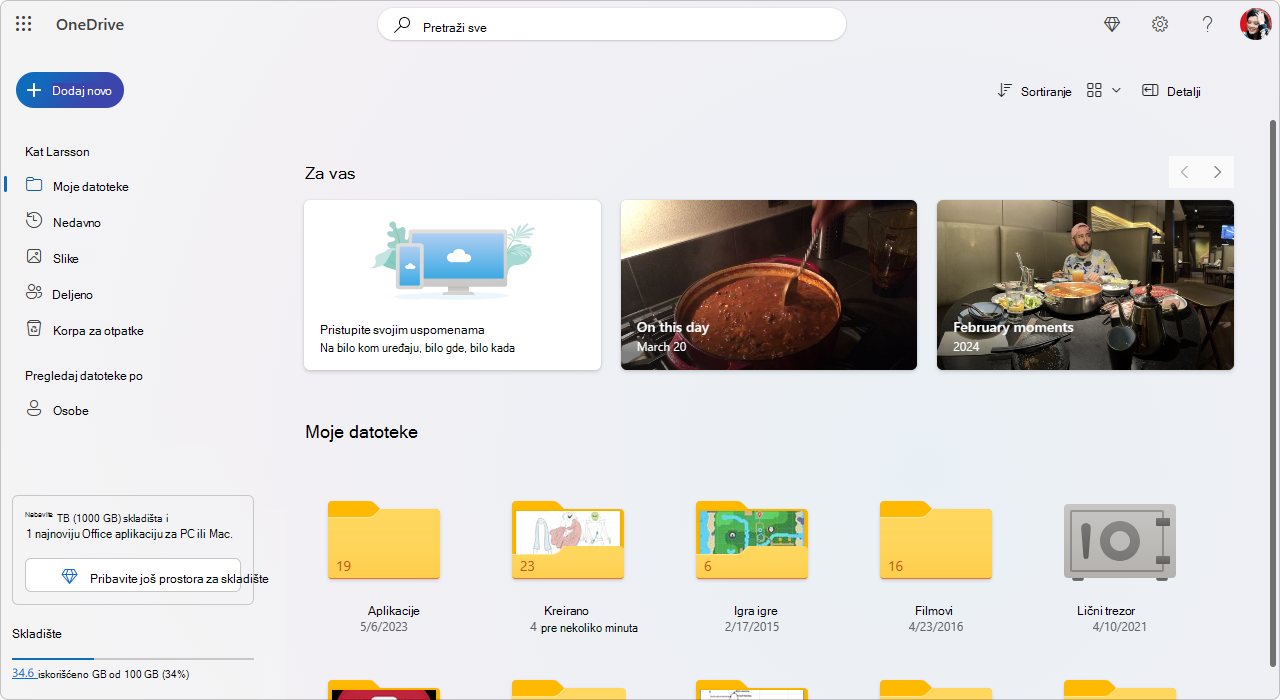
Omogućite lični trezor (u okviru Postavke odaberite stavku "Lični trezor", a zatim kliknite na dugme "Omogući").
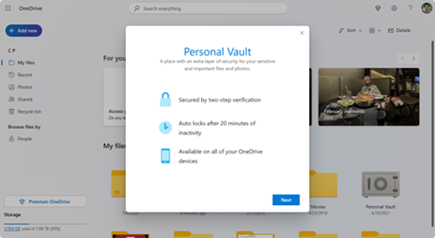
Odaberite dvostruku potvrdu identiteta (2FA).
Radi poboljšane bezbednosti, omogućavanje OneDrive ličnog trezora zahteva 2FA. Možete da koristite sekundarnu adresu e-pošte ili, radi veće bezbednosti, aplikaciju Microsoft Authenticator. Dodatne informacije o aplikaciji Microsoft Authenticator potražite u članku Kako se ona koristi.
Unesite PIN.
Kada podesite Two-Factor potvrdu identiteta, primaćete PIN kodove putem odabranog metoda potvrde identiteta. Unesite ovaj PIN kôd da biste aktivirali lični trezor.
Napomena
Svaki put kada pristupite OneDrive ličnom trezoru, tražiće se da potvrdite identitet putem izabranog Two-Factor metoda potvrde identiteta, čime se osigurava da samo vi možete da pregledate i uređujete najosetljivije datoteke.
Otpremanje datoteka ili fascikli u lični trezor
U OneDrive lični trezor možete da dodate koliko god datoteka želite (do ograničenja skladišta).
- U usluzi OneDrive izaberite fasciklu "Lični trezor ".
- Ako se to od vas zatraži, prijavite se pomoću izabranog metoda verifikacije identiteta. Na primer, izaberite stavku Tekstualna poruka i pratite uputstva da biste sebi poslali tekstualnu poruku na telefon.
- Izaberite datoteke ili fascikle koje želite da dodate u lični trezor.
- Izaberite stavku "Premesti" i odaberite "Lični trezor" (ili prevucite stavke).
Savet
- OneDrive aplikaciju za mobilne uređaje možete da koristite za skeniranje dokumenata, slikanje ili snimanje video zapisa direktno u lični trezor, čuvajući ih van manje bezbednih područja na uređaju, kao što su snimci kamere.
- U pregledaču Google Chrome ili Microsoft Edge možete da otpremite fascikle pomoću opcije " Fascikla " u meniju "Otpremanje " ili da prevučete fascikle na veb sajt.
Premeštanje datoteka u lični trezor
Datoteke koje se već nalaze u usluzi OneDrive možete da premestite u lični trezor.
- U usluzi OneDrive izaberite fasciklu "Lični trezor ".
- Ako se to od vas zatraži, prijavite se pomoću izabranog metoda verifikacije identiteta. Na primer, izaberite stavku Tekstualna poruka i pratite uputstva da biste sebi poslali tekstualnu poruku na telefon.
- Izaberite datoteke koje želite da premestite, a zatim izaberite stavku "Premesti u".
- Izaberite željeno odredište, a zatim izaberite stavku Premesti ovde (ili prevucite stavke).
Napomena
U OneDrive lični trezor možete da dodate koliko god datoteka želite (do ograničenja skladišta).
Otključavanje ličnog trezora
OneDrive lični trezor se automatski zaključava kada ga ne koristite aktivno. Evo kako da ga otključate.
- U usluzi OneDrive izaberite fasciklu "Lični trezor ".
- Verifikujte identitet tako što ćete odabrati metod verifikacije. Na primer, izaberite stavku Tekstualna poruka i pratite uputstva da biste sebi poslali tekstualnu poruku na telefon.
Ako koristite tekstualnu poruku ili e-poštu, moraćete da pronađete poslatu tekstualnu poruku ili e-poruku i otkucate kôd koji vam je poslat.
Lični trezor može da se otključa pomoću aplikacije Microsoft Authenticator. Aplikaciji nije potreban pristup internetu da bi generisala pristupni kôd.
Savet
- Redovno pregledajte OneDrive lični trezor da biste se uverili da je sve što ste tamo uskladištili i dalje relevantno i da zahteva dodatni sloj bezbednosti.
- Iako će se lični trezor automatski zatvoriti nakon 20 minuta neaktivnosti, trebalo bi da zatvorite lični trezor kada završite sa radom u njemu. Ova navika drži vaše osetljive datoteke zaključane, čak i ako zaboravite da zatvorite pregledač.
Zaključavanje ličnog trezora
Lični trezor možete da zaključate u bilo kom trenutku.
- U usluzi OneDrive izaberite fasciklu "Lični trezor ".
- Izaberite stavku "Zaključaj".
Najčešća pitanja
Ne mogu da pronađem lični trezor
Ikonu ličnog trezora vidite u OneDrive fasciklama ili kada kliknete na ikonu OneDrive trake zadataka.
Na kojim platformama funkcioniše lični trezor?
- Windows 11
- Windows 10 (verzija 1903 ili novije verzije)
- Android 6 (ili novija)
- iOS 11,3 (ili novija)
- Veb pregledač sa najnovijom verzijom pregledača Microsoft Edge, Chrome ili Firefox. Za dodatnu bezbednost, koristite pregledač u privatnom ili Incognito režimu.
Zašto mi je potrebna dodatna bezbednost za otvaranje ličnog trezora?
Lični trezor je zaštićena oblast u usluzi OneDrive kojoj možete da pristupite samo pomoću jakog metoda potvrde identiteta ili drugog koraka potvrde identiteta, kao što su otisak prsta, lice, PIN kôd ili kôd iz aplikacije Microsoft Authenticator ili kôd poslat putem e-pošte ili SMS poruke.
Da biste saznali više o potvrdi identiteta, pogledajte Kako da koristite verifikaciju u dva koraka sa Microsoft nalogom.
Zašto ne vidim lični trezor na listi fascikli na računaru?
Pošto je Vaš lični trezor bezbedna fascikla, on se pojavljuje kao prečica u okviru liste datoteka, a ne liste fascikli:
Videćete ga na listi fascikli u mobilnoj aplikaciji.
Zašto ne mogu da vidim datoteke ličnog trezora u pretrazi?
Da biste obezbedili privatnost, stavke ličnog trezora se ne pojavljuju u rezultatima pretrage.
Zašto se moj lični trezor stalno zaključava?
Radi vaše zaštite, OneDrive lični trezor će se automatski zaključati nakon određenog vremenskog perioda. To znači da će se pristup datotekama ili reprodukcija video zapisa iz ličnog trezora zaustaviti.
Na vebu će se lični trezor zaključati nakon 20 minuta neaktivnosti.
- Otvorite OneDrive postavke (izaberite ikonu OneDrive oblaka na sistemskoj traci poslova, a zatim izaberite ikonu Pomoć i postavke usluge OneDrive,
 a zatim izaberite stavkuPostavke.)
 - Idite na karticu Nalog.
- U okviru stavke Lični trezor izaberite vreme čekanja na zaključavanje.
Na mobilnom uređaju, lični trezor će se zaključati nakon 3 minuta neaktivnosti, ali to možete da promenite tako što ćete otići na "Ja>"Postavke>Lični trezor>Automatsko zaključavanje ili Zaključavanje neaktivnosti i izabrati drugo trajanje.
Mogu li da postavim bilo šta u svoj lični trezor?
Da (podleže normalnim ograničenjima OneDrive tipova datoteka). Lični trezor jednostavno predstavlja mesto u usluzi OneDrive sa dodatnim slojem bezbednosti.
Napomena
Svesni smo problema pri kojem stari Word dokumenti (npr. filename.doc) ne mogu da se otvore iz ličnog trezora. Word dokumenti sačuvani u najnovijem formatu su u redu.
Mogu li da delim datoteku u ličnom trezoru?
Ne. Treba da premestite datoteku iz ličnog trezora da biste je delili.
Zašto ne mogu da dodam još datoteka u svoj lični trezor?
Ako nemate Microsoft 365 Family ili Personal pretplatu, možete da dodate maksimalno tri datoteke u lični trezor. Ako imate pretplatu, možete da dodate koliko god datoteka želite (do ograničenja skladišta).
Zašto ne vidim datoteke izbrisane iz ličnog trezora u korpi za otpatke?
Mobilni uređaji i OneDrive.com: Datoteke izbrisane iz ličnog trezora neće se videti u korpi za otpatke ako lični trezor nije otključan. Kada se lični trezor otključa, datoteke u korpi za otpatke će postati vidljive.
Windows 10: Datoteke izbrisane iz ličnog trezora pomoću računara trajno se brišu i neće se videti u vašoj korpi za otpatke. Međutim, datoteke možete da pronađete u OneDrive.com korpi za otpatke dok god su datoteke već otpremljene u OneDrive.
Koje bezbednosne granice sprovodi lični trezor?
Verifikacija u dva koraka je obavezna za dobijanje pristupa ličnom trezoru.
U ovom trenutku, lični trezor u operativnom sistemu Windows 10 ne štiti imena ili heševe datoteka u ličnom trezoru kada je trezor zaključan. OneDrive tim je svestan tog ograničenja i posvećen je proširenju zaštite tih atributa u budućem ažuriranju.
Kada je datoteka u ličnom trezoru u Windows aplikaciji otvorena, ime datoteke se može pojaviti na najnovijoj listi te aplikacije i na drugim lokacijama u operativnom sistemu Windows. Razmotrite otvaranje datoteka u ličnom trezoru na OneDrive.com da biste izbegli ovo ponašanje.
Zašto da koristite lični trezor umesto da primenjujete verifikaciju u dva koraka na ceo Microsoft nalog?
Microsoft verifikacija u dva koraka vas štiti tako što otežava da se neko drugi prijavi na vaš Microsoft nalog. Ona koristi dva različita oblika identiteta: lozinku i način kontaktiranja. Čak i ako neko drugi pronađe vašu lozinku, biće zaustavljen ako nema pristup vašim bezbednosnim informacijama. Ako uključite verifikaciju u dva koraka, dobijate bezbednosni kôd za e-poštu, telefon ili aplikaciju za autorizaciju svaki put kada se prijavite na uređaju koji niste označili kao pouzdan. Verifikacija u dva koraka se primenjuje na sve aplikacije koje zahtevaju prijavljivanje pomoću Microsoft naloga. To može biti frustrirajuće za neke korisnike.
Lični trezor nudi efikasan i brz pristup oblasti usluge OneDrive koja ima dodatni sloj bezbednosti za najvažnije datoteke. Više informacija potražite u članku Kako da koristite verifikaciju u dva koraka sa Microsoft nalogom.
Koje pogodnosti nudi lični trezor u odnosu na verifikaciju u dva koraka na mom Microsoft nalogu?
Ako već imate verifikaciju u dva koraka za Microsoft nalog, lični trezor dodaje još nekoliko bezbednosnih pogodnosti, uključujući:
- Files in Personal Vault Datoteke se šifruju pomoću funkcije BitLocker kada se koriste lokalno na računaru sa operativnim sistemom Windows 10
- Files u ličnom trezoru se ne skladište nezaštićene ili keširane na računaru, uređaju ili u pregledaču
- Deljenje datoteka u ličnom trezoru je blokirano, što znači da ne možete slučajno da delite datoteku iz ličnog trezora
- Lični trezor se automatski zaključava nakon određenog broja minuta (interval automatskog zaključavanja zavisi od uređaja i možete da ga postavite)
Mogu li da uređujem Office dokumente u ličnom trezoru?
Uređivanje Office dokumenata (Word, PowerPoint, Excel itd.) u ličnom trezoru podržano je samo na računaru ili na vebu.
U aplikaciji za mobilne uređaje možete da prikažete dokumente, ali morate da premestite dokument iz ličnog trezora da biste ga uredili.
Lični trezor prikazuje pogrešan jezik
Neki klijenti mogu da vide da njihova fascikla "Lični trezor" prikazuje tekst na pogrešnom jeziku. Do toga dolazi zbog razlike između jezičkih postavki usluge OneDrive i jezičkih postavki računara.
Počeli smo da primenjujemo ispravku, ali trenutno su dostupna dva privremena rešenja:
Promenite postavke jezika profila Microsoft naloga tako da se podudaraju sa jezičkim postavkama računara (Postavke>Start,>Jezik prikaza).
Preimenujte fasciklu ličnog trezora:
- Prijavite se u OneDrive.com.
- Otključavanje fascikle ličnog trezora .
- Na gornjoj traci sa menijima izaberite stavku "Preimenuj ". Tako ćete sinhronizovati jezičke postavke.
Ne vidim sličice slika u ličnom trezoru
Na računaru su sličice skrivene radi zaštite privatnosti.
Sličice se vide u veb pregledaču i na mobilnom uređaju.
Potrebna vam je dodatna pomoć?
Podrška za nalog. Za pomoć u vezi sa Microsoft nalogom i pretplatama posetite stranicu pomoći za nalog & naplatu.
Tehnička podrška. Za tehničku podršku izaberite Obratite se Microsoft podršci ispod, unesite problem i izaberite Pronalaženje pomoći.
Mobilni korisnici mogu da se obrate podršci tako što će otvoriti OneDrive aplikaciju i nežno protresti uređaj.
Podrška zajednice. Zajednice vam pomažu da postavljate pitanja, dajete povratne informacije i čujete mišljenje od stručnjaka sa bogatim znanjem. Pitajte Microsoft zajednicu. Nemojte otkrivati lične ili osetljive informacije na javnim forumima.