
Datoteke i fascikle iz usluge Microsoft OneDrive ili iz sistema SharePoint u sistemu Microsoft 365, SharePoint Server izdanje za pretplatu ili SharePoint Server 2019 možete da preuzmete na računar pomoću samo nekoliko klikova.
Napomena
Ako redovno preuzimate iz deljene fascikle, možete da dodate i sinhronizujete deljene fascikle sa sopstvenom uslugom OneDrive.
U usluzi OneDrive, sistemu SharePoint u sistemu Microsoft 365, SharePoint Server izdanje za pretplatu ili na veb sajtu SharePoint Server 2019 izaberite datoteke ili fascikle koje želite da preuzmete.
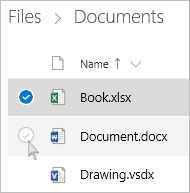
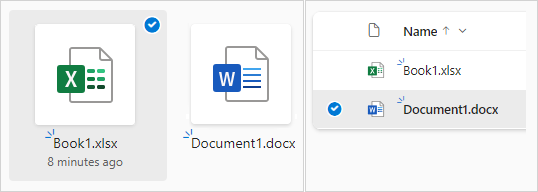
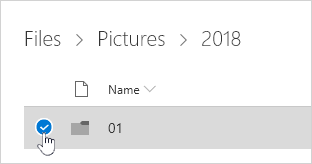
- Da biste preuzeli pojedinu datoteku ili više njih, izaberite svaku stavku tako što ćete kliknuti na polje za potvrdu u krugu koje se pojavljuje. (Leva slika ispod prikazuje stavke u prikazu liste, prava slika prikazuje stavke u prikazu Pločice ili Fotografije.) (Možete i da izaberete nekoliko datoteka odjednom tako što ćete izabrati jednu datoteku, pomeriti se nadole na listi, a zatim držati pritisnut taster Shift dok levim tasterom miša kliknete na poslednju stavku koju želite da izaberete.)
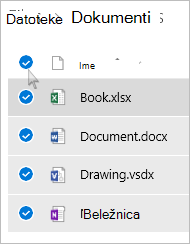
- Da biste izabrali sve datoteke u fascikli, kliknite na krug s leve strane reda zaglavlja ili pritisnite kombinaciju tastera CTRL + A na tastaturi.
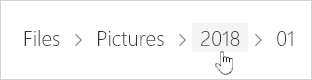
- Da biste izabrali fasciklu, a ne njen sadržaj, možda ćete morati da idete nagore ili da se vratite na prethodni nivo da biste izabrali celu fasciklu.
- Da biste preuzeli pojedinu datoteku ili više njih, izaberite svaku stavku tako što ćete kliknuti na polje za potvrdu u krugu koje se pojavljuje. (Leva slika ispod prikazuje stavke u prikazu liste, prava slika prikazuje stavke u prikazu Pločice ili Fotografije.) (Možete i da izaberete nekoliko datoteka odjednom tako što ćete izabrati jednu datoteku, pomeriti se nadole na listi, a zatim držati pritisnut taster Shift dok levim tasterom miša kliknete na poslednju stavku koju želite da izaberete.)
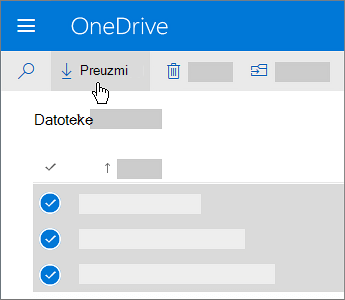
Na gornjoj traci za navigaciju izaberite stavku Preuzmi. (Možete i da kliknite desnim tasterom miša na datoteku, fotografiju ili fasciklu i izaberete stavku Preuzmi.)
Napomena
- Dugme Preuzmi pojavljuje se samo kad su izabrane datoteke ili fascikle.
- Dugme Preuzmi može ponekad da nestane ako osvežite veb stranicu dok pregledate fasciklu. Da biste privremeno to rešili, možete da odete za jedan nivo nagore u direktorijumu fascikle i vratite se ili zatvorite tu karticu u pregledaču i ponovo odete na tu fasciklu.
Ako pregledač to zatraži, odaberite stavku Sačuvaj ili Sačuvaj kao i potražite lokaciju na kojoj želite da sačuvate preuzimanje. (Neki pregledači jednostavno odmah počnu da čuvaju u fascikli „Preuzimanja“ na računaru.)
Napomena
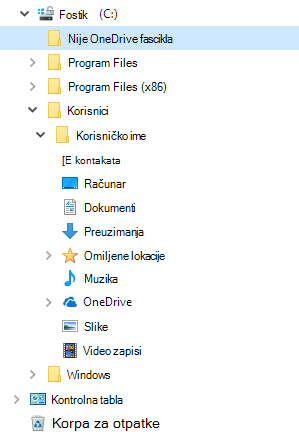
- Ako vam je potrebno da oslobodite prostor u usluzi OneDrive, preuzmite datoteku ili fasciklu na lokaciju izvan OneDrive fascikli (pogledajte u nastavku). Zatim možete da izbrišete OneDrive kopiju datoteke ili fascikle da biste smanjili količinu prostora za skladištenje.
- Više informacija potražite u članku Brisanje datoteka i fascikli u usluzi OneDrive.
- Ako vam je potrebno da oslobodite prostor u usluzi OneDrive, preuzmite datoteku ili fasciklu na lokaciju izvan OneDrive fascikli (pogledajte u nastavku). Zatim možete da izbrišete OneDrive kopiju datoteke ili fascikle da biste smanjili količinu prostora za skladištenje.
Ako izaberete više datoteka ili fascikli, a zatim izaberete opciju "Preuzmi iz usluge Microsoft OneDrive", SharePoint u sistemu Microsoft 365 ili SharePoint Server izdanje za pretplatu, pregledač počinje da preuzima .zip datoteku koja sadrži sve datoteke i fascikle koje ste izabrali. Ako se nalazite u fascikli i izaberete stavku Preuzmi, a ne izaberete nijednu datoteku ili fasciklu, pregledač počinje da preuzima ceo sadržaj fascikle.
Napomena
- Ne možete da preuzmete datoteke direktno iz prikaza Deljeno. Morate da otvorite datoteku i sačuvate kopiju na lokaciji po vašem izboru.
- Ne možete da preuzmete više datoteka ili fascikli iz sistema SharePoint Server 2019.
- OneNote beležnice ne možete da preuzmete. Ako preuzmete fasciklu koja sadrži OneNote beležnicu, .zip datoteka će sadržati poruku o grešci u obliku .txt datoteke.
- Opcija za preuzimanje više datoteka još nije dostupna u lokalnom sistemu SharePoint Server (kada vaša organizacija nije pretplaćena na Microsoft 365 plan za preduzeća).
- Dugme Preuzmi može ponekad da nestane ako osvežite veb stranicu dok pregledate fasciklu. Da biste privremeno to rešili, možete da odete za jedan nivo nagore u direktorijumu fascikle i vratite se ili zatvorite tu karticu u pregledaču i ponovo odete na tu fasciklu.
- U usluzi OneDrive za posao ili školu ne možete da koristite Internet Explorer za preuzimanje fascikli ili više datoteka. Da biste preuzimali fascikle ili više datoteka, možete da koristite Microsoft Edge ili Google Chrome.
- Preuzimanja podležu sledećim ograničenjima: Ograničenje veličine datoteke od 250 GB; Ograničenje ukupnog broja datoteka: 10.000; Ograničenje veličine fascikle: 10.000 datoteka.
- Ako preuzmete više komprimovanih datoteka, na primer .zip datoteke ili .mp4, ograničenje veličine je 10 GB po .zip datoteci i 20 GB ukupno.
- Datoteke šifrovane oznakama osetljivosti ili IRM-om većim od 4 MB nisu uključene u preuzetu zip datoteku u sledećim scenarijima. Da biste preuzeli datoteke na koje ovo utiče, potrebno je da ih preuzmete zasebno.
Stavljanje datoteka na raspolaganje van mreže u aplikaciji OneDrive za mobilne uređaje
Na mobilnom uređaju možete da stavite datoteke na raspolaganje van mreže, što je slično preuzimanju datoteka. U aplikaciji OneDrive na iOS, Android ili Windows 10 telefonu potražite ikonu "Van mreže" ( za Android ili iOS ili
  za Windows mobilne uređaje).
- U aplikaciji OneDrive izaberite datoteke koje želite da prenesete van mreže (pritisnite i držite datoteku da biste je izabrali).
- Izaberite stavku Zadrži van mreže.
Napomena
Aplikacija OneDrive ne omogućava da stavite fascikle ili OneNote beležnice na raspolaganje van mreže.
Potrebna vam je dodatna pomoć?
Podrška za nalog. Za pomoć u vezi sa Microsoft nalogom i pretplatama posetite stranicu pomoći za nalog & naplatu.
Tehnička podrška. Za tehničku podršku izaberite Obratite se Microsoft podršci ispod, unesite problem i izaberite Pronalaženje pomoći.
Mobilni korisnici mogu da se obrate podršci tako što će otvoriti OneDrive aplikaciju i nežno protresti uređaj.
Podrška zajednice. Zajednice vam pomažu da postavljate pitanja, dajete povratne informacije i čujete mišljenje od stručnjaka sa bogatim znanjem. Pitajte Microsoft zajednicu. Nemojte otkrivati lične ili osetljive informacije na javnim forumima.