
Napomena
Deljenje sa porodicom i grupom uključeno je u sve besplatne i plaćene OneDrive for home (lične i porodične) planove u usluzi OneDrive za veb. Ova funkcija nije dostupna za OneDrive za poslovne ili školske naloge.
OneDrive vam olakšava da ostanete povezani sa članovima porodice ili grupama koje ste kreirali u programu Outlook. Jednostavno se prijavite u family.microsoft.com pomoću Microsoft naloga da biste unapred definisali porodičnu grupu ili kreirajte grupe ljudi, kao što su prijatelji, komšije ili sportski timovi u programu Outlook. Zatim lako budite u kontaktu tako što ćete deliti fotografije, video zapise i datoteke jednim klikom.
Unapred definišite porodičnu grupu tako što ćete posetiti family.microsoft.com. Možete i da kreirate grupu osoba, kao što je sportski tim u programu Outlook.
Napomena
Moraćete da kreirate Microsoft porodičnu grupu da biste koristili ovu funkciju sa članovima porodice. Koristite besplatan Microsoft nalog ili nalog povezan sa pretplatom na Microsoft 365 Family ili Microsoft 365 Personal da biste kreirali porodičnu grupu, a zatim pređite na 2. korak.
Prijavite se na lokaciju onedrive.com pomoću Microsoft naloga, a zatim potražite lokaciju na koju želite da dodate datoteke.
Izaberite stavku "Moje datoteke" ili "Fotografije " u levom oknu.
Izaberite datoteku ili fasciklu koju želite da delite tako što ćete potvrditi izbor u krugu za potvrdu u gornjem uglu stavke, a zatim izaberite stavku " Deli " na vrhu stranice.
Izaberite stavku Svako ko ima vezu može da uređuje ako želite da prilagodite pristup i dozvole za uređivanje.
U polju " Unesite ime ili adresu e-pošte " otkucajte "Porodica" ili ime Outlook grupe, kao što je fudbalski tim. Kada otkucate "Porodica", OneDrive će vam pružiti opciju da delite sa određenim članovima tako što ćete prikazati njihova imena ili možete da izaberete stavku "Vaša porodica " da biste je delili sa celom porodicom.
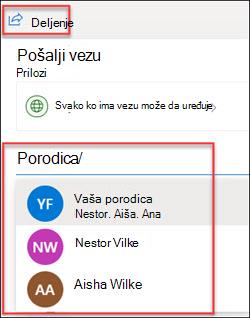
Dodajte poruku, a zatim pošaljite poziv.
Da biste saznali više o deljenju datoteka i fotografija u usluzi OneDrive i o nivoima dozvola, pogledajte ovaj članak: Deljenje OneDrive datoteka i fascikli.
Potrebna vam je dodatna pomoć?
Podrška za nalog. Za pomoć u vezi sa Microsoft nalogom i pretplatama posetite stranicu pomoći za nalog & naplatu.
Tehnička podrška. Za tehničku podršku izaberite Obratite se Microsoft podršci ispod, unesite problem i izaberite Pronalaženje pomoći.
Mobilni korisnici mogu da se obrate podršci tako što će otvoriti OneDrive aplikaciju i nežno protresti uređaj.
Podrška zajednice. Zajednice vam pomažu da postavljate pitanja, dajete povratne informacije i čujete mišljenje od stručnjaka sa bogatim znanjem. Pitajte Microsoft zajednicu. Nemojte otkrivati lične ili osetljive informacije na javnim forumima.