Microsoft Teams-paneler är de färgglada pekskärmsenheter som du ser monterade utanför mötesrummen. På avstånd ger de snabb tillgång till rumsinformation, och på nära håll hittar du information om det aktuella mötet och en lista över kommande möten.
Använd Teams-paneler för att:
- Visa mötesinformation och kommande bokningar
- Boka ett tillgängligt mötesrum nu eller för ett framtida möte
- Frigöra ett rum som andra kan använda
- Utöka din rumsbokning
Hitta mötet
Om du är på väg till ett schemalagt möte meddelar Teams-panel dig om du är på rätt plats. Det aktuella mötets namn, tid och organisatör visas till höger på skärmen.
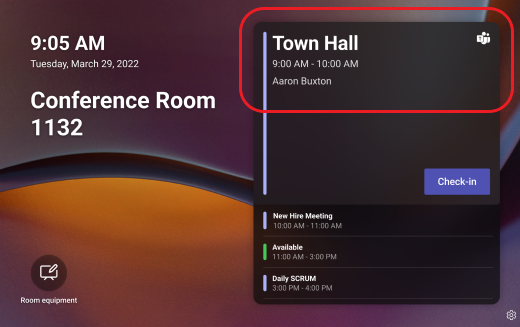
Om du är tidig kan du titta i den rullningsbara listan för att se de kommande mötena.
Hitta ett kostnadsfritt rum
Om du letar efter en plats där du kan hålla ett ad hoc-möte meddelar panelen om rummet är tillgängligt nu. Ett grönt fält innebär att rummet är gratis.
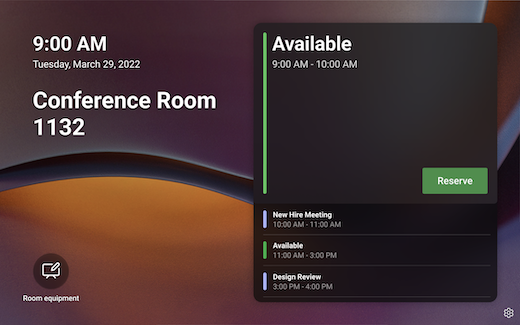
Om du vill göra anspråk på det tillgängliga rummet för mötet trycker du på Reservera, väljer en sluttid och trycker på Reservera.
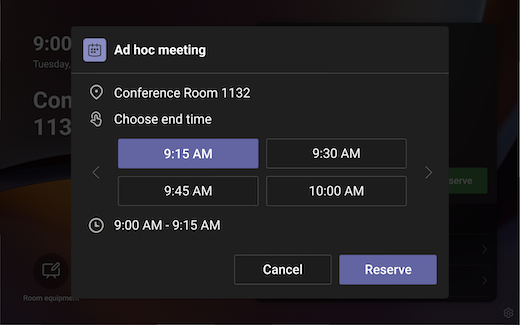
När du har bokat rummet skapas automatiskt ett Teams-möte.
Obs
Om rummet är ett Microsoft Teams-rum kan du ansluta till mötet med hjälp av Teams-rummet eller Surface Hub-enheterna i rummet.
Boka en framtida bokning
Om du letar efter en plats för ett framtida möte meddelar panelen om rummet är tillgängligt fram till midnatt nästa dag. En grön stapel innebär att rummet är kostnadsfritt vid motsvarande datum och tid.
Om du vill göra anspråk på det tillgängliga rummet för ditt kommande möte trycker du på pilen bredvid Tillgänglig tid. Välj en starttid, en sluttid, en gäst att lägga till i reservationen (valfritt) och tryck på Reservera.
När du har bokat rummet skapas automatiskt ett Teams-möte för den framtida bokningstiden och en kalenderinbjudan skickas till mötesgästen om någon har lagts till.
Frigöra ett rum
Om mötet avslutas tidigt och du vill frigöra rummet så att andra kan använda det trycker du bara på Hantera>utcheckning>.

Utöka din rumsbokning
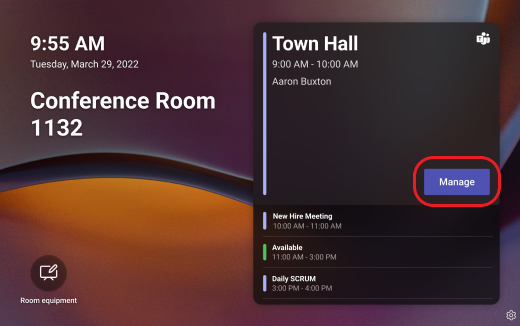
Om du behöver använda rummet längre än väntat och det är tillgängligt efter det ursprungliga mötets sluttid kan du förlänga din bokning. Så här utökar du din rumsbokning:
- Tryck på Hantera.
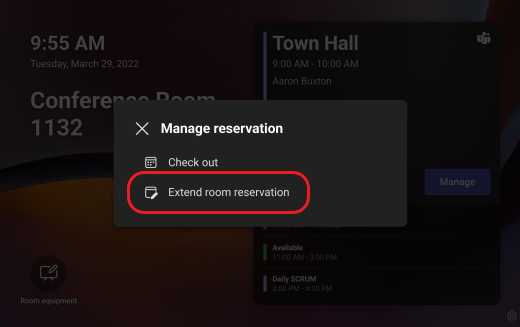
- Tryck på Utöka rumsbokning.
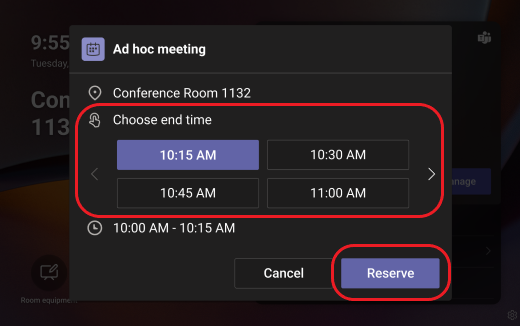
- Välj en ny tid och tryck sedan på Reservera.
Hjälpmedel och andra alternativ
Om du vill rapportera ett problem med enheten trycker du på  i det nedre högra hörnet av panelen.
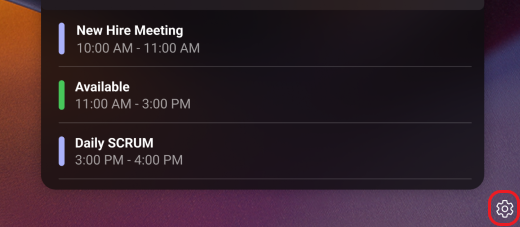
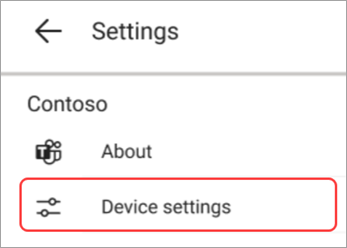
Om du vill ange hjälpmedelsalternativ eller starta om panelen trycker du på  på skärmen Inställningar.