
Ring säkert Teams-ljudsamtal på vägen med Apple CarPlay.
Konfigurera CarPlay
Det här behöver du för att använda CarPlay med Teams:
- Fordon som stöder CarPlay
- iPhone
- Den senaste versionen av Microsoft Teams-appen för iOS som stöds
Anslut telefonen till bilen via Bluetooth eller en USB-kabel. Enhetens skärm ska automatiskt visas på bilens bildskärm med tillgängliga CarPlay-appar. Tryck på Teams-appen för att komma igång.
Ansluta till ett möte
Välj  för att visa och ansluta till möten för den dagen.
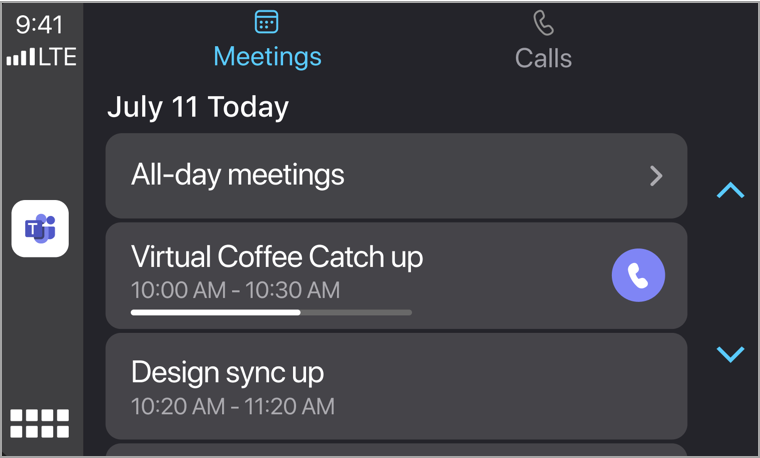
- En förloppsindikator visar hur mycket av mötet som redan har inträffat. Tryck för att ansluta.
- Endast den dagens möten visas.
- Heldagsmöten visas inte om de inte är markerade.
- Möten som organiseras utanför organisationen kan inte anslutas direkt från CarPlay.
För dessa möten ansluter du först till telefonen och byter sedan till CarPlay. - Av säkerhetsskäl stöder Teams på CarPlay endast ljud och vissa möteskontroller som är tillgängliga på mobilen eller skrivbordet visas inte.
Tips
När du sitter i ett samtal eller möte trycker du på Teams-ikonen till vänster på skärmen för att byta till en mötesvy. Du kan också stänga av ljudet, räcka upp handen eller gå.
Ringa samtal
Obs
- Hur du ringer vissa typer av samtal beror på hur samtal har konfigurerats i organisationen.
- Interna Teams-till-Teams-samtal stöds alltid. Om du vill ringa externa telefonsamtal måste ditt konto vara aktiverat för Teams-telefonsamtal.
Det finns tre sätt att ringa samtal via Carplay.
Siri
Siri kan ringa samtal och ansluta till pågående möten. Det finns flera sätt att aktivera Siri, bland annat från startskärmen genom att trycka på Teams-appen.
Ytterligare:
Gå till
 på skärmen.

Välj Be Siri att ringa ett samtal.
Säg namnet på den kontakt du vill ringa eller använd Siri-röstkommandon för att ringa samtal.
Obs
Om flera kontakter har samma namn visas de på bilens skärm. Tryck på rätt för att starta samtalet.
Här är exempel på vad du kan säga:
- "Call Beth Davies and Aadi Kapoor using Teams".
- "Använd Teams för att slå upp mitt senaste samtal."
- "Anslut till mitt möte i Teams."
Obs
Om Siri-röstkommandon inte fungerar kan IT-administratören behöva tillåta Siri och Apple CarPlay för Teams på hanterade iOS-enheter: Inställningar för Teams-samtal med Apple Car Play.
Kortnummer
Välj Snabbuppringning för att visa en lista med kontakter. Välj en för att ringa dem.
Vilka kontakter som visas beror på samtalskonfigurationen och tillgängliga samtalsfunktioner.
Historik
Välj Historik om du vill se de senaste samtalen du har ringt och tagit emot. Välj någon av dessa personer för att ringa ett samtal till dem.