
När någon överför ett samtal till dig i Teams, eller när ett samtal kopplas till dig via din organisations virtuella agent, kan personen eller systemet som skickade samtalet vidarebefordra kontext för att hjälpa dig att ta över konversationen. Teams visar den här kontexten på två ställen:
- Ett kort samtalsämne visas på skärmen för inkommande samtal innan du svarar.
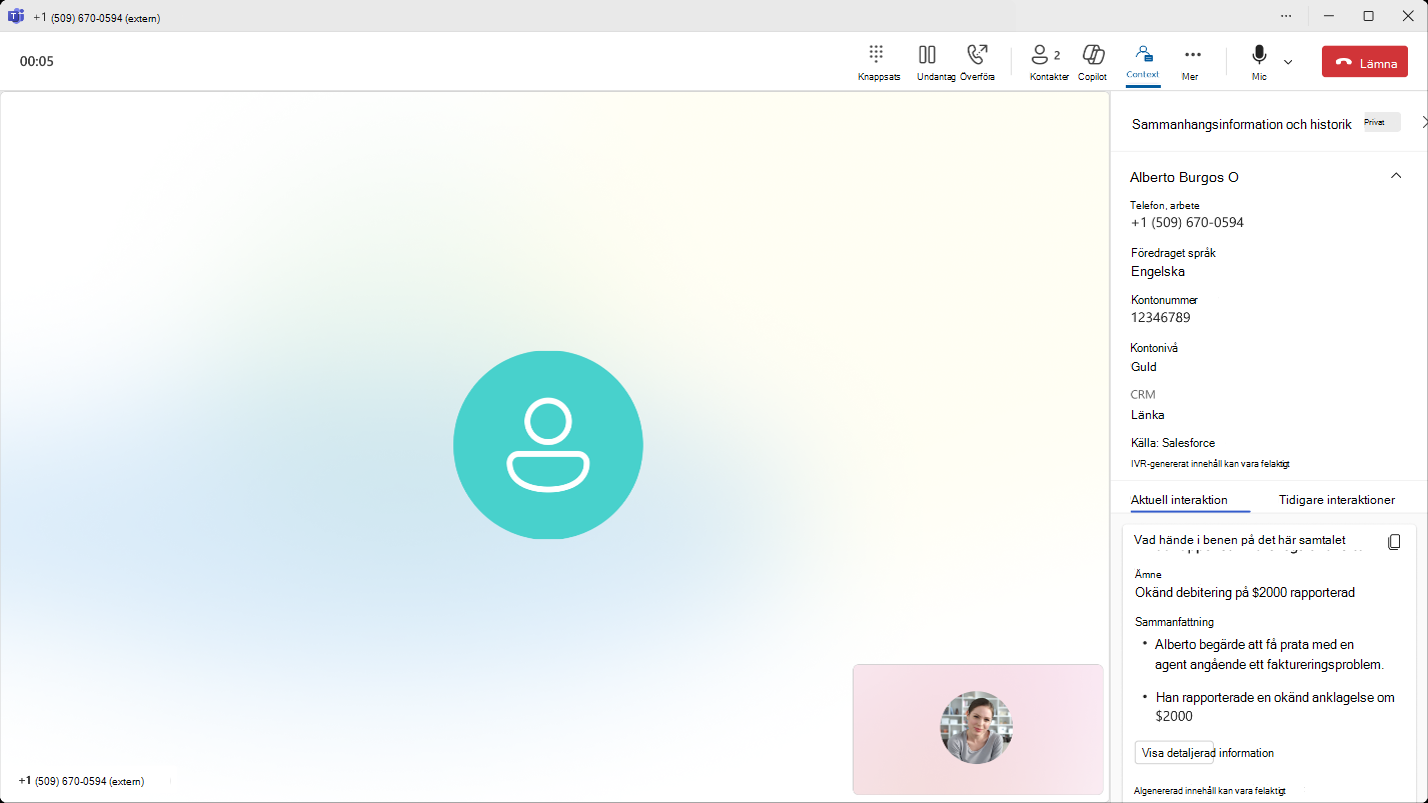
- När du har svarat visas en kontextknapp i samtalskontrollerna. Välj den för att öppna ett kontextfönster bredvid samtalsfönstret, med uppringarens information och eventuella anteckningar från den föregående delen av samtalet.
Du behöver inte aktivera något. Kontextknappen visas automatiskt när kontext är tillgänglig för ett samtal du tar emot.
Det här kan du se
Exakt vilken information som visas beror på vad samtalskällan tillhandahåller. Något av följande kan visas:
- Ringa ämne. En kort beskrivning av vad samtalet handlar om.
- Sammanfattning av samtal. En sammanfattning av konversationen hittills.
- Information om uppringaren. Uppringarens namn, telefonnummer, om de har verifierats och eventuell referensinformation som konto- eller post-ID.
- Pop-länk på skärmen. En länk för att öppna uppringarens profilpost i en annan app, om en sådan har angetts.
- Ytterligare information. Information som är specifik för samtalet, till exempel orsaken till samtalet, vilket språk personen föredrar eller andra anteckningar.
Vissa samtal visar endast ett ämne. Andra visar ett fullt fönster med sammanfattning, information om uppringaren och länkar. Om ett samtal inte har något sammanhang kopplat till sig visas inte kontextknappen och du ser standardsamtalsfönstret.
Var kontexten kommer ifrån
Kontexten som visas på din skärm kommer från vem eller vad som helst som skickade samtalet till dig. Detta kan vara:
- En annan Teams-användare som valde att dela en sammanfattning vid överföring av samtalet.
- Din organisations virtuella agent, när samtalet vidarekopplas till dig efter att uppringaren har interagerat med det.
Fönstret har samma utseende och innehåll i båda fallen, så du kan ta över samtalet på samma sätt oavsett källa.
Öppna och stänga fönstret
Kontextknappen finns kvar i samtalsfönstret under hela samtalet. Markera den för att öppna kontextfönstret och välj det igen för att dölja fönstret. Du kan öppna och stänga det så ofta du behöver medan du pratar.
När samtalet avslutas
Samtalskontext visas endast under samtalets varaktighet. När samtalet avslutas stängs fönstret och informationen är inte längre tillgänglig i samtalshistoriken.