

Microsoft Teams Rum för Windows ger HD-video-, ljud- och innehållsdelning till samtal och möten i Microsoft Teams i alla storlekar, från små utrymmen till stora konferensrum. Överbrygga klyftan mellan personer som arbetar på distans och de på kontoret, Teams Rum gör det möjligt för alla att synas, höras och delta fullt ut var som helst.
Här är några saker som du kan hitta i Teams Rum:
- kameror, mikrofoner och högtalare som kan vara integrerade eller modulära
- En eller två externa bildskärmar som kan vara icke-pekskärms- eller pekaktiverade
- En pekskärmskonsol på bordet för att styra rummet
- En enhet med pekskärm
Teams Rum kan vara Windows- eller Android-baserade.
Hitta användarhandboken för Android här: Teams Rum (Android).
Vad vill du göra?
Läs mer om pekskärmskonsolen
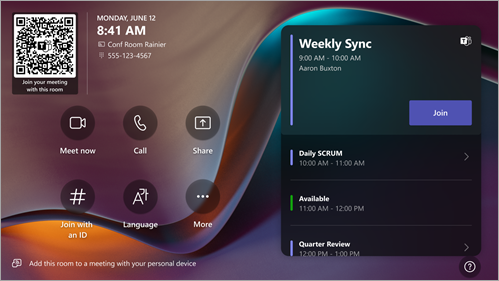
Pekskärmskonsolen i ett konferensrum är hjärtat i alla möten. Den vaknar automatiskt när rörelse identifieras. Det finns några saker du kan göra på skärmen:
- Anslut till ett kommande schemalagt möte genom att välja Anslut.
- Skanna rummets QR-kod för att ansluta till ett möte på din mobila enhet med rumssystemet eller för att casta innehåll från din mobila enhet till rumsskärmen.
- Starta ett nytt möte genom att välja Möte nu,
 .
. - Ring ett telefonsamtal genom att välja Ring
 och slå ett nummer.
 - Projicera din bärbara dator genom att ansluta kabeln som är ansluten till konsolen. Beroende på rumsinställningarna kan den projiceras automatiskt till rummet, eller så måste du välja knappen Dela
 på rumskonsolen.
 - Sänd innehåll på rumsskärmen från din stationära eller mobila enhet.
- Välj Anslut med ett ID knappen
 för att ansluta till ett möte som inte finns i kalendern.
 - Välj Hjälp ? om du vill rapportera ett problem eller lämna feedback.
- Välj knappen Fler
 om du vill ändra inställningarna. Du kan också justera volymen för systemljud (aviseringar, ringsignal för inkommande samtal och ljuduppspelning för HDMI-innehåll).
 - Välj Rumskontroller för att växla till en OEM-tillhandahållen applikation för media i rummet eller rumsbelysning och/eller persiennkontroller. Det här alternativet är tillgängligt när det har konfigurerats av IT-administratören.
När du deltar i ett möte kan du hantera kameran och mikrofonen, chatta med deltagare, dela innehåll, hantera deltagare, framkalla reaktioner, ändra layouten för visningen i rummet och lämna mötet.
Obs
För att få ett möte att visas på rumskonsolen bör organisatörer ange rummet som mötesplats.
Bjud in ett rum till ett möte
Använda Outlook för att boka ett rum som är utrustat med Microsoft Teams Rum
Tips
Om du vill förhindra att mötesnamnet visas på Teams Room-front-of-room-konsolen och pekskärmskonsolerna så att alla i rummet kan se det markerar du mötet som "Privat" i Outlook.
- Öppna Outlook och gå till kalendern.
- Välj Nytt Teams-möte i avsnittet Teams-möte eller Nytt möte och sedan Teams-möte.
- Välj Hitta rum i schemaläggaren eller skriv in e-postadressen till konferensrummet.
- Välj Visa en rumslista och hitta en byggnad eller lista.
- Välj ett rum i listan med tillgängliga rum.
- Fyll i mötesinbjudan på samma sätt som för andra möten innan du skickar den.
Använd Microsoft Teams för att boka ett rum som är utrustat med Teams Rum
- Öppna Teams och gå till kalendern.
- Välj Nytt möte för att schemalägga ett möte. Välj en mötestyp i den nedrullningsbara menyn för att schemalägga ett webbseminarium eller en livehändelse.
- Välj Lägg till nödvändiga deltagare i schemaläggaren och skriv konferensrummets namn eller adress.
- Välj ett rum i listan med tillgängliga rum.
- Fyll i mötesinbjudan på samma sätt som för andra möten innan du skickar den.
Obs
För livehändelser kan du lägga till ett rum som presentatör men inte som producent eller deltagare.
Använda Microsoft Teams för att lägga till ett Teams-rum i ett befintligt möte
- Anslut till mötet från en personlig enhet.
- Välj Personer.
- Sök efter rumsnamnet (det finns på konsolen) och välj OK.
- Ta emot samtalet på konsolen för att ansluta till mötet.
Använd Teams eller Outlook för att lägga till ett Teams-rum i ett befintligt möte
- Öppna mötet i Teams eller Outlook på din personliga enhet.
- Lägg till rumsnamnet (det visas på konsolen) i deltagarlistan eller hitta rummet med hjälp av Hitta rum i schemaläggaren (tillgänglig i Outlook) och skicka uppdateringen.
- Om mötet accepteras visas det på konsolen.
- Välj mötet på konsolen för att ansluta till.
Använda Outlook för att vidarebefordra en inbjudan från tredje part till ett Teams-rum
Obs
Den här funktionen är endast tillgänglig i Microsoft Teams Rum på Windows-enheter som licensierats med en Microsoft Teams Rum Pro-licens. Läs mer om tredjepartsmöten i Teams rum.
- Hitta mötesinbjudan i din Outlook-inkorg. Observera att tredjepartsmötet måste ha SIP-koordinater.
- Vidarebefordra mötet till det Teams-rum som du vill använda.
- Du ser mötesinbjudan i rumskalendern. Välj Anslut.
Ansluta till ett möte eller en händelse
Ansluta till ett schemalagt möte eller en schemalagd händelse
Leta reda på mötet eller händelsen på konsolen och välj Anslut för att delta.
Rumsschemat visar det aktuella mötet först. Kommande möten, händelser och tillgängliga tider finns under det aktuella mötet. Du kan välja ett kommande möte eller en kommande händelse för att visa dess information.
Om ett schemalagt möte eller en händelse inte visas i rumskalendern, eller om det inte finns någon Anslut-knapp på mötespanelen, kan du bjuda in rummet, skanna rummets QR-kod, välja Anslut med ett ID # eller lägga till rummet på din personliga enhet för att ansluta till mötet i rumssystemet.
Ansluta till ett schemalagt möte eller en händelse som inte finns på konsolen
Anslut till mötet eller händelsen på din personliga enhet.
När du väljer ljud- och videoinställningar har du möjlighet att lägga till ett rum och använda rummets ljud- och videoutrustning.
Din personliga enhet kan identifiera ett närliggande rum med hjälp av Bluetooth och/eller ultraljud. Om så är fallet visas (föreslås) bredvid Rumsljud. Om det närliggande rummet redan har anslutits väljer du Använd inte ljud för att ansluta med ljudet avstängt och undviker att störa mötet. Det här alternativet aktiverar fortfarande närhetsidentifiering.
Om enheten inte känner igen rummet i närheten väljer du Rumsljud och söker efter ett rum.
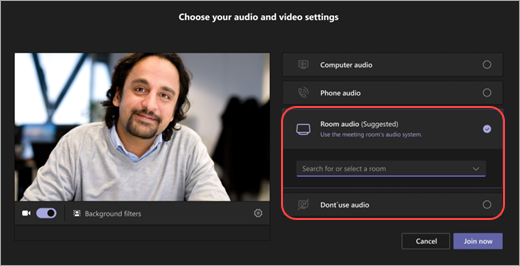
Om du ansluter via Rumsljud eller Använd inte ljud grupperas du under rumsnoden i deltagarpanelen.
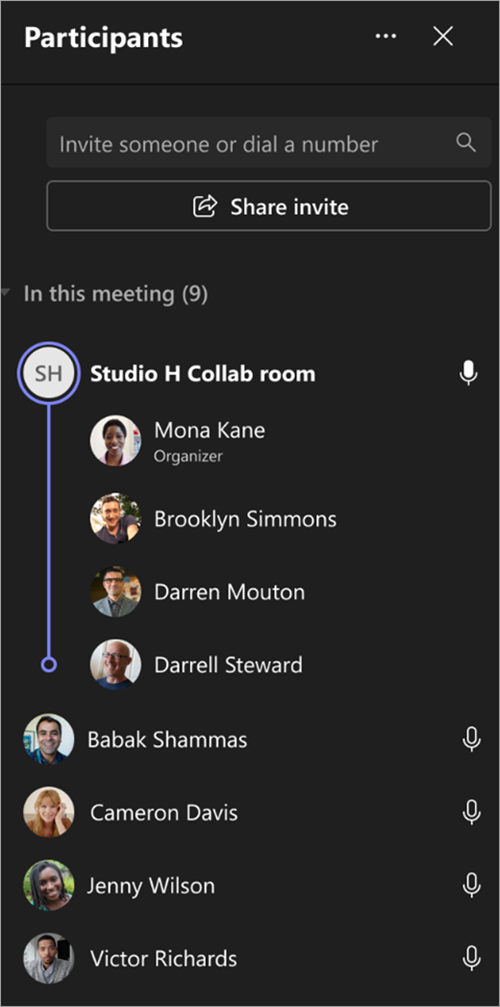
Om du redan har anslutit på din personliga enhet kan du välja Visa deltagare
 och sedan gå till Bjud in någon eller ring ett nummer och sök efter rumsnamnet. Markera rummet och välj OK för att kalla in det till mötet eller händelsen.
Det ska ringa i rummet. Välj Acceptera på rumskonsolen för att ansluta.
Obs
Kontrollera att ljudet på din personliga enhet är avstängt innan du accepterar samtalet på rumskonsolen, annars kan det orsaka eko.
Delta i ett allmänt möte, webbseminarium eller strukturerat möte Om du ansluter till ett schemalagt allmänt möte, webbseminarium eller strukturerat möte som presentatör eller deltagare ansluter du till händelsen från Teams-rummet enligt anvisningarna ovan. Rummet läggs till i mötet med rollen som den användare som lägger till rummet. Mer information om hur du är värd för eller deltar i en händelse från ett Microsoft Teams-rum finns i Vara värd för eller delta i en händelse från ett Microsoft Teams-rum.
Ansluta till ett tredjepartsmöte
Om dina rumsinställningar tillåter att du deltar i möten från tredje part som Zoom eller Webex kan du delta genom att ange deras mötes-ID och lösenord om det behövs, och välja Anslut.
Starta ett snabbmöte
- Välj knappen Möte nu på rumskonsolen. Mötet börjar automatiskt.
- Under Skriv ett namn söker du efter vem du vill bjuda in.
- Välj personernas namn i sökresultaten.
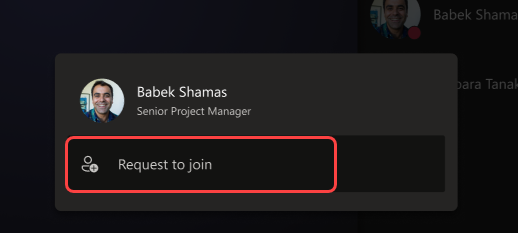
- Välj Begär att få ansluta för att lägga till dem i mötet.
Läs mer om roller för Teams Rum i möten och händelser
När organisatörer schemalägger ett Teams-möte eller en händelse som ett allmänt möte eller ett webbseminarium kan de tilldela särskilda roller till ett Teams-rum för att ge det särskilda behörigheter.
Det finns tre roller att välja mellan för deltagare i Teams-möten och -händelser: medorganisatör, presentatör och deltagare. Medorganisatörer och presentatörer delar de flesta organisatörsbehörigheter, medan deltagarna är mer begränsade. Mer information finns i Roller i Microsoft Teams-möten.
- När Teams-rummet läggs till som deltagare kan deltagarna i rummet se händelsen på rumsskärmen precis som det visas på deras personliga enheter.
- När Teams-rummet läggs till som presentatör har du en fullständig kontrollpanel och kan hantera deltagare på skärmen med hjälp av konsolen. Du kan också växla mellan presentatörens och deltagarnas vyer under händelsen.
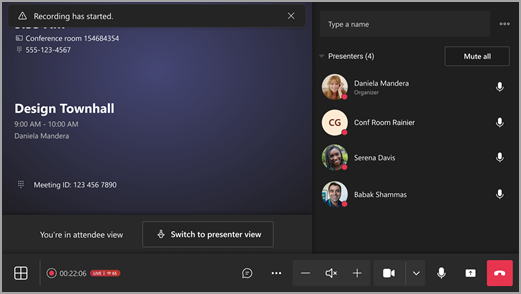
Delta som presentatör
Evenemangs- eller mötesorganisatörer kan utse Teams-rummet som presentatör före eller under mötet.
Om du vill tillåta att Teams Rum ansluter till ett möte som presentatör måste organisatörer ange Vem som kan presentera för specifika personer och välja rummet. Mer information finns i Mötesalternativ i Microsoft Teams.
Om du vill tillåta att Teams Rum ansluter till en händelse som presentatör måste organisatörer lägga till rummet som presentatör eller medorganisatör.
Teams Rum på Windows kan ansluta till en händelse som presentatör. För att kunna göra det måste Teams Rum-organisationen ha en Pro-licens.
Teams Rum som ansluter från externa organisationer måste läggas till av mötesorganisatören som externa presentatörer.
Ringa ett samtal
Ring ett Teams-samtal:
- Välj Ring på rumskonsolen.
- Kontrollera att den nedrullningsbara menyn i det övre vänstra hörnet är inställd på Teams-samtal.
- Slå ett nummer och välj sedan Ring .
Ring ett SIP/H323-samtal:
- Följ stegen ovan, men ändra samtalstyp i rullgardinsmenyn till antingen SIP eller H323.
- Ring en SIP- eller H323-URL och välj sedan Ring .
Dela innehåll
Dela skärmen i ett Teams-rum (utanför ett Teams-möte)
Om du vill dela skrivbordet med deltagare i rummet utanför ett Teams-möte ansluter du din personliga enhet till lämplig kabel som är ansluten till rumskonsolen. Beroende på rumsinställningarna kan skärmen delas automatiskt, eller så kan du behöva välja Dela på rumskonsolen.
Om du befinner dig i ett rum med dubbla skärmar kan du välja Duplicera innehåll eller Sluta duplicera för att justera om det lokala HDMI-innehållet ska delas på en skärm eller båda skärmarna.
Du kan också casta innehåll från din personliga enhet. Mer information finns i Sänd från en mobil enhet eller Sänd från en dator.
Dela din skärm med alla mötesdeltagare (under ett Teams-möte)
Det finns tre sätt att dela från en personlig enhet både i rummet och online:
- Anslut till mötet på din personliga enhet och välj knappen Dela och sedan det objekt du vill dela. Gå till Dela skärmen i ett Teams-möte om du vill veta mer.
- Anslut din personliga enhet till kabeln som är ansluten till rumskonsolen. Beroende på rumsinställningarna kan skärmen delas automatiskt eller så kan du behöva välja knappen Dela>Ansluten enhet>Dela på rumskonsolen.
- Sänd innehåll från din personliga enhet. Läs mer om att casta från en mobil enhet eller att casta från en dator.
Dela innehåll i rummet (under ett Teams-möte)
Med innehållskameror kan du strömma en traditionell whiteboard till möten så att fjärranslutna deltagare tydligt kan se vad som ritas. Medan du skriver justerar vi tavlan, förbättrar pennanteckningen och gör alla framför whiteboarden genomskinliga.
Obs
Olika alternativ för innehållsdelning kan visas beroende på enhetens inställningar.
Om du befinner dig i ett rum som har en innehållskamera kan du dela till det genom att välja knappen Dela>Innehållskamera>Dela på rumskonsolen.
Om ditt rum har en pekskärm kan du använda Microsoft Whiteboard i mötet genom att välja knappen Dela>Microsoft Whiteboard>Dela på rumskonsolen.
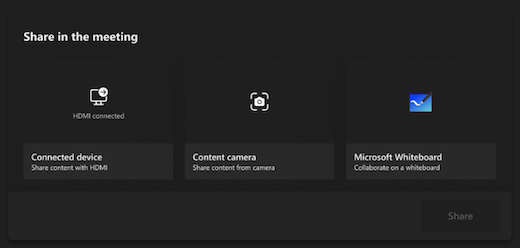
Om du vill sluta dela väljer du Sluta dela på rumskonsolen.
Hantera deltagare i ett möte
Lägga till en deltagare
- I mötet skriver du namnet på den deltagare du vill lägga till i sökfältet.
- Välj deltagarens namn i sökresultatet.
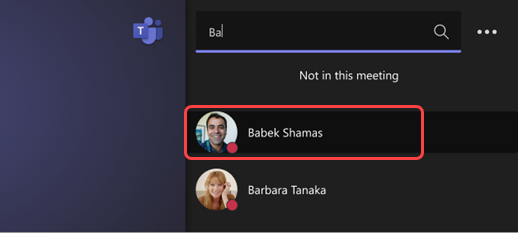
- Välj Begär att få gå med.
Fästa en deltagare
När du vill fokusera på specifika deltagare väljer du deras namn på rumskonsolen och sedan Fäst åt mig.
Obs
Det här fäster bara videon för rummet, inte för andra i mötet.
Ta bort en deltagare från mötet
Om du vill ta bort någon från ett möte väljer du deras namn på rumskonsolen och sedan Ta bort från mötet.
Ändra vy under ett möte
Hantera vyn på framsidan av rumsvisningen
Välj Visa på rumskonsolen. Du kan växla mellan olika vyer för rumsvisningen.
Obs
Beroende på vilken typ av licens som har tilldelats ditt rumskonto kanske vissa funktioner inte är tillgängliga.
| Visa | Information |
|---|---|
| Galleri | Gallerivyn optimerar layouten för deltagarna och visar upp till 25 deltagare per skärm. Det maximerar utrymmet för delat innehåll, samtidigt som anpassad kontroll tillåts ändra vyn. Deltagarna visas i enhetliga proportioner för en enkel och förutsägbar upplevelse. I gruppmöten prioriteras videodeltagare som standard i huvudvyn. Förhandsgranskningsvideon finns med deltagarlisten på höger sida i mötesfönstret. 
I en-till-en-möten visas videoförhandsgranskningen längst ned till höger på den primära skärmen. På så sätt behålls fokus på distansdeltagaren samtidigt som en lokal bild av deltagarna i rummet visas. Om du vill förstora videoförhandsgranskningen kan du fästa eller spotlighta rummet genom att markera deltagaren på deltagarpanelen på pekkonsolen. 
Välj Visa för att prioritera video eller dölja förhandsgranskningsvideo under mötet.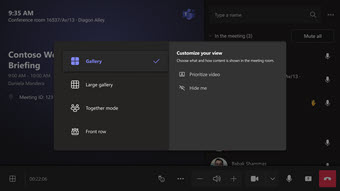
|
| Stort galleri | Visa upp till 49 videoströmmar samtidigt. Stor gallerivy är tillgänglig när minst nio personer har aktiverat sina kameror. |
| Första raden | Förbättra hybridmöten och ge deltagare i rummet ett större sammanhang av mötet. På skärmen längst fram i rummet kan du se fjärrdeltagare i ögonhöjd, inklusive mötesupplevelser som chatt och en lista över deltagare med uppräckta händer. Du kan också styra vilka paneler som öppnas i vyväxlaren. |
| Fokusera på innehållet | Välj det här alternativet om du vill ägna särskild uppmärksamhet åt det delade innehållet utan att behöva distrahera dig av att se videor från distansdeltagare. |
| Växla skärm | Byt ut vad varje skärm visar när en rumsenhet är i dubbelt visningsläge. Om du har två rumsskärmar visar den ena innehåll och den andra personer. |
| Visa chatt | Aktivera/inaktivera växlingsknappen för chatt i galleri- och stort galleriläge, eller välj Chatt i listrutemenyn på första raden i vyväxlaren. Rumsanvändare kan se möteschatten som skickats av fjärranslutna deltagare på skärmen längst fram i rummet. En rumsenhet kan dock inte skicka ett meddelande. |
Hantera andra mötesalternativ
Ändra mötesinställningar
Möteskontrollerna på pekskärmskonsolen liknar dem som finns i Teams skrivbordsprogram.
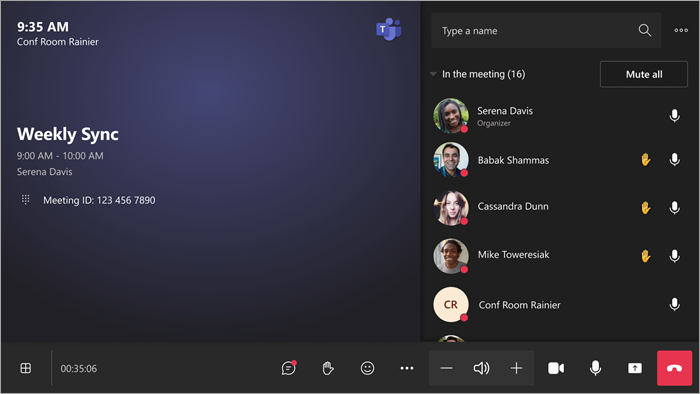
| Styrning | Använd den för att... | Mer information |
|---|---|---|
| Visning | Anpassa vyn du ser på framsidan av rumsskärmen för att fokusera på olika aspekter av mötet. | |
| Reagera | Skicka livereaktioner eller räck upp handen för att delta i ett möte. |
Livereaktioner Räcka upp handen |
| Fler åtgärder | Anpassa mötesljud, video, chatt, samtalsinställningar med mera. |
Aktivera/inaktivera liveundertexter Starta/stoppa inspelning Starta/stoppa transkription Visa/dölj chattbubblor Aktivera/inaktivera inkommande video Slå på/stänga av fjärrkontrollen till rummet Aktivera/inaktivera ljuddämpning för att ta bort bakgrundsljud Pausa ett samtal Rapportera ett problem |
| Volym | Justera högtalarnas volym. | |
| Kamera | Aktivera eller inaktivera kameran eller välj den videoenhet som du vill använda. Välj listrutepilen bredvid kameran för att hantera vyn Flera kameror. | |
| Mikrofon | Aktivera eller inaktivera mikrofonen. | |
| Dela innehåll | Dela innehåll från anslutna enheter, Microsoft Whiteboard och innehållskamera. | Se ovanstående avsnitt: Dela innehåll |
| Lämna | Lämna ett möte. |