

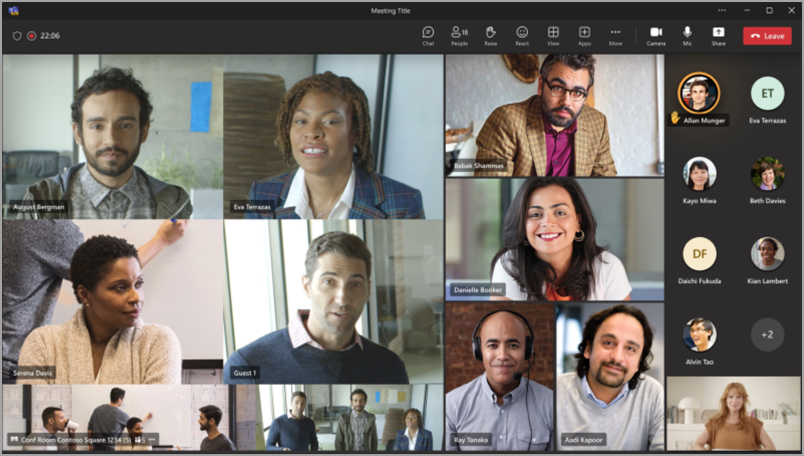
Om du registrerar dig för att skapa din igenkänningsprofil för Microsoft Teams kan dina hybridmöten förbättras avsevärt. Alla mötesdeltagare, både i Teams-rummet och på distans, får en bättre upplevelse om deltagarna skapar profiler för ansikts- och röstigenkänning. Med de här profilerna kan intelligenta kameror och högtalare i rummet känna igen dig och märka dig på rätt sätt i möten, lägga till ditt namn i videoramen och identifiera dig i mötesavskriften och göra dig sökbar i listan över deltagare.
Obs
IntelliFrame och intelligent högtalare för deltagare i rummet är bara tillgängligt för organisationer med en licens för Microsoft Teams Rum Pro. Onlinedeltagare kan alltid använda IntelliFrame, oavsett licens.
Så här fungerar det
För att bli igenkänd från mötesrummet schemalägger du ett Teams-möte. Bjud in ett Teams-mötesrum och alla andra deltagare, både fysiskt närvarande och på distans, och anslut sedan till mötet.
Innan du deltar i ett möte i ett utrustat Teams-rum kan du skapa en igenkänningsprofil. På så sätt kan alla kameror och högtalare som stöds känna igen ditt ansikte och din röst och identifiera dig i ett möte utan ytterligare åtgärder från din sida.
Obs
IntelliFrame har stöd för högst 12 personer i Teams-rummet och högst 64 mötesdeltagare totalt.
Skapa röst- och ansiktsigenkänningsprofiler
För att bli igenkänd av kameran och högtalaren måste du först skapa en röstprofil och en ansiktsprofil. När kameran och högtalaren känner igen dem placeras deras namn automatiskt i din videofeed och i chattutskriften när du pratar. Du kommer också att vara sökbar i deltagarlistan.
Igenkänningsprofiler krävs inte för att använda IntelliFrame eller intelligenta högtalare. Deltagare som inte har konfigurerat dessa profiler kommer att märkas som gäster.
Obs
Igenkänningen visas bara i inställningarna om IT-administratören har aktiverat den funktionen. Kontakta dem om du vill veta mer.
- I Teams för skrivbordet går du till Inställningar med meraIgenkänning> av
 . Den här inställningen är bara tillgänglig om det är aktiverat av din organisation. Kontakta IT-administratören om du inte ser den.
 - Om du vill konfigurera din röstprofil väljer du Starta röstinspelning under Röstigenkänning.
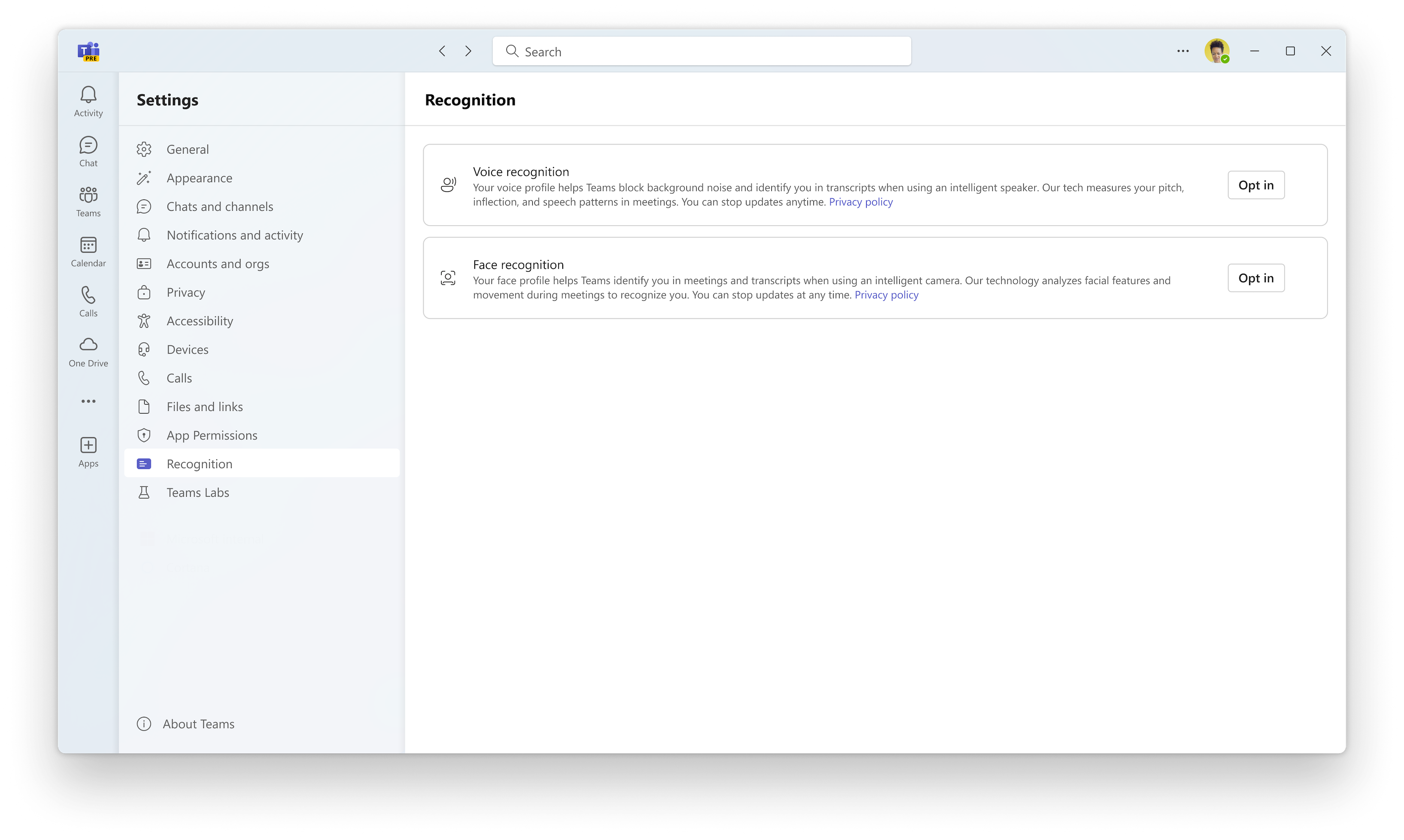
När du har anmält dig börjar Teams generera din röstprofil vid nästa berättigade möte.
När Teams har skapat röstprofilen visas en indikator för att röstprofilen är slutförd under avsnittet Röstigenkänning.
Om du inte vill vänta på att Teams ska generera den här röstprofilen kan du registrera din röst manuellt. Den här funktionen är även tillgänglig om du vill uppdatera din röstprofil efter att den har skapats.
- Om du vill registrera dig manuellt väljer du Skapa eller Uppdatera.
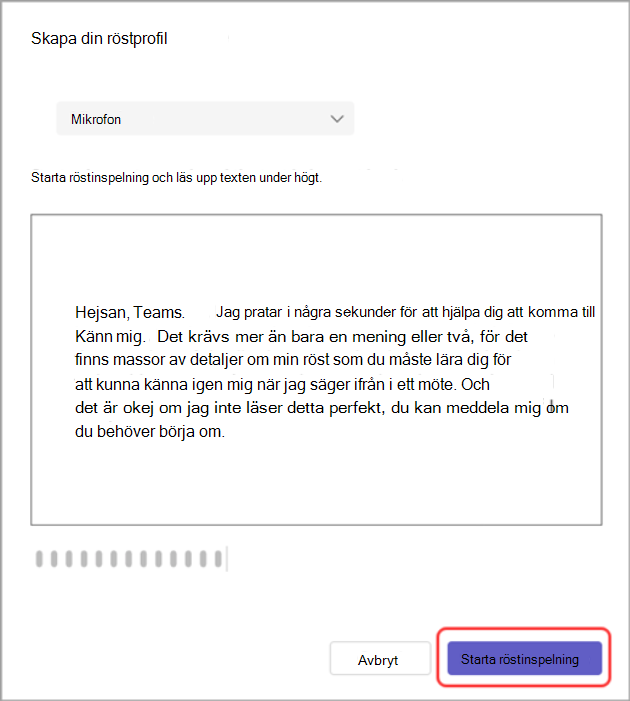
- Du uppmanas att läsa ett stycke i mikrofonen. Kontrollera att mikrofonen är vald i enhetens listmeny.
- Välj Starta röstinspelning och läs texten.
Tips
Spela in din röstprofil på en tyst plats med en mikrofon av hög kvalitet för bästa resultat.
- Välj Avsluta röstinspelning när du är klar.
- Du kan starta konfigurationen av ansiktsigenkänning direkt när du är klar med att skapa din röstprofil eller välja Stäng för att göra detta en annan dag.
Slutligen måste du registrera din ansiktsprofil för att slutföra din Teams-igenkänningsprofil.
Tips
Ta dina foton i ett väl upplyst rum för bästa resultat.
Välj Starta ansiktsinspelning under Ansiktsigenkänning.
Följ instruktionerna för att ta nio bilder av ditt ansikte.
När båda profilerna har genererats korrekt kommer du automatiskt att identifieras i alla framtida möten. Om du vill uppdatera eller ta bort dina röst- eller ansiktsprofiler går du till den här fliken igen.
Uppdatera eller ta bort din röst- eller ansiktsprofil
Du kan registrera din röst- eller ansiktsprofil igen om du har problem med de beroende funktionerna, till exempel röstisolering eller talarattribution.
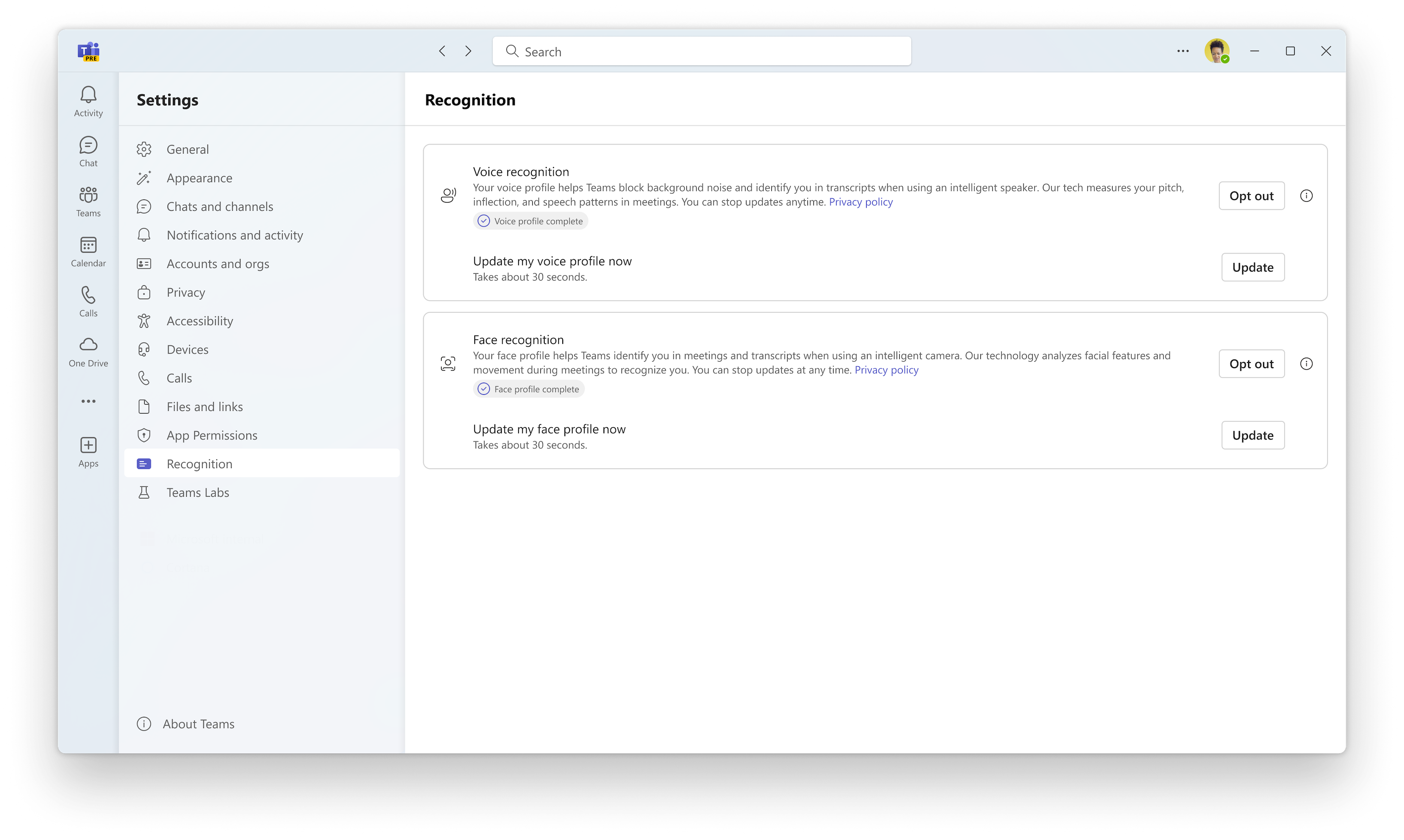
Om du avanmäler dig för att ta bort din röst- eller ansiktsprofil kommer ditt tal inte att identifieras i framtida möten.
I Teams väljer du Inställningar med mera
>Inställningar >Igenkänning.
Under Röstigenkänning eller Ansiktsigenkänning väljer du Uppdatera för att registrera profilen igen eller väljer Avanmäl dig för att ta bort din profil.
Exportera röst- och ansiktsdata
Om du registrerade din röst genom att läsa upp ett stycke högt är det här röstklippet tillgängligt för export. Så här exporterar du:
Gå till Inställningar med mera
>Inställningar>Igenkänning.Välj Exportera för att ladda ned dina data. Data sparas direkt i enhetens Nedladdningar-mapp .
Dataanvändning och sekretess
Dina ansikts- och röstprofiler används endast för de ändamål som du har gett ditt direkta samtycke till. Microsoft använder inte de här profilerna i något annat syfte. Mer information om hur vi hanterar dina personuppgifter finns i Microsofts sekretesspolicy. Kontakta IT-administratören om du vill ha åtkomst till dina ansikts- eller röstprofildata.
Din ansiktsprofil kommer att tas bort om den har varit oanvänd i ett år.
Anteckningar
- För att kameran ska fungera korrekt måste mötesrummet läggas till i inbjudan. Mer information om hur du lägger till ett rum i ett möte från Teams eller Outlook finns i Microsoft Teams Rum (Windows).
- Om en deltagare ser suddig ut på skärmen kan du prova att rotera kameran något.
- Ibland kan kameran identifiera livlösa föremål som människor. Detta inträffar troligtvis på grund av rörelse, antingen genom att bordet skakas, skuggor eller vind som flyttar ett objekt i bakgrunden. Denna felidentifiering bör upphöra när förflyttningen gör det.
- Igenkänning fungerar bäst när deltagarna är mindre än 5 meter från kameran.
- Inramning av deltagare fungerar bäst när de sitter minst en meter från varandra.
- Om fler än 64 personer är inbjudna till ett möte inaktiveras IntelliFrame automatiskt. Om det finns fler än 12 personer i grupprummet visas ett meddelande i deltagarlistan om att alla deltagare inte kunde identifieras.
Relaterade ämnen
Förbättra hybridmöten med Microsoft IntelliFrame för Teams Rum