
Ring telefonsamtal direkt från Microsoft Teams med knappsatsen, precis som med en traditionell telefon. Du kan ringa telefonnummer, söka efter kontakter efter namn eller starta gruppsamtal med flera personer – allt från avsnittet Samtal i Teams.
Ringa ett telefonnummer
Ring ett externt eller internt telefonnummer direkt från Teams-knappsatsen.
- Välj samtalssamtal
 vänster i Teams.
 - Ange telefonnumret med knappsatsen eller tangentbordet.
- Välj Ring upp.
Tips
Du kan ange nummer med hjälp av ditt fysiska tangentbord, knappsatsen på skärmen eller klistra in ett nummer från Urklipp.
Ringa en kontakt efter namn
Sök efter någon i organisationen eller kontaktlistan utan telefonnummer.
- Välj i Teams.
- Börja skriva personens namn på knappsatsen.
- Välj personen i listrutan.
- Välj Ring upp.
Obs
Listrutan för kontakter är inte tillgänglig när du använder en bärbar dators pekskärm för att skriva text på knappsatsen. Använd tangentbordet för att söka efter kontakter efter namn.
Starta ett gruppsamtal
Ring flera personer samtidigt genom att lägga till dem innan du ringer.
- Välj i Teams.
- På knappsatsen anger du ett namn eller nummer och väljer personen i listrutan.
- Fortsätt att lägga till namn eller nummer för varje person som du vill ta med.
- Välj Ring för att starta gruppsamtalet.
Använda flera telefonlinjer
Om administratören har tilldelat mer än ett telefonnummer till ditt konto visas alla rader i vyn Samtal . Du kan välja vilket nummer du vill ringa från och se aktivitet över alla rader på ett och samma ställe.
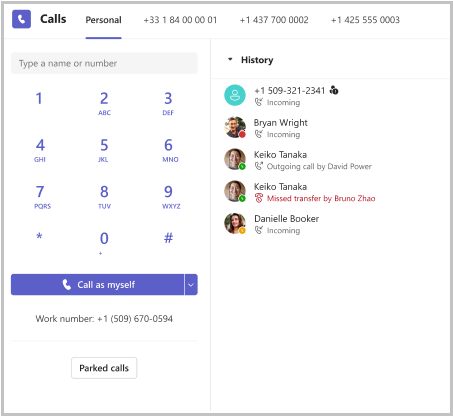
Välj vilken rad du vill ringa från
- Välj i Teams.
- Högst upp i vyn Samtal väljer du nummerfliken för den linje du vill använda, eller så väljer du listrutan bredvid Ring som mig själv under knappsatsen.
- Slå numret eller sök efter en kontakt och välj sedan Ring .
Tips
Om du väljer ett lokalt nummer när du ringer kunder i en viss region visas det inkommande samtalet lokalt, vilket kan bidra till att skapa förtroende.
Besvara ett samtal från en viss rad
- Leta reda på det samtal du vill returnera i historiken.
- Välj den nedrullningsbara samtalslistrutan bredvid posten.
- Välj vilka av dina tilldelade nummer du vill ringa tillbaka från.
Identifiera vilken linje ett samtal kom in på
Varje post i samtalshistoriken innehåller en tagg som visar vilket telefonnummer samtalet gjordes från eller togs emot från. När du får ett inkommande samtal visas vilken av dina rader som anropas. På så sätt kan du skräddarsy din hälsning baserat på den roll eller region som är kopplad till numret.
Obs
Administratören kan tilldela upp till 10 telefonnummer till ditt konto. Kontakta IT-administratören för att konfigurera ytterligare rader.
Använda knappsatsen under ett samtal
Öppna knappsatsen mitt i samtalet för att ange anknytningsnummer, navigera i telefonmenyer (IVR) eller ange DTMF-toner.
- Under ett samtal går du till samtalskontrollerna högst upp i samtalsfönstret.
- Välj Knappsats

- Använd knappsatsen på skärmen för att ange toner (till exempel "Tryck 1 för försäljning").
Nödsamtal
Viktigt!
Du kan inte göra ett nödsamtal till 112 om Teams inte är anslutna till Internet. Mer information om nödsamtal i Teams finns i Hantera nödsamtal.

