
Du kan slå ihop samtal i Teams på några olika sätt.
Ringa ett nytt samtal och sammanfoga det med ett befintligt samtal
När du är i ett enskilt samtal eller ett gruppsamtal kanske du bestämmer dig för att du vill ställa en relevant fråga till någon annan.
Du kan ringa ett till samtal medan du fortfarande är i det första samtalet. När det andra samtalet kopplas fram kan du sammanfoga det med ditt första samtal.
Obs
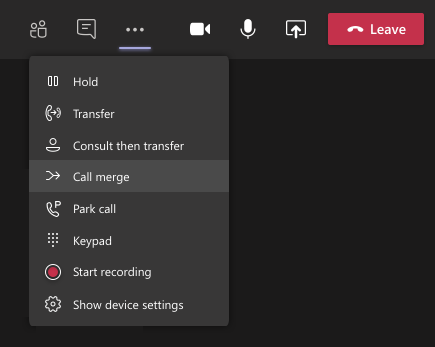
Det första samtalet parkeras automatiskt när du ringer ett nytt samtal. Du kan också gå till samtalskontrollerna och välja Fler åtgärder > Allmän ellipsHåll ned för att utföra den här åtgärden innan du ringer ett nytt samtal.
När det andra samtalet kopplas går du till samtalskontrollerna och väljer Fler åtgärder> Allmän ellipsSammanslagning av samtal .
.
Slå samman ett inkommande samtal med ett befintligt samtal
När du är i ett samtal i Teams kan du få ett samtal från en annan person eller grupp och bestämma dig för att du vill slå ihop det nya samtalet med samtalet du redan är på.
När du accepterar det nya samtalet parkeras dina andra samtal automatiskt. Sedan kan du välja att slå ihop det nya samtalet med ditt första samtal.
Gå till samtalskontrollerna och välj Fler åtgärder> Allmän ellipsSammanslagning av .
Rådgöra om och sammanfoga ett samtal till ett möte
När du är i ett Teams-möte kan du snabbt behöva rådgöra med någon innan du tar med dem i konversationen.
Du kan ringa ett konsultsamtal direkt från mötet, prata med personen privat och sedan slå ihop samtalet igen med mötet när du är klar.
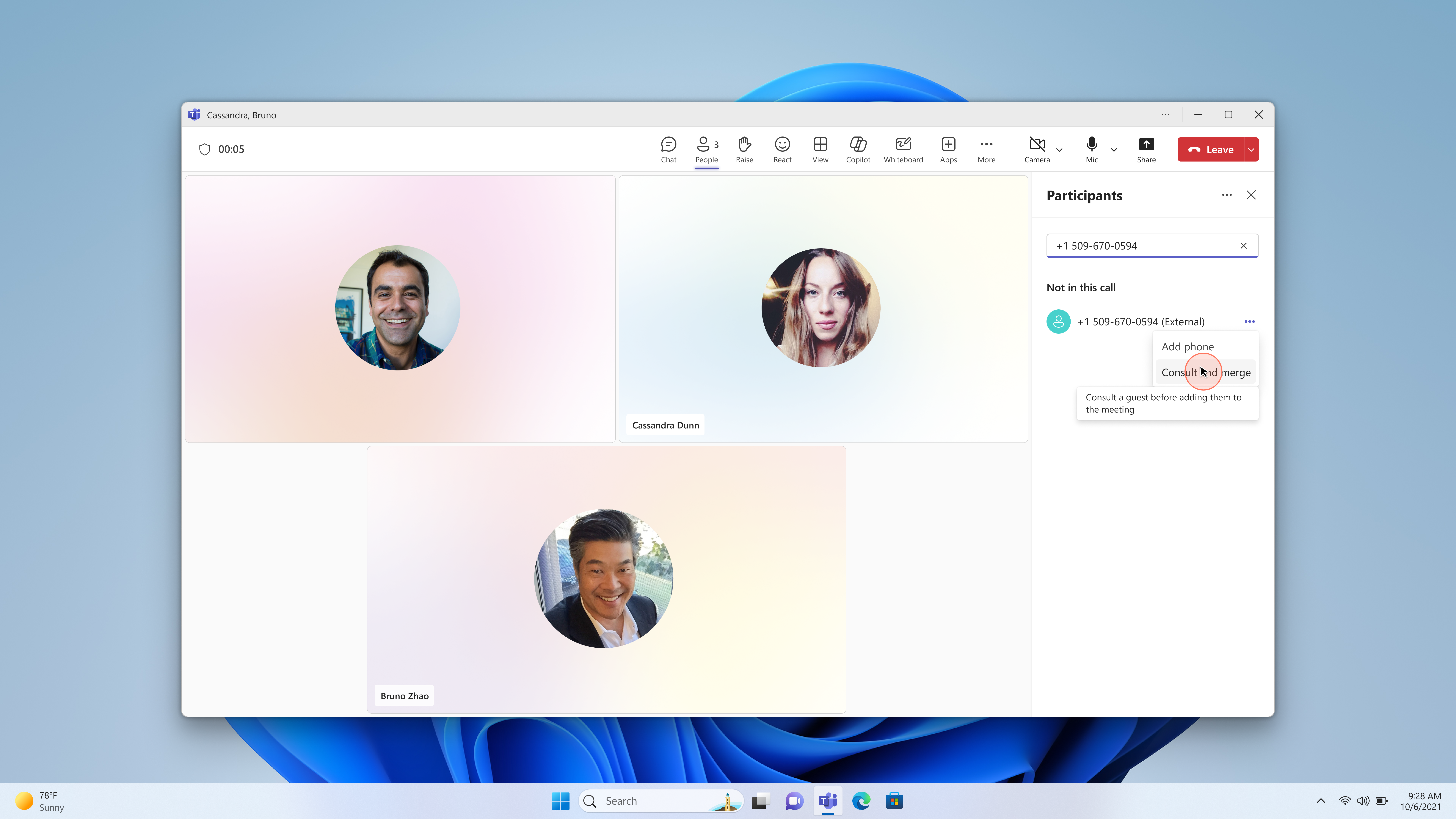
- På fliken People i mötet skriver du ett telefonnummer eller söker efter en kontakt i fältet Bjud in någon eller ring ett nummer.
- Välj Fler åtgärder (...) >Konsultera och sammanfoga.
- Prata med personen i konsultationssamtalet. När du är redo att ta med dem i mötet väljer du Sammanfoga.
Efter kopplingen visas deltagaren i deltagarlistan och ljudet fortsätter för alla.
Tips: Om du behöver nå någon bakom en IVR eller automatisk dirigering väljer du knappsatsikonen under konsultationssamtalet för att skicka DTMF-toner (0–9, *, #) och navigera i menyn. Knappsatsen är endast tillgänglig under konsultationssamtalet – när den har slagits samman visas den inte längre.
Obs
- Samtalssammanslagning är inte tillgängligt för delade linjesamtal som görs av en chef och ombud.
- Du kan använda samtalssammanslagning för att lägga till en användare bakom en IVR i ett gruppsamtal: ring ett nytt 1:1-samtal till IVR-klienten, använd DTMF-knappsatsen för att nå målanvändaren och sammanslå sedan samtalet med ditt befintliga samtal eller gruppsamtal.
- För att rådfråga och sammanfoga ett samtal till ett möte måste mötesorganisatören ha en ljudkonferenslicens eller en PSTN-licens. Evenemang, webbseminarier och allmänna möten stöds inte.
- Knappsatsen är endast tillgänglig under konsultationssamtalet. När samtalet har kopplats visas inte knappsatsen längre.