
Du kan vidarekoppla samtal till ett annat nummer eller en annan Teams-medlem, eller ringa upp ett annat nummer samtidigt som din arbetstelefon.
Ställa in vidarekoppling av samtal
Om du vill starta vidarekopplingen av dina samtal väljer du Inställningar med mera bredvid din profilbild högst upp i Teams. Välj sedan Inställningar>
 .
.
Under Samtalshantering och vidarekoppling väljer du växlingsknappen för att välja hur all vidarekoppling av samtal ska hanteras, eller konfigurera olika svar för olika scenarier. Du kan välja att samtal ska skickas till röstbrevlådan, till ett nytt nummer eller till en viss kontakt, en samtalsgrupp eller dina ombud.
Tips
Lär dig hur du konfigurerar ett ombud och vidarekopplar samtal till andra personer eller grupper.
Obs
- Vidarekoppling av samtal är endast tillgängligt i en-till-en-samtal.
- Om du inte ser några alternativ för vidarekoppling av samtal i dina inställningar har du troligtvis inte en VoIP för företag- eller Business Voice-licens. Observera också att det kan ta upp till 24 timmar innan ändringar i licenser börjar gälla.
Skapa en samtalsgrupp
Medlemmar i samtalsgrupper kan ta emot samtal åt dig. När du har skapat en samtalsgrupp kan du använda vidarekopplingsinstruktionerna i föregående avsnitt för att vidarekoppla samtal till din samtalsgrupp.
Kom igång genom att gå till Inställningar med mera
bredvid din profilbild högst upp i Teams. Välj sedan Inställningar> .Under Hantera samtalsgrupp väljer du Lägg till en samtalsgrupp för att skapa en ny grupp. Om du redan har skapat en samtalsgrupp väljer du Redigera för att ändra medlemmar, inställningar eller samtalsordning.
Lägg till önskade personer i din samtalsgrupp under Lägg till personer. En samtalsgrupp kan innehålla upp till 25 personer.
Obs
Du måste lägga till personer från organisationen. Telefonnummer stöds inte.
Du kan välja i vilken ordning dina samtal ska vidarebefordras till medlemmar i din samtalsgrupp, eller så kan du välja att låta samtalsgruppen ringa upp alla i gruppen samtidigt.
- Välj listrutan ovanför listan med gruppmedlemmar för att välja din ringordning, antingen Alla samtidigt eller I ordningen nedan.
- Om du väljer I ordningen nedan drar du medlemmar i samtalsgruppen till önskad ordning för att ta emot dina samtal.
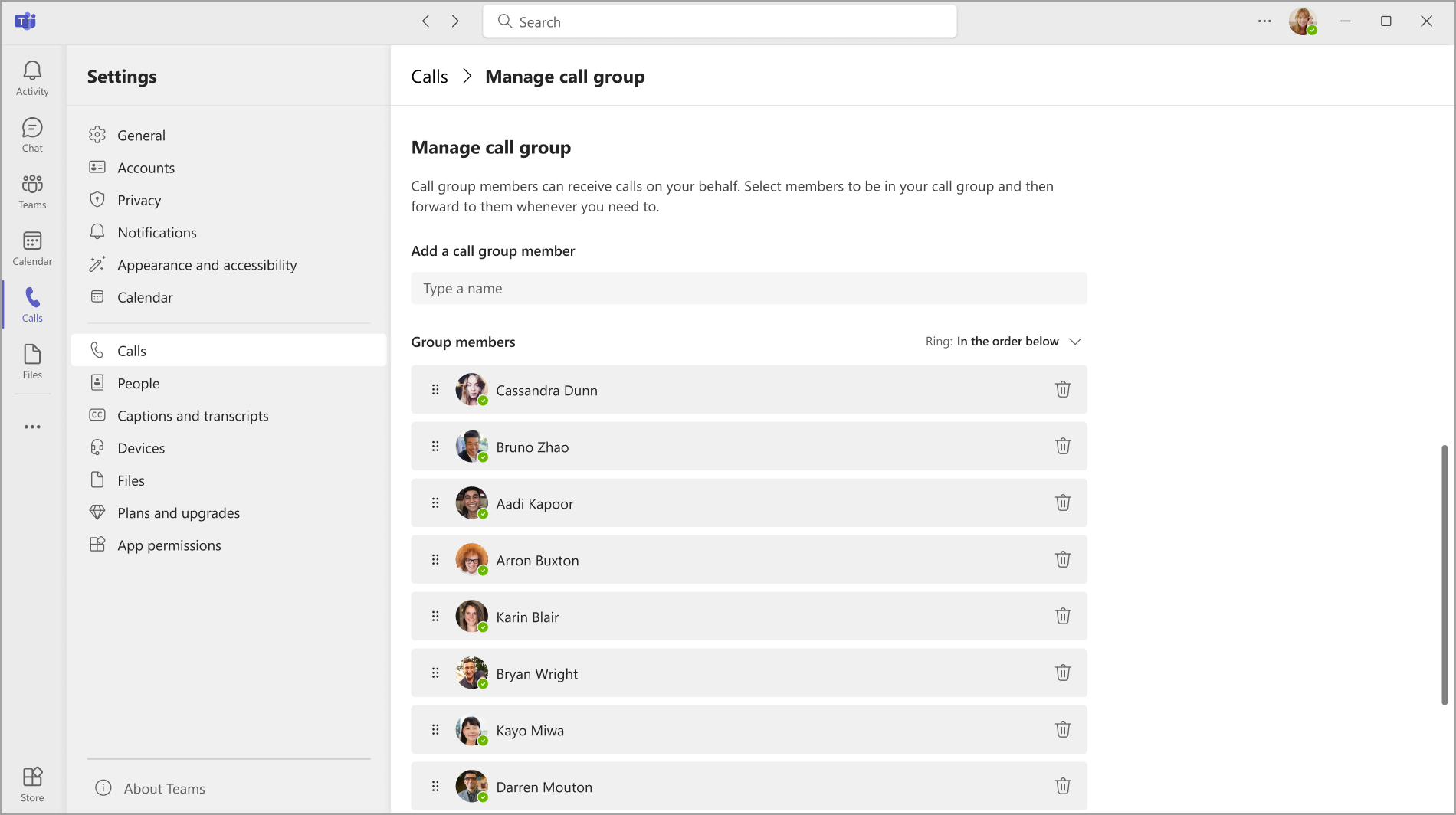
Gruppsamtalshämtning är mindre störande än andra former av vidarekoppling. Mottagarna kan välja hur de vill få aviseringar om ett inkommande samtal i sina inställningar och bestämma om de vill besvara det.
Obs
Mobila enheter får endast aviseringar om samtalsgrupper om de är inställda på banderoll och ringsignal.
Använda snabbmenyn för vidarekoppling av samtal
Du kan snabbt visa och ändra status för vidarekoppling av samtal direkt från appen Samtal utan att öppna Inställningar.
Snabbmenyn längst ned i appen Samtal visar din aktuella konfiguration för samtalsdirigering:
- Vidarebefordra inte: Ingen vidarebefordran eller samtidig uppringning är aktiv. Det är bara du som ringer i telefonsamtalen.
- Vidarebefordra till [namn/nummer]: Samtal vidarekopplas till det målet, eller samtidig ringning ("Ring även") har konfigurerats för det målet.
- Vidarebefordra till röstbrevlådan: Alla samtal vidarekopplas till röstbrevlådan.
Så här ändrar du inställningarna för vidarebefordran från snabbmenyn:
- Gå till appen Samtal i Teams.
- Längst ned i appen Samtal väljer du vidarekopplingsstatus (till exempel "Vidarekoppla inte" eller "Vidarebefordra till [namn/nummer]").
- Välj följande på menyn:
- Vidarebefordra inte: Inaktiverar vidarebefordran och samtidig uppringning.
- Vidarebefordra till röstbrevlådan: Vidarekopplar alla samtal till röstbrevlådan.
- Vidarekoppla till [namn/nummer]: Vidarekopplar samtal till ett mål (upp till tre visas).
- Vidarebefordra till samtalsgrupp: Vidarekopplar samtal till din samtalsgrupp (visas endast om du har en samtalsgrupp konfigurerad).
- Vidarebefordra till ombud: Vidarekopplar samtal till dina ombud (visas endast om du har konfigurerat ombud).
- Fler inställningar: Öppnar Inställningar>Kräver fullständiga konfigurationsalternativ.
Så här fungerar snabbmenymål: Menyn visar upp till tre namn eller nummer. Appen lägger till dessa mål baserat på vem du senast angav som mål för vidarebefordran eller "Ring även" i Inställningssamtal>. De senaste målen visas och äldre ersätts när nya konfigureras. Om du vill ta bort ett mål från snabbmenyn anger du ett annat mål för vidarebefordran i Inställningar för att flytta det från listan.
Obs
Om du konfigurerar "Ring också" (samtidig ringning) i Inställningar visas "Vidarebefordra till [namn]" på snabbmenyn, även om du fortfarande blir uppringd av samtal. För att bekräfta om samtal vidarekopplas eller samtidigt ringer, välj Fler inställningar eller gå till Inställningar>Samtalshantering>och vidarekoppling och kontrollera inställningen När du får ett samtal .
Konfigurera vidarekoppling av samtal för en Teams SIP-enhet
På enhetens huvudmeny väljer du den mjuka CFW-knappen. Status för vidarekoppling av samtal i Teams visas tillsammans med instruktioner om hur du ändrar den med hjälp av koder för uppringningsfunktioner.
Obs
Följande enhetsmodeller stöder för närvarande inte vidarekoppling av samtal: Yealink T30, Yealink T30P, Cisco 6821, Poly Trio 8500, Poly Trio 8800 och AudioCodes IP-telefoner.
Alltid framåt
Ring *33* följt av telefonnumret som du vidarebefordrar till. Telefonnumret kan vara i E.164-format eller en uppringningssträng som konverteras baserat på din uppringningsplan.
Om du vill vidarekoppla samtal till din röstbrevlåda anger du ett vidarekopplingsnummer som vidarebefordrar samtalet till din arbetstelefon. Du kan göra det här för alla inställningar för vidarebefordran.
- Exempel: *33*+14257222217 eller *33*14257222217
Om uppringaren hör en ringsignal fyra gånger eller en snabb upptagetton indikerar detta att inställningen fungerar.
Vidarebefordra vid timeout (obesvarade samtal)
- Slå *34*.
- Ange en valfri tid i sekunder. Den här tiden måste avrundas till nästa 10 och kan vara upp till 60 sekunder. Standardvärdet är 20 sekunder.
- Ring * följt av telefonnumret som du vidarebefordrat till.
- Exempel: *34*10*14257222217 (ring mig 10 sekunder och vidarebefordra till 14257222217 eller *34*14257222217 om den är obesvarad (ring mig i 20 sekunder – standard och vidarebefordra till 14257222217 om den är obesvarad).
Återställa
Slå *32*
Konfigurera extern samtalsdirigering
Med extern samtalsdirigering kan du omdirigera inkommande telefonsamtal (inte Teams-samtal) till röstbrevlådan eller inställningarna för obesvarade samtal. Detta hjälper till att filtrera skräppostsamtal och ger olika nivåer av kontroll över telefonsamtal och Teams-samtal.
- Välj Inställningar med mera bredvid din profilbild högst upp i Teams.
- Välj sedan Inställningar> .
- Under Samtalshantering och vidarekoppling>Omdirigera externa telefonsamtal väljer du mellan att omdirigera samtal till röstbrevlådan eller omdirigera dem som obesvarade. Växlingsknappen är inaktiverad som standard.
Obs
Om du inte ser det här alternativet i samtalsinställningarna har IT-administratören troligtvis inte konfigurerat funktionen. Kontakta dem om du vill veta mer.
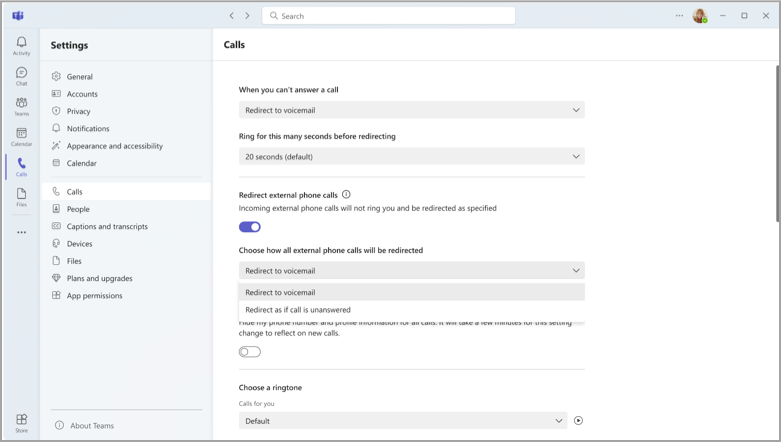
Konfigurera samtidig uppringning
Om du vill att dina inkommande samtal ska ringa dig och någon annan (till exempel ett ombud) samtidigt, kan du ställa in det i Teams.
- Välj Inställningar med mera bredvid din profilbild högst upp i Teams. Välj sedan Inställningar> .
- Under Samtalshantering och vidarekoppling>När du får ett samtal kan du välja att ringa upp en kontakt, en samtalsgrupp eller dina ombud.
- Om du väljer att ringa ett nytt nummer eller en ny kontakt börjar du skriva namnet på den person som du vill ska ta emot dina samtal samtidigt och väljer personens namn i listrutan.
- Sedan kan du välja att fördröja samtidig uppringning. Det här alternativet styr samtal till den avsedda mottagaren först, i stället för att meddela alla när ett samtal kommer in. Välj det antal sekunder du vill fördröja samtalet i listmenyn, upp till 20 sekunder. Standardinställningen är Ingen fördröjning.
Obs
Om du inte ser några alternativ för samtidig uppringning i dina inställningar har du antagligen inte en licens för VoIP för företag eller Business Voice. Observera också att det kan ta upp till 24 timmar innan ändringar i licenser börjar gälla.