
Anpassa dina samtalsinställningar i Microsoft Teams för arbete eller skola för att hantera ombud, ställa in röstmeddelanden med mera. Mer information om hur du hanterar samtalsinställningar i kostnadsfria Teams finns i Samtal och möten i Kostnadsfritt Microsoft Teams.
Få åtkomst till dina samtalsinställningar
Så här kommer du åt samtalsinställningar i Teams:
- Välj Inställningar med mera
 bredvid din profilbild högst upp i Teams.
 - Välj Inställningar
 .
. - Gå till Samtal
 .
.
Lägga till och ta bort ombud
Ombud är betrodda personer som kan ringa och ta emot samtal åt dig.
Obs
Mer information om ombud finns i Dela en telefonlinje med ett ombud i Microsoft Teams.
- Om du vill lägga till eller ta bort ombud, eller ändra deras inställningar och behörigheter, väljer du Inställningar med mera>
 >Inställningar i Inställningar
  .
. - Under Hantera ombud väljer du Lägg till ett ombud.
- Börja skriva namnet på den kontakt du vill lägga till som ombud och välj namnet i listrutan.
När du lägger till någon som ombud ser du deras behörighetsinställningar. Om du vill kan du göra det möjligt för dina ombud att ringa och ta emot samtal åt dig samt låta dem ändra dina inställningar för samtal och ombud. Om du vill ta bort dem som ombud väljer du Ta bort bredvid namnet.
Ändra standard-mick, högtalare eller kamera
Om du vill välja den mikrofon, högtalare och kamera som du vill att Teams ska använda för samtal och möten väljer du Inställningar med mera>> Inställningar förInställningarEnheter Enhetsikon för  .
.
Under Ljudinställningar väljer du den högtalare och mikrofon som du vill att Teams ska använda som standard.
Under Videoinställningar>Kamera väljer du den kamera du vill att Teams ska använda och ser en förhandsgranskning av kamerans video.
Om du har flera certifierade enheter anslutna till din dator kan du ställa in en av dem som sekundär ringsignal så att den ringer när ett samtal kommer in.
Ring ett testsamtal
Om du vill ringa ett testsamtal väljer du Inställningar med mera>>för InställningarInställningar Enheter .
.
Välj Gör ett testsamtal under Ljudinställningar.
I ett testsamtal ser du hur mikrofonen, högtalaren och kameran fungerar. Följ anvisningarna från roboten för testsamtal och spela in ett kort meddelande. Meddelandet spelas upp automatiskt. Därefter får du en sammanfattning av testsamtalet och du kan gå till enhetsinställningarna för att göra ändringar.
Obs
- Vi raderar din provinspelning direkt efter samtalet. Den behålls inte eller används inte av Microsoft.
- Funktionen för att testa samtal är för närvarande endast tillgänglig i Teams skrivbordsapp för Windows och Mac.
Ange regler för samtalssvar
Om du vill ange dina svarsregler väljer du Inställningar med mera>>för inställningarKnappen Samtal.
Välj hur du vill att Teams ska hantera dina inkommande samtal i avsnittet för Samtalshantering och vidarekoppling.
Obs
Mer information om hur du vidarekopplar dina samtal och ställer in telesvarsregler finns i Vidarekoppling, samtalsgrupper och samtidig uppringning i Microsoft Teams.
Justera inställningar för röstbrevlåda
Om du vill ändra inställningarna för röstbrevlådan väljer du Inställningar med mera>> förinställningar Flikikonen Samtal .
Du hittar alla inställningar för röstbrevlåda under Hantera röstbrevlåda. Röstbrevlådehälsning
Om du vill spela in en ny hälsningsfras i röstbrevlådan väljer du Spela in en hälsningsfras och följer anvisningarna för att spela in meddelandet.
Välj ett språk för standardhälsningen och välj vad som ska hända när samtalet omdirigeras till röstbrevlådan genom att välja från rullgardinsmenyerna.
Konfigurera en text till tal-anpassad hälsning genom att skriva hälsningen i textrutan. Om du har spelat in en hälsning åsidosätter den den här inställningen.
Hantera din röstbrevlåda utanför kontoret genom att välja när du vill att hälsningen ska spelas upp. Du kan också skriva en egen hälsning i textrutan.
Svarsregler för samtal
Om du vill ändra hur samtal hanteras när de når röstbrevlådan går du till Svarsregler för samtal. Som standard spelar Teams upp din hälsningsfras i röstbrevlådan och låter personen som ringer spela in ett meddelande. Här är några andra alternativ:
- Låta personen som ringer in spela in ett meddelande.
- Låta personen som ringer in spela in ett meddelande eller flyttas över till någon annan.
- Avsluta samtalet utan att spela upp din hälsning.
- Spela din hälsning och avsluta samtalet.
- Överför samtalet till någon annan.
Om du väljer ett alternativ som inkluderar överföring av samtalet ska du ange namnet eller numret dit samtalen ska överföras under Vart ska de överföras?
Välja hur inkommande samtal visas
Du kan visa inkommande samtal i ett stort eller litet fönster. Det går att ändra storlek på båda under samtalet. Det är bara det stora fönstret som visas när du eller någon annan aktiverar textning (RTT) eller undertexter i realtid.
Välj Inställningar med >Inställningsknappen>Samtal .
Under Visa inkommande samtal väljer du Stort fönster eller Litet fönster.
Välj ringsignaler
Om du vill ange önskade ringsignaler väljer du Inställningar med mera bredvid din profilbild högst upp i Teams och välj sedan Inställningar>Samtal .
Under Samtalshantering och vidarekoppling går du till Välj en ringsignal för att välja ringsignaler för dina vanliga samtal och vidarebefordrade samtal.
Samma ringsignalalternativ finns på dator och mobil. Ringsignaler ställs in per enhet, så du kan välja olika ringsignaler för datorn och mobilen om du föredrar det.
Slå på/av samtal väntar på att ljudsignal
Samtalsväntande pip är en telefonfunktion som ger en mindre påträngande ton när du är i ett samtal och ett andra samtal kommer in. En ton spelas upp var 5:e sekund under det inkommande samtalet.
Så här aktiverar du samtal väntar på skrivbordet:
Gå till Inställningar med mera
 >Skärmbild av inställningar
 >Knappen Meddelanden och aktivitet
 . Aktivera Spela upp ljud när jag är upptagen eller i möte.
Obs
På Teams Mobile (iOS och Android) är samtal väntande på som standard.
Aktivera fjärrskrivarläge (TTY)
Välj Inställningar med mera>: >för inställningar, Hjälpmedel, .
.
Välj växlingsknappen bredvid Teletypewriter-läget för att aktivera eller inaktivera det.
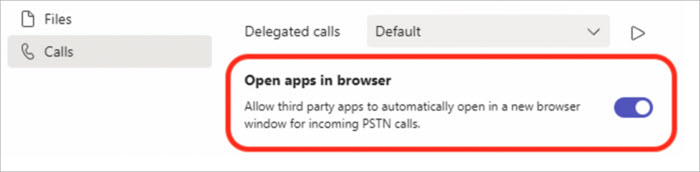
Slå på/av popup-fönster för samtalsappen i webbläsaren
Om IT-administratören har aktiverat det kan du välja att ta emot PSTN-samtal i appar från tredje part som öppnas automatiskt i standardwebbläsaren.
Så här justerar du den här inställningen i Teams:
Välj Inställningar med mera
>Inställningsknappen>Samtal .Aktivera eller inaktivera växlingsknappen under Öppna appar i webbläsaren.
Obs
Den här inställningen är bara tillgänglig om IT-administratören har aktiverat den.
Hantera blockerade kontakter
Om du vill visa och hantera de nummer som du har blockerat väljer du Inställningar med mera>>InställningarSekretess .
.
Välj Redigera blockerade kontakter under Blockerade kontakter för att visa alla nummer som du har blockerat och ta bort dem från listan.
Om du vill blockera anonyma samtal väljer du Blockera samtal utan uppringande-ID.
Obs
Anonym samtalsblockering fungerar för närvarande endast för Direct Routing-klienter. Stöd för samtalsabonnemang kommer snart.
Hantera aviseringar för samtalsgrupper
Aktivera eller inaktivera aviseringar för samtalsgrupper från snabbinställningsmenyn i appen Samtal. Aviseringar för samtalsgrupper är avstängda som standard.
- Öppna appen Samtal i Teams.
- Längst ned i appen Samtal väljer du I [nummer] samtalsgrupper.
- Under Samtalsgrupp väljer du Aktivera samtalsaviseringar eller Inaktivera samtalsaviseringar.
Om du vill ändra ytterligare aviseringsinställningar väljer du Redigera aviseringar.
Hantera aviseringar om samtalsköer
Om du arbetar med samtalsköer kan du aktivera eller inaktivera aviseringar för var och en av köerna.
Gå till knappen> Inställningar,Samtal, , och bläddra ned till Samtalsköer för att se en lista över dina köer. Aktivera eller inaktivera aviseringar genom att klicka på växlingsknappen bredvid varje kö.
Relaterade ämnen
Hantera din samtalskö och inställningar för automatisk dirigering