
Översikt
Med Teams Phone Mobile kan du hålla kontakten oavsett var du är. Ditt SIM-aktiverade telefonnummer är också ditt Teams-telefonnummer, så att du kan besvara och flytta samtal sömlöst mellan enheter.
Obs
Teams Phone Mobile är endast tillgängligt på SIM-aktiverade telefonnummer som tillhandahålls via ditt företag. Kontakta IT-administratören för att ta reda på om den här tjänsten är tillgänglig för dig.
Komma igång
När du konfigurerar din mobila enhet för Teams Phone för första gången är det viktigt att följa de här instruktionerna:
- Öppna Teams-appen och logga in.
Om du redan är inloggad på Teams-mobilappen på iOS- eller Android-enhet:
a) Tryck på din profilbild.
b) Tryck på Inställningar > Samtal under Microsoft-fliken.
c) Välj Konfigurera Teams Phone Mobile.
- Öppna Teams-appen och logga in.
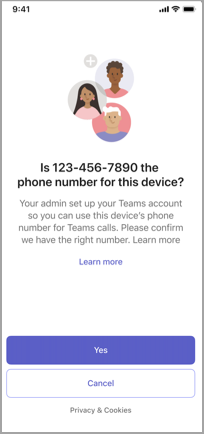
- Du uppmanas att bekräfta ditt telefonnummer.
- Välj Ja endast om du använder din SIM-aktiverade, företagsspecifika Teams Phone Mobil enhet med ditt företagsangivna telefonnummer.
Obs
Även om du kan se den här uppmaningen när du loggar in på valfri enhet bör du bara välja Ja på din mobila enhet för Teams-telefonen. När du loggar in på en annan enhet, oavsett om det är en dator, surfplatta eller annan mobiltelefon med Teams-appen, väljer du alltid Avbryt när det här meddelandet visas.
Funktioner
Teams Phone Mobile har ett antal unika funktioner som skiljer den från skrivbords- och mobilversionerna av Teams-appen.
Ett nummer för alla dina enheter
Din SIM-aktiverade företagstelefon delar ett enda nummer med Teams-appen. Alla enheter som du är inloggad på med ditt Teams-konto ringer samtidigt när du får ett samtal och du kan svara direkt i telefonens standardapp för samtal. Om du svarar på det här sättet ändras din status i Teams automatiskt till I samtal.
Delad historik
Din samtalshistorik delas mellan Teams och mobilappen. Alla samtal som görs från någon av apparna visas i samtalshistoriken för båda. Samtal från Teams-appen visas i din samtalshistorik överallt där du är inloggad i Teams, men telefonappen visar bara samtal som görs från den enheten.
Röstmeddelanden delas på alla enheter via Teams. Röstbrevlådan är inte tillgänglig via standardappen för samtal på Teams Phone Mobile.
Obs
Om du vill ta emot röstmeddelanden i Teams-apparna inaktiverar du Live röstbrevlåda på din iPhone.
Lyft upp och överför till en annan enhet
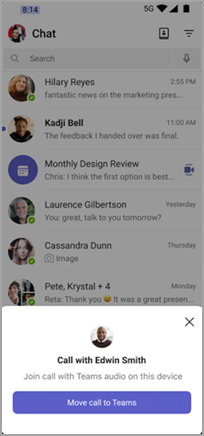
Med Teams Phone Mobile kan du överföra samtalet från din telefonapp till Teams på valfri enhet. Öppna bara Teams på valfri enhet och välj Anslut till samtal.
Om du är i ett samtal via telefonappen och vill använda video, dela din skärm eller överföra samtalet till någon annan från din mobila Teams-telefon måste du först lyfta samtalet till Teams. Det gör du genom att öppna Teams-appen på enheten och trycka på Flytta samtal till Teams.
Mer information om hur du flyttar ett samtal eller ett möte mellan enheter finns i Ansluta till ett möte på en andra enhet.
Obs
Överföring av samtal mellan enheter är skild från vidarekoppling av samtal, vilket gör att du kan överföra ett en-till-en-samtal till en annan person. Mer information finns i Överföra ett samtal i Microsoft Teams.
Flytta ett samtal från Teams till mobiltelefonen
Om du behöver ringa eller ta emot samtal i områden med låg data- eller internetanslutning kan du enkelt flytta samtal från Teams till din iOS- eller Android-enhet utan avbrott. Teams använder prenumerationstjänsten för ljudkonferens för att ansluta till din mobiltelefons uppringare.
Obs
- När du använder Ring min telefon från den registrerade Teams-mobilappen går all fakturering och alla omdömen via fakturering för ljudkonferens. Mer information om ljudkonferens på Ljudkonferensprenumeration "Uppringning"/"Ring upp mig på" minuter.
- Den här funktionen gäller endast för Teams Phone Mobile en-till-en-samtal och är endast tillgänglig i Teams mobilappar (iOS/Android).
På samtalsskärmen väljer du Mer > Fler alternativ för Microsoft TeamsRing min telefon .
Ett popup-meddelande med en fråga om du vill flytta samtalet till din mobiltelefon visas. Välj Flytta samtal för att fortsätta eller Avbryt för att fortsätta samtalet med Teams.
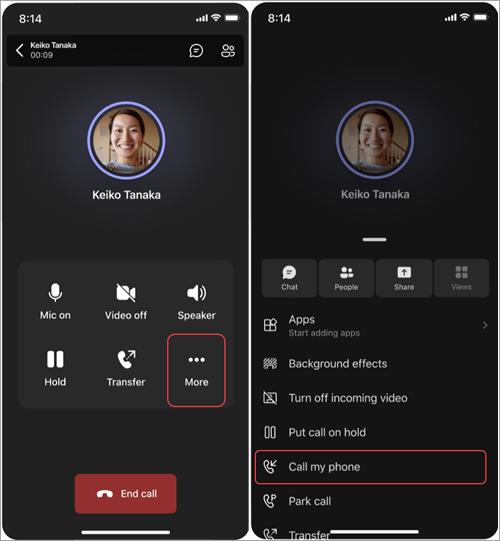
Om du är i ett samtal och ser meddelandet "Dålig nätverksanslutning. Vill du flytta det här samtalet till din mobiltelefon?" väljer du Flytta samtal om du vill byta enhet. Välj Avbryt för att fortsätta samtalet med Teams.
Obs
Om samtalet inte når mobiluppringaren stannar samtalet kvar i Teams-appen.
Krav
- Ring min telefon kräver att din mobilitetsprincip är inställd på Mobiluppringare.
- Kontrollera med IT-administratören att ditt företag har ljudkonferens med Teams-telefon konfigurerat och konfigurerat för den här användningen.
- Kontrollera att du har ett giltigt telefonnummer kopplat till ditt Teams Phone Mobile-konto.
- Du måste ha ett abonnemang för ljudkonferenser med ett telefonnummer aktiverat för att använda Ring min telefon. Kontrollera att du har tillräckligt många utringningsminuter tillgängliga i ditt abonnemang för ljudkonferens för att ringa samtalet.
Se även
Hantera samtalsinställningar i Microsoft Teams Phone Mobiltelefon