
Med delat visningsläge kan du visa mötesinnehåll på en rumsskärm samtidigt som du håller aviseringar och personliga appar privata. Den är utformad för BYOD-mötesrum (bring-your-own-device).
BYOD-rum är ofta utrustade med TV-apparater, högtalartelefoner, smarta högtalare eller projektorer som du kan ansluta till. Delat visningsläge förenklar delning av innehåll och hjälper till att förhindra distraktioner.
Aktivera delat visningsläge under ett möte
Från Visa-menyn under ett möte
I ett möte väljer du Visa att lägga till en delad visning. Den här åtgärden aktiverar delat visningsläge.
Om du stänger det delade visningsfönstret (kallas även deltagarvy) avslutas det delade visningsläget.
Använda rumsljud innan du ansluter till ett möte
Du kan också aktivera delat visningsläge innan du ansluter till ett möte. Anslut din bärbara dator till ljud- och videoenheterna i BYOD-mötesrummet och se till att de är korrekt valda i mötesalternativen.
- Anslut din bärbara dator till TV:n och eventuella externa ljudenheter (t.ex. en högtalartelefon) med hjälp av nödvändiga kablar. Kontakta IT-administratören om du är osäker på vilka kablar som krävs.
- Starta Teams på din bärbara dator och anslut till ett möte. Mer information om hur du ansluter till möten finns i Ansluta till ett möte i Microsoft Teams.
- På skärmen före anslutning väljer du Rumsljud> namnet på ljudenheten under Anslutna rumsenheter.
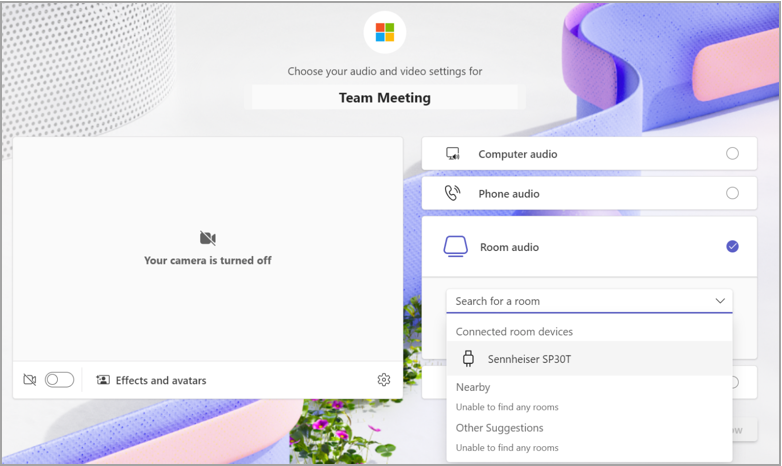
- Ansluta till mötet.
När du har anslutit till mötet grupperar Teams din enhet under rumsnamnet i deltagarlistan .
Dela innehåll
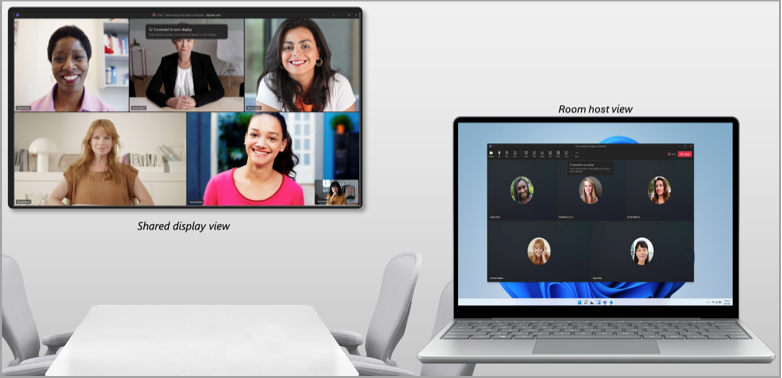
Den anslutna skärmen identifieras automatiskt i delat visningsläge. Teams sänder bara det som finns i mötesfönstret direkt på TV:n.
Obs
Det delade visningsläget fungerar på samma sätt oavsett om dina inställningar är inställda på att duplicera eller utöka bildskärmarna i datorns systeminställningar.
Möteskontrollerna finns kvar högst upp på enhetens skärm, precis som med vanlig skärmdelning.
Inaktivera delat visningsläge
När du stänger det delade visningsfönstret (kallas även "deltagarvyn") avslutas det delade visningsläget.
Aktivera delat visningsläge innan du ansluter till ett möte
När du ansluter din bärbara dator till ett rums kringutrustning för ljud via USB identifierar Teams den automatiskt och rekommenderar att du använder den kringutrustningen på skärmen före anslutning. Följande scenarier kan hjälpa dig att förenkla inmatningen i delat visningsläge:
- Om en ansluten kringutrustning är känd för att vara i ett delat utrymme (till exempel om den har använts av flera unika personer) föreslår Teams alternativet Rumsljud från skärmen för anslutning före mötet.
- Om Microsoft känner till en ansluten kringutrustning som en enhet som ofta finns i mötesrummen, flyttas du automatiskt över till alternativet Rumsljud som aktiverar delat visningsläge vid anslutning.
- Om den anslutna kringutrustningen har kopplats till ett BYOD-rum av en administratör övergår Teams automatiskt användaren till alternativet Rumsljud.
Kända problem
- När du växlar mellan deltagarnas videogallerier i rumsvärdvyn ändras inte gallerivyn i det delade visningsläget.
- När du använder PowerPoint Live cameo under delat visningsläge kan det uppstå problem när du aktiverar videon.
- Det går inte att fästa en deltagares video från skrivbordet. För tillfället väljer du Fler alternativ
 bredvid deltagaren i det delade visningsläget.
 - Grupprum stöds inte i delat visningsläge.
Relaterade ämnen
Presentera från PowerPoint Live i Microsoft Teams
Dela bilder i Microsoft Teams-möten med PowerPoint Live