
Logga in på Microsoft Teams-telefonen för att få uppdaterad information om dina samtal och möten samt alternativ för snabbt samarbete.
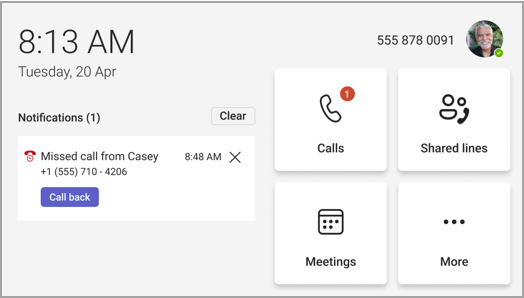
När du är inloggad ser du kommande möten, missade samtal, röstbrevlåda med mera på startskärmen. Du ser även alternativ för att ansluta till ett möte, lyssna på röstmeddelanden eller ringa tillbaka.
Artikelinnehåll
Lägga till kontakter och grupper
Anslut din Teams-telefon till Teams Windows-skrivbordet
Hantera dina samtal
Välj Samtal för att komma åt dina favoriter. Detta kan vara snabbuppringningskontakter, dina ombud eller personer som du stöder som förts över från Teams-skrivbordet.
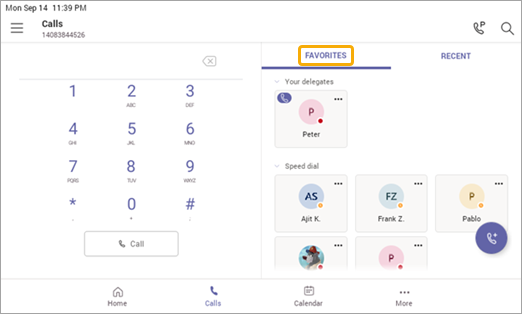
Välj Senaste för din samtalshistorik och ring samtal med ett enda klick.

Vill du lägga till uppringaren som en kortnummerskontakt? Välj uppringaren och sedan stjärnan. Om du vill ta bort en uppringare väljer du stjärnan igen för att avbryta valet.
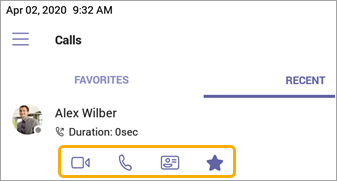
Du kan också starta ett video- eller telefonsamtal här, eller gå till uppringarens kontaktkort för att visa mer information innan du kontaktar dem.
Knappsatsen är alltid tillgänglig på telefoner med horisontell skärm. Om telefonens skärm är lodrät väljer du telefonikonen för att komma åt knappsatsen.
Överföra ett samtal med en Copilot-sammanfattning
När du överför samtalet på din Teams-telefonenhet kan du tillåta Copilot att inkludera en sammanfattning av samtalet hittills.
Mer information om hur du gör detta finns i Komma igång med Copilot i Microsoft Teams-telefonen.
Skicka inkommande samtal till röstbrevlådan
Om du vill skicka ett inkommande samtal direkt till röstbrevlådan väljer du Skicka till röstbrevlådan på skärmen för inkommande samtal.
Ring någons röstbrevlåda direkt
På menyn Samtal väljer du Fler alternativ bredvid en kontakt och välj Lämna röstbrevlåda. Personens telefon ringer inte och du uppmanas att lämna ett röstmeddelande.
Obs
Kontakta IT-administratören om du inte ser alternativet att skicka inkommande samtal till röstbrevlådan.
Aktivera vidarekoppling av samtal
Du kan aktivera alternativet för vidarekoppling av samtal om du vill vidarekoppla dina samtal till röstbrevlådan, kontakter, telefonnummer, samtalsgrupper eller ombud.
Aktivera vidarekoppling av samtal direkt från startskärmen. Om du inte ser alternativet för vidarekoppling av samtal på startskärmen aktiverar du Visa vidarekoppling av samtal på startskärmen i menyn Inställningar .
Alternativt:
- Välj fler> för fler alternativ, inställningar>, samtal>,vidarekoppling av samtal.
- Längst ned på samtalsmenyn väljer du Vidarekoppla samtal till röstbrevlådan.
- I listrutan väljer du Vidarebefordra till röstbrevlådan eller Vidarebefordra till kontakten.
- Om du vidarebefordrar till en kontakt anger du kontaktens telefonnummer eller söker efter befintliga kontakter efter namn eller nummer.
Om du vill inaktivera vidarekoppling går du tillbaka till samma meny och väljer Vidarekoppla inte.
Parkera och hämta samtal
Du kan parkera ett pågående samtal genom att välja Parkera samtal under samtalet.
En unik kod kommer att genereras, som måste anges när du eller någon annan hämtar det parkerade samtalet.
Om någon annan hämtar samtalet kopierar du koden och delar den med dem.
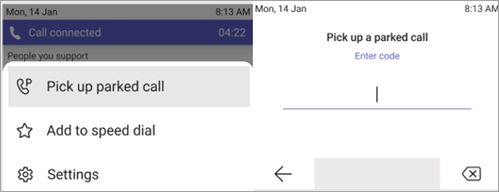
Om du vill hämta ett parkerat samtal väljer du Svara parkerat samtal, anger koden och väljer Svara.
Delta i möten
Anslut till ett möte från kalendern eller en avisering med ett enda klick. När du är inne kan du:
- Skicka och ta emot video, och inaktivera inkommande video för att minska bandbreddskravet, om maskinvaran erbjuder videofunktioner.
- Börja spela in mötet.
- Räck upp din virtuella hand för att visa att du vill bidra.
- Aktivera och inaktivera liveundertexter.
Välj Fler alternativ,  för att komma åt menyn.
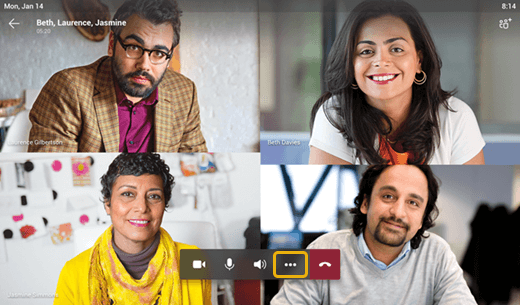
Mer information finns i Möten och samtal.
Lägga till kontakter och kontaktgrupper
Du kan lägga till lägga till kontakter i grupper på pektelefoner och andra telefoner.
Gå till skärmen People för att visa och ansluta till alla dina kontakter och ordna dem i grupper så att de blir lättare att hitta.
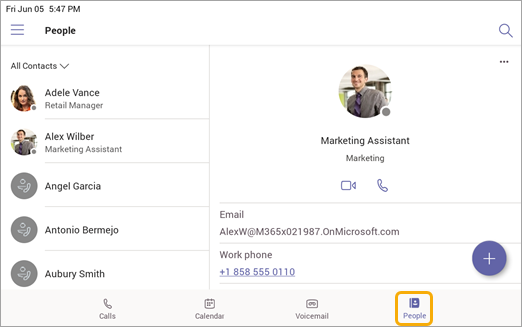
Välj Lägg till + för att lägga till en kontakt i den aktuella gruppen (ovan är den aktuella gruppen Alla kontakter), eller för att skapa en ny grupp.
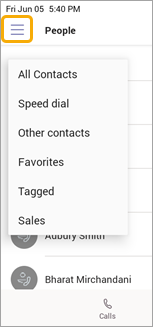
Om du vill växla vy från Alla kontakter till en annan grupp väljer du knappen Mer på menyn People och markerar gruppen.
Delegera samtal
Du kan välja någon som ska fungera som ditt ombud – en person eller ett gemensamt telefonkonto som kan ta emot och ringa samtal åt dig. När du lägger till ett ombud delar du i princip din telefonlinje med ombudet, så att han eller hon kan se och hantera alla dina samtal.
Lägga till ett ombud
- Tryck på din profilbild.
- Gå till Inställningar>Hantera ombud.
- Skriv namnet på den person eller telefon du vill lägga till.
Visa eller ändra behörigheter för ombud
Du kan ändra vilka funktioner ombuden har, inklusive huruvida de också kan lägga till nya ombud och ändra sina ombudsinställningar.
- Gå till fliken Samtal
 >Favoriter.
 - Under Ombud trycker du på ombudets namn >Visa behörigheter.
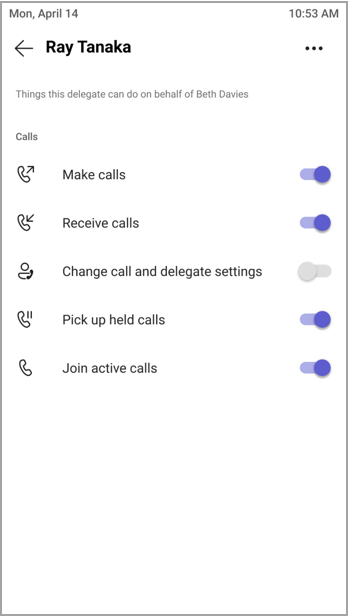
- Aktivera eller inaktivera reglagen för den funktion som du vill att ombudet ska ha tillgång till.
Om du slår på knappen för Ändra inställningar för samtal och ombud får ombudet åtkomst till menyn och göra ändringar själv.
Du kan även komma åt de här behörigheterna via menyn Hantera ombud i föregående avsnitt.

Anslut till aktiva samtal
Som delegerare kan du alltid ansluta till alla aktiva samtal som hanteras av dina ombud.
- Gå till Samtal, Ikonen> Favoriter eller Senaste.
- Under Favoriter visas pågående samtal intill ombudets namn. Under senaste visas alla aktiva och parkerade samtal på fliken Pågående .
- Tryck på Anslut.
Parkera och återuppta samtal
Som delegerare kan du återuppta alla samtal som dina ombud har parkerat. Tryck bara på Återuppta i avsnittet Pågående i Senaste.
Fungera som ombud
Om du har utsetts till ombud av någon kan du ringa och ta emot samtal som den personen. Det går även att vara ombud för flera olika personer.
Visa och växla mellan delade linjer
Du kan växla mellan raderna som du delar med olika delegerare.
- På startskärmen trycker du på Delade linjer.
- Med hjälp av listrutan högst upp på skärmen kan du växla mellan delegerare.
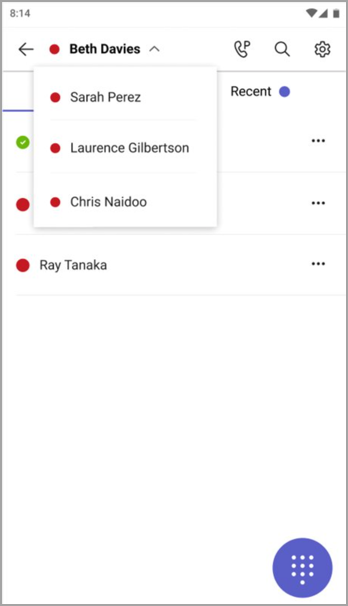
Dessutom kan du växla mellan delade linjer från . Tryck bara på namnet på delegeraren under People du stöder.
Hantera en delegerares linje
Du kan visa samtal på delegerarens linje. Med rätt behörighet kan du ringa samtal som din delegerare, delta i ett aktivt samtal och återuppta parkerade samtal och hantera andra ombud för den delegeraren.
Ringa samtal som någon annan
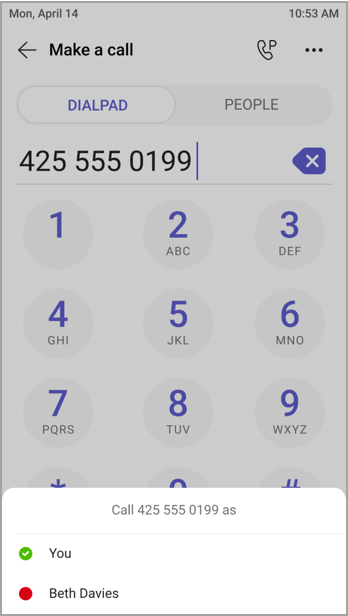
Med rätt behörighet kan du ringa samtal som din delegerare. När du ringer ett samtal visas en meny där du tillfrågas om du vill ringa som dig själv eller som en av dina ombudsmän.
Lås skärmen
Skydda konfidentiell information när du är borta eller med en besökare genom att låsa telefonens skärm. Du kommer fortfarande att kunna ta emot telefonsamtal, men inte ringa dem.
Om du vill komma åt telefonens låsinställning väljer du och sedan Inställningar>för enhet.
Anslut din Teams-telefon till Teams Windows-skrivbordet
Anslut telefonen till din Windows-dator för att aktivera interaktion mellan enheter. Din Teams-telefon kommer att låsa och låsa upp när datorn är låst och upplåst.
Obs
Mac, Linux, webb, mobil och 32-bitars/ARM-baserade Teams-klienter stöds inte för närvarande.
Innan du börjar
- Datorn måste köra 64-bitars Teams skrivbordsklient version 1.3.00.15364 eller senare.
- Datorn måste vara Bluetooth-aktiverad.
- Teams-telefonen måste vara placerad nära datorn.
Ansluta enheterna
Logga in på datorn och Teams-telefonen som samma användare.
På Teams-telefonen väljer du din bild och sedan Anslut en enhet.
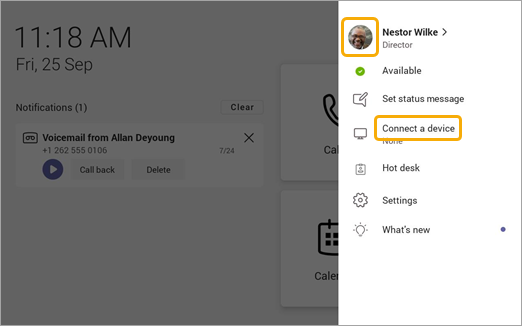
Välj Hitta en enhet.
När Teams-telefonen hittar datorn väljer du Anslut.
Välj Anslut på datorn.
Real-Time text (RTT)
Realtidstext (RTT) är en hjälpmedelsfunktion som är tillgänglig på Teams-enheter och som gör att överförd text kan visas direkt, tecken för tecken medan den skrivs, utan att behöva trycka på Skicka.
Om RTT är aktiverat får du en avisering när någon ringer eller bjuder in dig till ett möte.
Obs
Textinmatning stöds endast från dator eller mobil. Telefonenheter har stöd för skrivskyddad RTT. RTT måste vara aktiverat på Skriv bordet eller mobilen för användning på Teams-telefoner. Mer information finns här: Realtidstext (RTT) i Microsoft Teams.
Relaterade ämnen
Dela en telefonlinje med ett ombud