
Linjetangenter är programmerbara knappar på Teams-certifierade telefonenheter som gör att du kan hantera samtal mer effektivt. De minskar behovet av att navigera i flera menyer genom att ge dig direkt åtkomst till viktiga samtalsfunktioner.
Du kan använda radtangenter för att konfigurera snabbuppringning, delade rader, samtalsköer och samtalsöverföringar för kontakter och telefonnummer för snabb åtkomst.
Koppla en kontakt till en radtangent
Fäst appen Linjetangent på startskärmen genom att välja Fler > i det övre högra hörnet på linjetangentskärmen och välja Linjetangenter.
Lägga till linjetangenter på din Microsoft Teams-telefon
På din Teams-telefon väljer du
.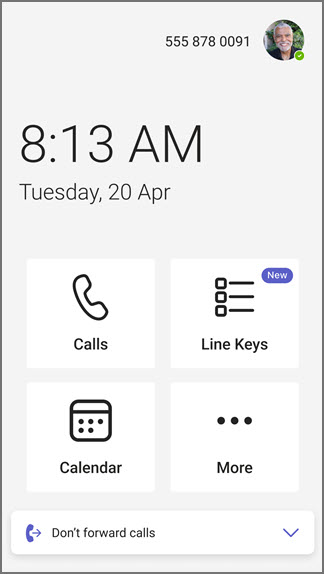
Välj Linjetangenter.
Välj
 Tilldela radtangent för att ange kontaktinformation.
Sök efter en befintlig kontakt eller lägg till en ny kontakt.
När du har angett kontaktinformation kan du ringa kontakten direkt genom att trycka på kontaktens namn i listan med radtangenter.
Om du vill ta bort tilldelningen av en linjetangent trycker du länge på kontakten och en meny visas med ett alternativ för att ta bort tilldelningen.
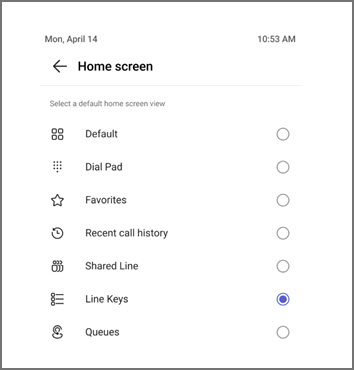
Om du vill fästa appen Linjetangent på startskärmen väljer du Inställningar>Startskärmsalternativ>Linjetangenter.
Tips
Om du vill dölja otilldelade linjetangenter går du till Samtalsinställningar. Aktivera växlingsknappen Dölj otilldelade linjetangenter . De otilldelade radtangenterna är nu dolda.
Tilldela delade rader och samtalsdelegeringslinjer för samarbete till en linjetangent
Med delade rader kan ombud plocka upp samtal för en chefs räkning genom att välja linjetangenten. Med delegering av samarbetssamtal kan gruppmedlemmarna besvara samtal för en grupps räkning.
- Välj Radtangenter>Delad rad.
- Välj den delade rad som du vill tilldela en linjetangent och välj plustecknet +.
På nästa skärm visas medlemmarna i den delade raden och deras aktuella samtalsstatus.

Följande regler för samtalshantering gäller:
Baslinjetangent
| Inkommande samtal | Led-indikatorn för delad linje blinkar grönt. Välj chefen genom att trycka på linjetangenten. |
|---|---|
| Parkera samtal | Led-indikatorn för delad linje blinkar rött. Återuppta samtalet genom att trycka på linjetangenten. |
| Strecka på aktiva samtal | Led-indikatorn för delad linje är helröd. Strecka genom att trycka på linjetangenten. |
Ombudsradtangent
| Parkera samtal | Agentlinje LED blinkar rött. Återuppta samtalet genom att trycka på linjetangenten. |
|---|---|
| Strecka på aktiva samtal | Lysdiod för agentlinjen är helröd. Strecka genom att trycka på linjetangenten. |
Linjetangent för samarbetssamtalsdelegering
| Inkommande samtal | Led-indikatorn för medlemslinjen blinkar grönt. Andra kan hämta för gruppmedlemmen genom att trycka på linjetangenten. |
|---|---|
| Parkera samtal | Led-indikatorn för medlemslinjen blinkar rött. Andra kan återuppta samtalet genom att trycka på linjetangenten. |
| Strecka på aktiva samtal | Led-indikatorn för medlemslinjen är helröd. Andra kan spärra genom att trycka på linjetangenten. |
Ringa ett utgående samtal för chefens räkning
Med delade linjetangenter kan du även ringa utgående samtal till chefen om administratören har aktiverat det.
Tryck på chefens linjetangent för att höra en uppringningston och använd knappsatsen eller sök efter en kontakt. Finns på enheter med pekskärm och sidovagn.
Koppla samtalsköer till en linjetangent
Koppla samtalsköer till en linjetangent för att snabbt ta emot samtal i kön. Du kan också övervaka status för samtalsköer för att se om kön har ett aktivt samtal eller är tillgänglig. Du kan ta upp ett inkommande samtal i samtalskön genom att trycka på linjetangenten.
- Välj Radtangenter>Köa.
- Välj den samtalskö som du vill koppla till en linjetangent och välj plustecknet +.
Tilldela en åtgärd för samtalsöverföring till en linjetangent
Du kan tilldela en dedikerad linjenyckel för att överföra ett aktivt/pågående samtal till en viss person. Detta fungerar för både Consult och Blind Transfer.
- Välj Linjetangenter>Överför.
- Välj plustecknet + bredvid kontakten eller använd sökfunktionen för att hitta den du letar efter. En ny radtangent visas med överföringsåtgärden och kontaktens namn.
Obs
- Om du vill använda de här funktionerna ser du till att din Teams-telefonenhet uppdateras med det senaste programmet.
- De här funktionerna stöds på pekskärmsenheter, enheter som inte är pekenheter och sidovagnsenheter. Läs mer om tillgängliga enheter i Business Desk-telefoner.
- Samtalsöverföring stöds inte med en kombination av överföringshårdtangent och kortnummer på telefonen.
Välj anpassade ringsignaler för linjetangenter
Anpassa hur varje radtangent aviserar dig. Välj endast ringsignal, ring med blixt eller blixt. Unika ringsignaler kan tilldelas per radtangent. Du kan välja ringsignal och ringbeteende för linjetangenter som tilldelats delade linje- och samtalsköer och endast ringsignal för kortnummer.
- Välj Hantera ringsignal.
- Välj Ringbeteende om du vill ändra aviseringstypen för den specifika linjetangenten.
- Välj Ringsignal om du vill ändra ringsignalen för den specifika linjetangenten.
Obs
Flash-ringfunktionen fungerar bara för pektelefoner med sidovagnsbilagor och gäller inte för pektelefongränssnittet.
Vanliga frågor och svar
Vilka funktioner stöds med linjetangenter?
- Utseende på delad linje
- Delegering av samarbete
- Övervakning och upphämtning av samtalsköer
- 1-touch samtalsöverföringar (både blinda och konsultera)
- Kortnummer
Hur fungerar det delade linjeutseendet med linjetangenter?
Du kan tilldela en delad rad till en linjenyckel, så att du kan visa chefens närvaro tillsammans med ombuden.
Följande samtalshantering stöds:
- Chefen får ett inkommande samtal, ombudet kan ta upp samtal för chefens räkning med en enda knapptryckning på chefens linjetangent.
- Chefen pausar ett samtal, ombudet kan återuppta samtalet med en enda knapptryckning på chefens linjetangent.
- Chefen är i ett aktivt samtal, ombudet kan delta i samtalet med en enda knapptryckning på chefens linjetangent.
- Ombud pausar ett samtal, ett annat ombud från samma rad kan återuppta samtalet med en enda knapptryckning på ombudets linjetangent.
- Ombud är i ett aktivt samtal, ett annat ombud från samma rad kan gå in i samtalet med en enda knapptryckning på ombudets linjetangent.
Obs
För att åtgärderna ovan ska fungera måste ombudet ha nödvändig behörighet.
Vad är samtalsdelegering i samarbete och hur stöds det?
Med delningsdelegering kan en grupp ombud hantera samtal för en chef eller ett team. Radtangenter kan tilldelas till dessa rader, med närvaroinformation och möjlighet för medlemmar på samma rad att ansluta till eller hämta samtal direkt. Följande samtalshantering stöds:
- Medlem får ett inkommande samtal, en annan medlem kan ta upp samtal för chefens räkning med en enda knapptryckning på medlemmens linjetangent.
- Medlem pausar ett samtal, en annan medlem kan återuppta samtalet med en enda knapptryckning på medlemmens linjetangent.
- Medlem i ett aktivt samtal, en annan medlem kan delta i samtalet med en enda knapptryckning på medlemmens linjetangent.
Hur skiljer sig beteendet för linjetangenter mellan enheter med touch, icke-touch och sidovagn?
På pekenheter kan användare interagera med linjetangenter direkt på skärmen. Icke-pekenheter kräver fysiska knapptryckning. Sidecar-enheter har ytterligare programmerbara linjetangenter för utökade funktioner.
Tilldelningar av samtalsköer och delade rader stöds inte på enheter som inte är pekenheter.
Vad indikerar olika LED-lägen?
- Helgrön lysdiod: Tilldelad linjetangent är tillgänglig utan aktiva samtal.
- Helröd lysdiod: Den tilldelade linjetangenten är antingen i ett aktivt samtal eller har "upptagen" närvaro.
- Blinkande grön lysdiod: Den tilldelade linjetangenten får ett inkommande samtal.
- Blinkande röd lysdiod: Den tilldelade linjetangenten har parkerat ett aktivt samtal.