

Med organisationens Microsoft Teams Rum kan du hålla möten där deltagare i rummet kan identifieras i live-transkription.
Under mötet kan alla deltagare enkelt se vem som säger vad, och utskriften efter mötet identifierar både fjärranslutna och deltagare i rummet, förutom alla som väljer att inte identifieras. Utan talarigenkänning tillskrivs ljudet rummet i AI-anteckningar.
Artikelinnehåll
Konfigurera din digitala röstprofil
Rumsupplevelse med och utan talarigenkänning
Identifiera dig själv i en mötesavskrift
Säkerställa din dataintegritet och säkerhet
Konfigurera din digitala röstprofil
Om du vill konfigurera din röstprofil kan du använda skrivbordsversionen av Teams på en Windows- eller Mac-enhet.
Obs
Oavsett vilket språk du har konfigurerat din röstprofil med kan du fortfarande delta i möten där ett annat språk talas.
Innan du skapar en röstprofil kontrollerar du att ditt språk stöds i Teams. Mer information finns i Skapa din Microsoft Teams-igenkänningsprofil .
Rumsupplevelse med och utan talarigenkänning
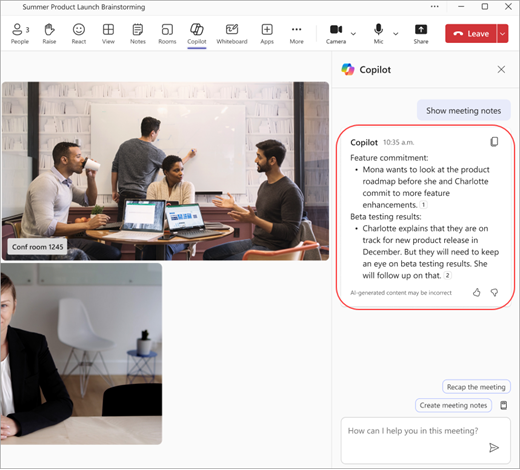 När talarigenkänning har konfigurerats kommer var och en i konferensrummet att tillskrivas med namn i AI-anteckningar.
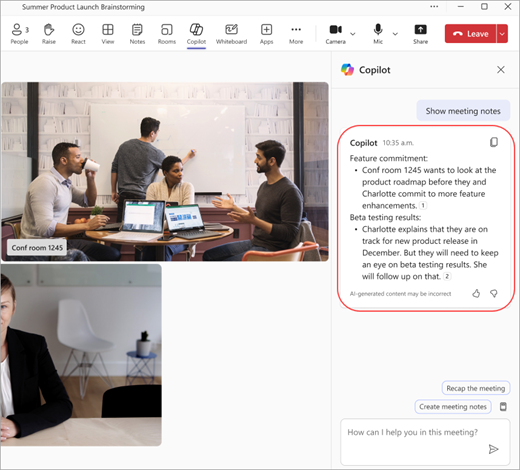 Utan konfigurerad talarigenkänning tillskrivs ljudet rummet i AI-anteckningar.
Obs
- Om du ansluter från rum som inte är Microsoft Teams Rum väljer du Rumsljud i fönstret före anslutning. Om du konfigurerar röstigenkänning tillskrivs du ditt namn i transkriptionen och AI-anteckningarna.
- Om din röstprofil inte är tillgänglig under fliken Igenkänning i Inställningar och du inte tillskrivs i transkriptioner måste du registrera din röstprofil igen.
Identifiera dig själv i en mötesavskrift
Följ de här stegen för att se till att du identifieras korrekt i en mötesavskrift.
- Hitta något du har sagt i mötesutskriften. Du visas som Talare 1,2 (rummets namn) om du inte har konfigurerat en röstprofil.
- Välj Identifiera högtalare.
- Du tillfrågas om du vill uppdatera alla förekomster av Talare 1,2 (rumsnamn) till ditt namn. Välj Bara den här eller Uppdatera alla. Transkriptionen kommer att uppdateras i enlighet med detta.
- Om du vill ångra identifieringen väljer du Ta bort mig bredvid ditt namn i avskriften.
Obs
Du kan bara identifiera dig själv i en mötesavskrift, inte andra deltagare.
Felaktig igenkänning
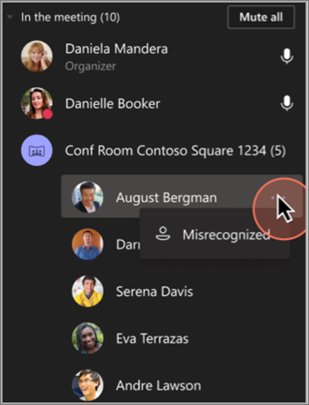
I vissa fall kanske mötesdeltagarna inte identifieras korrekt. Om någon inte är korrekt märkt kan vilken användare som helst fixa detta.
- Under Deltagare visas den feltolkade personen under konferensrummets rubrik.
- Bredvid personens namn väljer du
 Mer>felkänd.
Den här åtgärden ändrar deltagaren till en gäst under mötet.
Aktivera eller inaktivera kontaktigenkänning
Du kanske vill stänga av personigenkänningsfunktionen för ett visst möte.
- Välj Mer på konsolen Microsoft Teams Rum.
- Välj Inaktivera kontaktigenkänning.
Inaktivera talarigenkänning under mötet
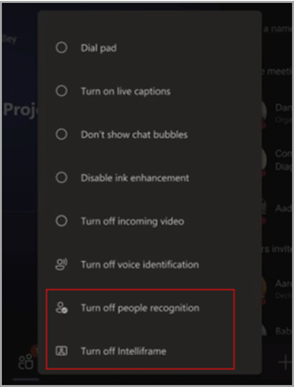
Du kan inaktivera talarigenkänning under mötet för alla som använder Microsoft Teams Room-konsolen.
När du har anslutit till mötet väljer du Fler alternativ längst ned på konsolen och väljer Inaktivera röstidentifiering.
Obs
För BYOD-scenarier (Bring Your Own Device) kan du, när du har anslutit till ett möte och startat transkriptionen eller inspelningen, inaktivera talarigenkänning genom att välja Fler alternativ> Allmän ellipsSpela in och transkribera>Stoppa röst-ID för det här rummet.
Regioner och språk som stöds
Intelligent Speaker är tillgänglig i alla länder och regioner.
Språket i Teams-appen som du har installerat avgör språken för röstregistrering. Det här är de lokaliserade versioner som är tillgängliga:
| Språk | Land/region | Kultur-ID |
|---|---|---|
| Arabiska | Förenade Arabemiraten | ar-ae |
| Arabiska | Saudiarabien | ar-sa |
| Bulgariska | Bulgarien | bg-bg |
| Katalanska | Katalonien | ca-es |
| Kinesiska (förenklad) | Kina | zh-cn |
| Kinesiska | Hongkong | zh-hk |
| Kinesiska | Taiwan | zh-tw |
| Kroatiska | Kroatien | hr-hr |
| Tjeckiska | Tjeckien | cs-cz |
| Danska | Danmark | da-dk |
| Nederländska | Belgien | nl-be |
| Nederländska | Nederländerna | nl-nl |
| Engelska | Australien | en-au |
| Engelska | Kanada | sv-ca |
| Engelska | Indien | en-in |
| Engelska | Nya Zeeland | en-nz |
| Engelska | Storbritannien | en-gb |
| Engelska | USA | en-us |
| Estniska | Estland | et-ee |
| Finska | Finland | fi-fi |
| Franska | Kanada | fr-ca |
| Franska | Frankrike | fr-fr |
| Tyska | Tyskland | de-de |
| Tyska | Schweiz | de-ch |
| Grekiska | Grekland | el-gr |
| Hebreiska | Israel | he-il |
| Hindi | Indien | he-in |
| Ungerska | Ungern | hu-hu |
| Indonesiska | Indonesien | id-id |
| Italienska | Italien | it-it |
| Japanska | Japan | ja-jp |
| Koreanska | Korea | ko-kr |
| Lettiska | Lettland | lt-lt |
| Litauiska | Litauen | lv-lv |
| Norska | Norge | nb-no |
| Polska | Polen | pl-pl |
| Portugisiska | Brasilien | pt-br |
| Portugisiska | Portugal | pt-pt |
| Rumänska | Rumänien | ro-ro |
| Ryska | Ryssland | ru-ru |
| Serbiska | Serbien | SR-RS |
| Slovakiska | Slovakien | sk-sk |
| Slovenska | Slovenien | sl-si |
| Spanska | Spanien | es-es |
| Spanska | Mexiko | es-mx |
| Svenska | Sverige | sv-se |
| Thailändska | Thailand | th-th |
| Turkiska | Turkiet | tr-tr |
| Ukrainska | Ukraina | uk-ua |
| Vietnamesiska | Vietnam | vi-vn |
| Walesiska | Storbritannien | cy-gb |
Obs
Vi utökar aktivt vårt språkstöd i olika regioner. Om ditt föredragna Teams-språk inte visas i tabellen ovan kommer vi snart att automatiskt växla över dig till närmaste tillgängliga språk baserat på språkliga och regionala likheter. Under tiden väljer du manuellt ett språk från listan som stöds.
Säkerställa din dataintegritet och säkerhet
På Microsoft tar vi din integritet och säkerhet på största allvar. Vårt åtagande är att se till att dina uppgifter hanteras med högsta standard för skydd och transparens.
Du har den yttersta kontrollen: Du har behörighet att bestämma hur dina uppgifter används. Du måste först registrera dig och anmäla dig för att ange dina uppgifter. Ditt samtycke krävs för all användning av dina data. Läs översikten över ansikts- och röstregistrering om du har några frågor angående användning och lagring av röstprofildata.
Informerat samtycke: Du ger uttryckligt samtycke till att dina data används, vilket säkerställer att du alltid har kontroll över din personliga information.
Välja bort när som helst och radering av data: Du har möjlighet att återkalla ditt samtycke och stoppa användningen av dina uppgifter när som helst. Om du väljer att avregistrera dig kommer dina data att raderas, vilket säkerställer att de inte längre lagras eller används.
Var lagras datan? Dina data lagras i samma region som dina Microsoft Teams-data, vilket säkerställer efterlevnad av regionala datasuveränitets- och sekretessregler.
Säker lagring i Microsoft Cloud: Data, till exempel röstsignaturer för mötesrumsfunktionen, lagras på ett säkert sätt i organisationens klientorganisation i Microsoft Cloud och lokalt på användarens enhet för röstisolering. Dessa data hanteras i enlighet med Microsofts stränga dataskyddsstandarder.
Dataåtkomst: Åtkomst till data är starkt reglerad inom Microsoft, med stöd av stränga säkerhetsprotokoll som säkerställer sekretess och förhindrar att dessa data delas med tredje part.
Vanliga frågor och svar
Varför identifieras jag inte? Jag har ställt in min röstprofil och mitt tal är tydligt transkriberat.
Prova att uppdatera din röstprofil efter mötet.
Vilka är kraven för att bjuda in mötesdeltagare att använda intelligenta högtalare?
Varje mötesdeltagare måste bjudas in individuellt, på den ursprungliga inbjudan eller genom en vidarebefordrad inbjudan.
Vad används min röstprofil till?
Din röstprofil används bara på de sätt som du redan har samtyckt till. Microsoft använder inte din röstprofil utan din tillåtelse.
Hur många personer kan finnas på inbjudningslistan?
Det finns ingen begränsning för antalet personer som bjuds in till mötet. Men om fler än 50 inbjudna deltagare har röster registrerade fungerar inte röstidentifieringen. Begränsa antalet inbjudna med röstregistreringar till 50.
När kommer min röstprofil att tas bort?
Din röstprofil tas bort efter ett år utan användning.
Vad ska jag göra om jag inte kan komma åt vissa funktioner?
Kontakta IT-administratören om du inte kan komma åt vissa funktioner. Mer information finns i Hantera teknikkontroller för röstigenkänning för en intelligent högtalare
Vill du veta mer? Läs dokumentet för ansikts- och röstregistrering om du har frågor om användning och lagring av röstprofildata.