

Teams innehåller två alternativ för att sända Teams mötesinnehåll: NewTek NDI® (Network Device Interface) och SDI (seriellt digitalt gränssnitt)
Med Newtek NDI-teknik® kan du sända ljud- och videoströmmar från ett Teams-möte till ditt lokala nätverk. När du använder NewTek NDI-teknik® i ett Teams-möte kommer du att ha unika videoströmmar i nätverket som kan användas i din egen produktion.
SDI har använts i sändningsproduktioner sedan 1989 och stöds på de flesta äldre studiohårdvaruenheter. Hårdvaruenheter från AJA Video Systems och Blackmagic Design ger anslutning till äldre sändningsenheter som använder SDI.
Aktivera NDI-teknik® i Teams
Om du vill börja använda NDI® måste administratören aktivera produktionsprincipen för sändning. När principen har aktiverats kommer NDI® att vara tillgängligt.
Så här börjar du använda NDI® i Teams:
- Välj Inställningar med mera
 i Teams.
 - Välj knappen Inställningar
 >
> förappbehörigheter .
 - Under Produktionsverktyg väljer du Ladda ned länk för att installera de senaste NDI-binärfilerna®.
- Aktivera växlingsknappen Produktionsverktyg efter installationen. Du kan inte aktivera den här växlingsknappen medan du är i ett Teams-möte.
Viktigt!
- Du måste slutföra de här stegen efter varje Teams-uppdatering. Vi rekommenderar att du slutför dem före en händelse med NDI® om du behöver ladda ned de senaste binärfilerna igen.
- Mer information om Teams uppdateringsschema finns i Versionsuppdateringshistorik för Teams.
När du har aktiverat NDI-teknik® i Teams kan du ansluta till ett möte och välja Fler åtgärder i möteskontrollerna. Välj sedan Direktuppspelning>av sändning över NDI.
Alla mötesdeltagare som prenumererar på den NDI-strömmen får ett meddelande om att sändningsfunktioner är aktiverade.
NDI-ut-funktioner®
När NDI-tekniken® är påslagen kommer följande strömmar att vara tillgängliga:
Primär talare: En ström genereras som automatiskt växlar till den som aktivt talar från alla inkommande strömmar. (Ljud/video från din egen dator ingår inte.)
Lokala: En ström genereras av ljudet och videon som skickas till mötet från din dator. (Detta gör att du kan ha samma ljud/video i både mötet och i din lokala NDI-produktion®.)
Enskilda användare: Varje användare kommer att ha en dataström tillgänglig via NDI.® Det inkommande ljudet för ett möte blandas ihop och kommer att vara samma för alla enskilda användarströmmar. Dessa strömmar kommer att visa videon med samma kvalitet som tas emot av klienten.
Obs
Om det inte finns någon video visas en enkel skärm med Teams-logotypen. Men strömmen tas fortfarande emot av din NDI-programvara®/hårdvara.
Skärmdelning: All inkommande skärmdelning kommer att vara tillgänglig som en NDI-ström®.
Stort galleri: Det här läget kommer att ha sin egen NDI-ström® tillgänglig.
SDI-enheter för utmatning av maskinvara
Precis som med NDI-utfunktioner® måste SDI-maskinvaruutfunktioner ha NDI/Broadcast-principen aktiverad av administratören. Du måste också använda antingen Blackmagic Design (BMD) eller AJA Video Systems hårdvara.
När administratören har gjort det möjligt för dig att sända måste du gå till Inställningar med mera bredvid din profilbild i Teams. Välj sedan Inställningar>Appbehörigheter> och aktivera växlingsknappen bredvid Produktionsfunktioner. Om du har anslutit SDI-enheter visas de under Videomaskinvara ut.
Obs
SDI-maskinvaruenheter kan behöva ytterligare konfiguration utanför Teams. Mer information finns i tillverkarens dokumentation.
Om alternativet för maskinvara ut är tillgängligt när du är i ett möte har du möjlighet att Skicka video till maskinvara i Fler alternativ,  bredvid en mötesdeltagares namn.
Om det finns fler än en typ av enhet visas de i alfabetisk ordning. Om en enhet kan mata ut mer än en A/V-ström visas en lista över utgångsalternativ att välja mellan.
Om du vill sluta streama en viss video går du tillbaka till Fler alternativ bredvid personens namn och väljer Sluta skicka till.
Obs
Om maskinvaruenheten används av något annat än Teams visas alternativet fortfarande men inaktiveras.
Tekniska begränsningar
Det här är några vanliga tekniska problem att tänka på när du använder NDI-teknik® i Teams:
- Sändning av NDI-signaler® från Teams begränsas av antalet strömmar och kvaliteten på de strömmar som Teams-klienten tar emot.
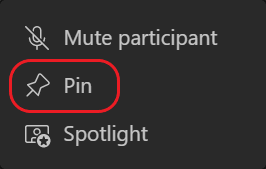
- En bra strategi är att först "fästa" en videoström i Teams för att säkerställa att just den videon förblir ansluten under mötet. Under mötesdeltagarens namn väljer du Fler åtgärder
 och välj sedan Fäst.
- Försök att begränsa antalet NDI-out-videoströmmar® till två eller tre på en enskild dator. Det här är en annan bra strategi som hjälper till att säkerställa stabilitet och prestanda för de flesta användare.
- Om du ändrar till en annan möteslayout, till exempel stort galleri, stoppas videoströmmarna för andra deltagare i mötet från att komma till din dator. Din maskin kommer då bara att kunna strömma den valda layouten via NDI.® (Om du återgår till gallerilayouten återställs videoströmmarna.)
- Apple Mac med BlackMagic-enheter stöds för närvarande inte för hårdvaruutgång.