
Behöver du snabbt hämta ett skrivbord? Om du arbetar med ett hybridschema och behöver en plats på ditt kontor för dagen kan du boka ett bokningsbart skrivbord. Med Teams-skrivbordsklienten kan du göra ett bokningsbart skrivbord till din personliga arbetsstation genom att boka det i förväg eller helt enkelt ansluta det när du anländer. Även om du inte har bokat ett skrivbord i förväg kommer skrivbordet att reserveras för dig för resten av dagen när du har anslutit.
Obs
- Bokningsbara skrivbord är för närvarande tillgängliga på Teams Desktop för Windows och Mac.
- Bokningsbara skrivbord måste konfigureras i förväg av IT-administratören. Kontakta administratören om du är osäker på om din organisation har konfigurerat bokningsbara skrivbord.
För administratörer
Konfigurera bokningsbara skrivbord i Microsoft Teams
Cmdlet för automatisk identifiering av arbetsplats
Skapa en skrivbordspool eller individuellt skrivbord i Places
Anslut till ett bokningsbart skrivbord
När du ansluter till ett bokningsbart skrivbord visas automatiskt ett möte i din kalender och reserverar skrivbordet för resten av den dagen. Du ser också en avisering i din aktivitetsfeed.
Om det bokningsbara skrivbordet har ett Teams skrivbordsnav kan du läsa Använda Teams skrivbordshubb för att reservera och hantera skrivbord

Obs
- När du ansluter till ett bokningsbart skrivbord under arbetstid skapar Teams automatiskt en reservation. Reservationen gäller från det att du ansluter till slutet av din arbetstid den dagen.
- Om du ansluter utanför arbetstid skapas reservationen automatiskt i två timmar, från och med den tidpunkt då du anslöt.
- Du kan ange dina arbetstider iOutlook-inställningarnaCalendarArbetstider>>>och plats.
- Du kan redigera eller avboka din bokning via kalenderinbjudan i Teams eller Outlook.
- Dölj skrivbordsreservationen i Outlook- och Teams-kalendern med hjälp av filtret i det övre högra hörnet i kalendern. Välj filtret och välj sedan Reservations>Desk.
Boka en skrivbordspool eller ett enskilt skrivbord i förväg
Obs
Individuell skrivbordsbokning är tillgänglig för Outlook- och Teams-användare när IT-administratören har konfigurerat bokningsbara skrivbord med Microsoft Places.
Bokningsbara skrivbord konfigureras i förväg av IT-administratören. Ett angivet område med ett eller flera skrivbord kallas för en arbetsyta eller skrivbordspool, vilket är som ett kvarter på ditt kontor. En specifik plats på ditt kontor (t.ex. skrivbordet vid fönstret) är ett individuellt skrivbord.
Om du har bokat en plats i skrivbordspoolen eller ett enskilt skrivbord i förväg är du redo. Istället för att reservera platsen när du ansluter till ett bokningsbart skrivbord får du ett bekräftelsemeddelande som talar om för dig att du är på rätt plats och redo att börja dagen.
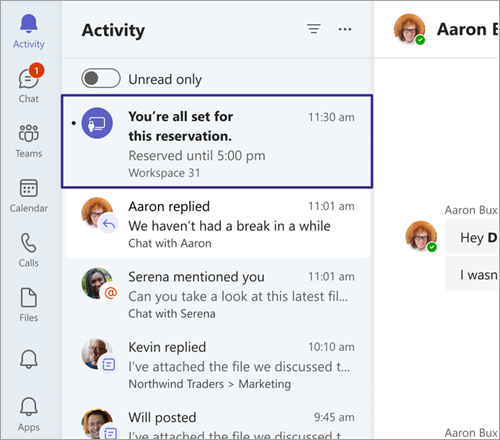
Du kan reservera ett skrivbord i förväg med Teams, Outlook eller Places.
Använda Teams:
Gå till kalendern till vänster i Teams och välj Nytt>skrivbord.
Ange den dag och tid du vill boka ett skrivbord.
Ange den byggnad och våning där du vill reservera ett skrivbord.
Välj ett föreslaget skrivbord och välj Reservera.
- Du kan också leta efter ett specifikt skrivbord på kartan, eller skriva namnet på den skrivbordspool eller det enskilda skrivbord som du vill boka i fältet Sök efter personer eller platser .
Med Outlook:
I kalendern väljer du New Event>Desk.
Ange den dag och tid du vill boka ett skrivbord.
Ange den byggnad och våning där du vill reservera ett skrivbord.
Välj ett föreslaget skrivbord och välj Reservera.
- Du kan också leta efter ett specifikt skrivbord på kartan, eller skriva namnet på den skrivbordspool eller det enskilda skrivbord som du vill boka i fältet Sök efter personer eller platser .
Tips
Om du vill avboka en reservation tar du bort mötet från Teams- eller Outlook-kalendern.
Använda Places:
- Gå till appen Places.
- Välj Hjälp mig att hitta ett skrivbord.
- Du kan begränsa sökningen genom att använda ett byggnads- eller golvfilter.
Checka in i din skrivbordsbokning
Om du har bokat ett skrivbord eller en plats i en skrivbordspool och automatisk frisläppning har aktiverats av administratören kan du checka in på flera sätt. Om du inte checkar in inom den tilldelade tidsperioden släpps sittplatsen automatiskt, vilket gör den tillgänglig för andra att boka. Du får ett e-postmeddelande om att skrivbordet har släppts.
Det finns två sätt att checka in:
Anslut till ett bokningsbart skrivbord:
När du ansluter till en kringutrustning för ett skrivbord och Teams-appen körs får du ett meddelande i en aktivitetsfeed om att du har checkats in.
Checka in via e-post:
När bokningen börjar får du ett e-postmeddelande där du uppmanas att checka in vid disken och vilken tid du behöver checka in. Använd incheckningsknappen i e-postmeddelandet för att slutföra incheckningen.
Obs
- Om du reserveras automatiskt vid inkoppling kommer du också att checkas in automatiskt.
- Om du ansluter till kringutrustningen före bokningens starttid uppdaterar Teams reservationen så att den börjar vid den tidpunkt då du anslöt, om skrivbordet är tillgängligt.
- Incheckning måste konfigureras i förväg av IT-administratören. Kontakta administratören om du är osäker på om din organisation har konfigurerat incheckning.
Avboka en tidigare bokning av skrivbord
Om du har bokat ett skrivbord via Outlook, Teams, Places eller automatiskt genom att ansluta till en skrivbordskringutrustning och ansluter till ett annat tillgängligt skrivbord än det du bokade får du en avisering.
Det här meddelandet varnar dig om att det nya skrivbordet har reserverats. Den kommer också att informera dig om att du har flera bokningar och uppmana dig att avboka din tidigare för att frigöra oanvända skrivbord.
Om du inte vidtar några åtgärder (kanske planerar du att använda båda) kommer dina bokningar att förbli som de är.
Uppdatera din plats automatiskt vid start
När du ansluter till ett bokningsbart skrivbord har du möjlighet att automatiskt uppdatera din arbetsplats till På kontoret eller i en viss byggnad, beroende på hur administratören har konfigurerat alternativen för din organisation. Den identifierade platsen varar till slutet av din arbetstid. Om du ansluter efter arbetstid anges platsen till 23:59 den dagen.
En banderoll visas högst upp i Teams första gången du ansluter till ett bokningsbart skrivbord. Välj Ange min plats automatiskt för att aktivera den här inställningen.

Så här aktiverar eller inaktiverar du den här inställningen:
- I Teams väljer du Inställningar med mera Ikonen >
 Inställningar
  >Sekretessinställningar
 .
. - Aktivera växlingsknappen Hantera min arbetsplats för att automatiskt ange din plats på alla enheter när du ansluter till organisationens nätverk och enheter. Den här inställningen är inaktiverad som standard.
Du kan fortfarande ändra din arbetsplats efter att du anslutit till ett bokningsbart skrivbord. Välj bara din profilbild, välj din arbetsplats under din aktuella status och välj bland de tillgängliga alternativen.
Obs
- Om du har valt att inte dela din arbetsplats kan du ändå välja automatisk platsidentifiering. Det är bara du som kan se den identifierade platsen på profilkortet. Den delas inte med andra.
- Kontakta IT-avdelningen om du inte ser banderollmeddelandet eller inte kan aktivera det här alternativet.
Relaterade ämnen
Använda assistent för schemaläggning och Hitta rum för möten i Outlook