
Det finns flera funktioner tillgängliga när leads behöver ge tillsyn eller hjälp till teammedlemmar som hanterar kundsamtal med hjälp av Köer-appen.
Leads kan:
- Bildskärm: Lyssna på konversationerna som teammedlemmarna har med uppringare utan att bli hörda.
- Viskning: Hjälpa teammedlemmar under ett samtal utan att uppringaren hörs.
- Pråm: Delta i ett pågående samtal för att hjälpa både teammedlemmen och den som ringer.
- Övertagande: Ta bort en teammedlem från ett samtal och ta över konversationen.
Du måste gå igenom vart och ett av dessa lägen för att gå till nästa. Om du till exempel vill delta i ett samtal måste du först ange övervakningstillstånd, sedan viskningstillstånd och sedan eskalera till pråm.
Obs
Dessa funktioner är tillgängliga som en del av köer -appen med röstprogram principen aktiverad, vilket kräver en Teams Premium licens.
Övervaka
I appen Köer väljer du fliken Samtalskö och letar reda på samtalskön med den teammedlem du vill övervaka.
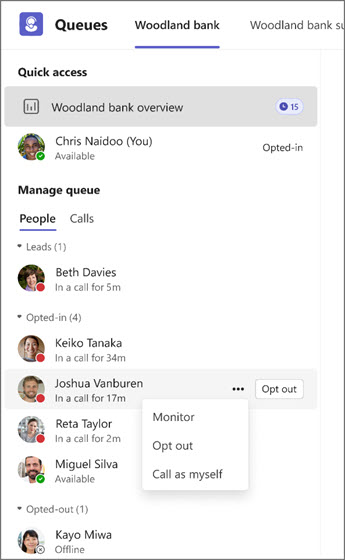
Leta rätt på teammedlemmen på fliken People i avsnittet Hantera kö till vänster.
Teammedlemmen ska visas i avsnittet Anmäld. Om teammedlemmen har valt bort funktionen håller du muspekaren över namnet och väljer knappen Anmäl dig .
Håll muspekaren över teammedlemmens namn och välj ikonen Fler alternativ
 .
.Välj knappen Övervaka . Du kan också markera teammedlemmens namn och sedan välja knappen Övervaka till höger på skärmen.
När du har startat övervakningen ser du att övervakningssessionen har startat när ett litet bildskärmsfönster visas längst ned till höger på skärmen. Du kommer automatiskt att börja övervaka nästa samtal som gruppmedlemmen accepterar för den här samtalskön. Beroende på vilka inställningar administratören aktiverar får teammedlemmen en avisering om att samtalet övervakas.
Avsluta övervakningssessionen när som helst genom att välja Avsluta övervakning.
Obs
- Leads kan inte övervaka andra leads, även om de också är agenter.
- Övervakning är inte tillgängligt om närvarobaserad routning är inaktiverad eller om routningsmetoden är inställd på längsta inaktivitet.
Viska
Under övervakningen kan du gå in i Whisper-läge för att ge råd till din teammedlem utan att kunden hör.
- Det gör du genom att välja "Whisper " högst upp i samtalsfönstret. På så sätt går du från bildskärm till viskningsläge.

- I viskande tillstånd kan din teammedlem höra dig, medan personen som ringer inte hörs.
Du kan nu välja att stanna kvar i samtalet i viskande tillstånd, återgå till övervakning, lämna samtalet eller gå in, där du kan prata med både din teammedlem och uppringaren.
Pråm
Om du vill kunna prata med både teammedlemmen och uppringaren väljer du Pråm högst upp i samtalsfönstret.
Härifrån kan du gå tillbaka till föregående tillstånd genom att välja Viska eller Övervaka i den nedrullningsbara menyn högst upp i samtalsfönstret. Om du vill ta bort dig själv från samtalet helt väljer du Avsluta övervakning.

Övertagande
- Om du vill ge personlig support till uppringaren väljer du Övertagande. Din teammedlem tas bort från samtalet och tas bort från chattråden, och övervakningssessionen avslutas.

- Du kan inte återgå till övervakning när du har tagit över samtalet. För att kunna göra det måste du starta en ny session med gruppmedlemmen.
- Välj Lämna för att avsluta samtalet.
Obs
- Inspelningen är tillgänglig för leads i övertagandetillståndet. Om leads spelar in när de är i pråmtillstånd har de inte åtkomst till inspelningen i chatten. Om en gruppmedlem eller uppringaren spelar in i monitor, whisper eller pråm har leads inte åtkomst till inspelningen.
- Leads som också är teammedlemmar måste avregistreras för att automatiskt anslutas till MWBT-samtal. Annars får de ett vanligt samtal från samtalskön, inte från teammedlemmen.
- Samtalshistorik är inte tillgänglig för MWBT-samtal för leads. Teammedlemmar och uppringare får samtalshistoriken som förväntat.
- Om du är lead med VDI 1 (Virtual Desktop Infrastructure) ser du en vanlig samtalsavisering istället för att automatiskt ansluta till en teammedlems samtal. Om du använder VDI 2 ansluts du automatiskt.