

Samtal är ett snabbt och effektivt sätt att ansluta i Teams. Här följer en genomgång av vad du bör veta i appen Samtal som kombinerar kontakter, röstbrevlåda och samtalshistorik.
1. Ring ett samtal med ett telefonnummer eller namn
Om du har konfigurerat ett samtalsabonnemang kan du ringa vem som helst från Teams.
Om du vill slå ett nummer från Teams går du till Samtal. På knappsatsen anger du numret till den person som du vill nå. Välj sedan knappen Ring . Om du vill ringa med någons namn går du till Samtal och skriver namnet på kontakten i textrutan på knappsatsen.
Om du vill ringa gruppsamtal anger du flera namn eller nummer på knappsatsen och väljer knappen Ring .
2. Se din samtalshistorik och filtrera dina samtal
Din samtalshistorik är i mitten av samtalsfunktionen och visar en lista över tidigare samtal och missade samtal.
Om du vill ringa tillbaka till ett missat samtal håller du muspekaren över en kontakt i samtalshistoriken och väljer Fler åtgärder > Fler alternativ Du kan chatta med den kontakten, lägga till dem i kortnummer och lägga till dem i dina kontakter – allt via menyn Fler åtgärder .

Om du vill granska tidigare samtal, missade samtal och din röstbrevlåda väljer du lämpliga filter högst upp i listan samtalshistorik.

3. Få tillgång till sammanfattningar av kortnummer, kontakter och röstmeddelanden på ett och samma ställe
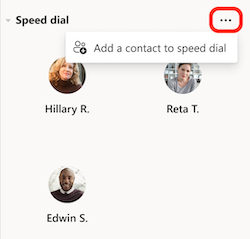
Dina snabbuppringningskontakter visas till höger om Teams, tillsammans med de kontakter och samtalsgrupper du hanterar. Kontaktgrupper ordnar dina gruppmedlemmar för att hjälpa dig att hitta eller nå vissa personer utifrån en roll eller ett team. Om du vill lägga till någon i en samtalsgrupp väljer du Fler åtgärder bredvid namnet på en kontaktgrupp och väljer Lägg till en kontakt.
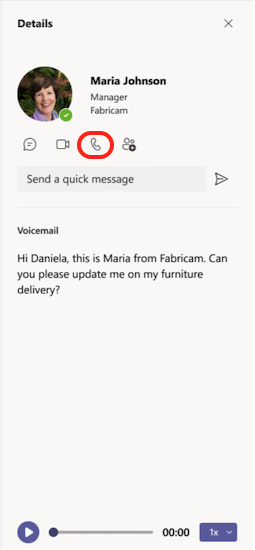
Ett annat välbekant verktyg för att få ut mesta möjliga av samtal är röstbrevlådan. Granska dina röstbrevlådesammanfattningar och avskrifter från höger sida av Teams.
Ring tillbaka till någon från röstbrevlådan genom att välja Fler åtgärder, bredvid namnet eller >knappen Ring upp i listan samtalshistorik. Du kan också välja knappen Ring under deras kontaktuppgifter.
4. Visa samtalssammanfattningar med intelligent sammanfattning
Sammanfattning är användbart om du missade en del av ett samtal eller behöver bekräfta informationen senare. I stället för att be andra om uppdateringar kan du snabbt se vad som har diskuterats och vilka beslut som fattats. Det sparar tid och håller alla på samma sida.
Om samtalet har spelats in eller transkriberats skapar Teams en sammanfattning som innehåller avskriften, inspelningen, anteckningarna och delade filer. Det gör det enkelt att komma ikapp utan att behöva spela upp hela samtalet.
Obs
Sammanfattning är tillgängligt för både en-till-en- och grupp-VOIP- och PSTN-samtal.
Så här kommer du åt Recap
- Appen Samtal: Leta reda på knappen Sammanfattning i appen Samtal . Den visas för samtal som har spelats in eller transkriberats.
- Popout för sammanfattningssida: Om du väljer knappen Sammanfattning öppnas en popup-sida, ungefär som möten.
- Webbupplevelsen: På webben öppnas sammanfattningen på en ny flik i webbläsaren.
- Flera sammanfattningar: Om ett samtal har flera sammanfattningar visas de i appen Samtal, på liknande sätt som chattrådar.
Andra funktioner
- Samtalshistorik: Sammanfattning stöder flera förekomster av samtal, inklusive flera inspelningar.
- Sammanfattning endast av avskrift: Tillgängligt för PSTN-samtal.
- Rekommenderade dokument: Föreslagna filer visas för alla samtalstyper.
- Meddelanden: Du får aviseringar för VoIP-samtal.
Läs mer: Sammanfattning i Microsoft Teams
5. Hantera samtalsinställningar
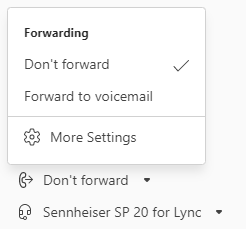
Hantera dina samtalsinställningar direkt i samtalsupplevelsen. Om du vill ändra din anslutna enhet väljer du det i rullgardinsmenyn längst ned till vänster i samtalsupplevelsen. Du kan också hantera vidarekoppling av samtal och samtalsgrupper från den här menyn.
Mer information om hur du använder samtal i Teams finns i De första sakerna du behöver veta om samtal i Microsoft Teams.