

Om du ansluter till ett Teams-samtal på en enhet kan du ansluta till det på ett annat samtal samtidigt.
Det kan vara praktiskt om du till exempel sitter i ett samtal på din bärbara dator men det finns innehåll på din telefon eller surfplatta som du vill dela.
Du kan antingen överföra samtalet till den andra enheten eller låta båda enheterna vara med i samtalet.
Obs
- Den här funktionen är tillgänglig för följande samtalstyper: VoIP, PSTN och gruppsamtal.
- Den här funktionen stöds för närvarande endast på Teams skrivbords- och mobilplattformar.
- Den här funktionen är aktiverad som standard för alla användare. Det finns inga administratörskontroller eller principer tillgängliga.
Överföra ett samtal från en enhet till en annan
Medan du för ett samtal på en enhet öppnar du Teams på den andra enheten (den enhet som du vill överföra samtalet till).
Ett meddelande visas längst upp på den andra enhetens skärm som informerar dig om att du för närvarande är i ett samtal på en annan enhet och frågar om du vill ansluta till den på den här också.
Välj Anslut.
Teams ger dig sedan två alternativ: Lägg till den här enheten och Överför till den här enheten. Välj Överför till den här enheten.

Du har möjlighet att ange dina ljud- och videoinställningar för samtalet på den nya enheten. Välj sedan Anslut. När du deltar i samtalet på den nya enheten kommer din första enhet att lämna samtalet.
Obs
Du kan överföra en gång från en enhet till en annan under ett samtal. Det finns för närvarande inte stöd för att överföra fler än en gång.
Lägga till en andra enhet i ett samtal
Medan du är i ett samtal på en enhet öppnar du Teams på den andra. Längst upp på skärmen visas ett meddelande som informerar dig om att du för närvarande är i ett samtal på en annan enhet och frågar om du vill ansluta till det på denna enhet också.

- Välj Anslut.
- Du kommer då att se två alternativ: Lägg till den här enheten och Överför till den här enheten. Välj Lägg till den här enheten.
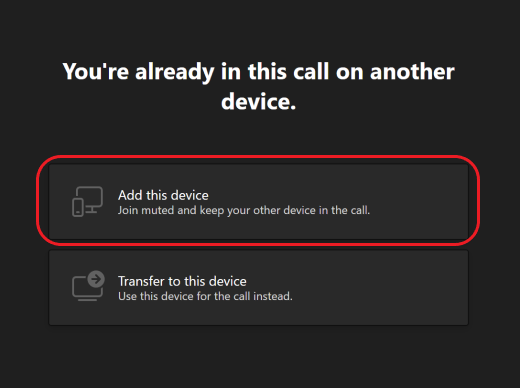
Teams stänger automatiskt av mikrofonen på din andra enhet innan den går in i samtalet för att förhindra en ekoeffekt. När den är ansluten kan du slå på eller av mikrofonen och kameran efter behov.
Med båda enheterna i samtalet kan du nu dela innehåll från vilken som helst.