
ใช้ Surface Earbuds ของคุณเพื่อฟังเพลง โทรออกและทำสิ่งต่าง ๆ ใน Microsoft 365 ก่อนที่คุณจะเริ่ม ตรวจสอบให้แน่ใจว่า อุปกรณ์ได้รับการตั้งค่า และ ปรับให้พอดีกับคุณ
หากต้องการดูว่าคำบรรยายวิดีโอพร้อมใช้งานในภาษาของคุณหรือไม่ ให้เลือกไอคอนคำบรรยายทดแทนการได้ยินหลังจากที่วิดีโอเริ่มเล่น
เรียนรู้วิธีใช้
ใช้ไดอะแกรมด้านล่างเพื่อเรียนรู้สิ่งต่างๆ เกี่ยวกับ Surface Earbuds และเคสสำหรับชาร์จของคุณ
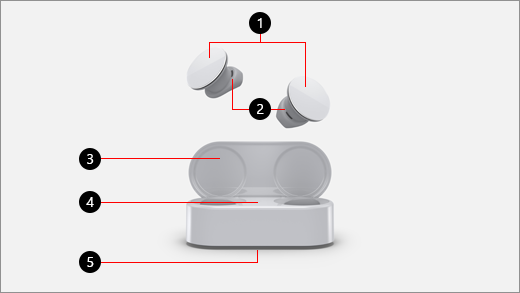
- Touch Surface
- ปลายหูฟังซิลิโคน
- เคสสำหรับชาร์จ
- LED
- ปุ่มจับคู่
เล่นเพลง
เล่นเพลงบน Surface Earbuds ของคุณโดยใช้แอปเพลงโปรดของคุณบนพีซี Windows 10/11, อุปกรณ์ iOS หรืออุปกรณ์ Android ด้วยการใช้รูปแบบการสัมผัส คุณสามารถเล่นเพลงได้โดยไม่ต้องใช้โทรศัพท์ของคุณ
เมื่อคุณนำ Surface Earbuds ออกจากเคสสำหรับชาร์จ อุปกรณ์จะเปิดใช้งานโดยอัตโนมัติ
ต่อไปนี้เป็นรูปแบบการสัมผัสเพื่อเล่นเพลง รูปแบบการสัมผัสจะทำงานร่วมกับแอปเพลงที่ได้รับการสนับสนุนเท่านั้น
| เมื่อต้องการ | ให้ทำสิ่งนี้ |
|---|---|
| เล่นหรือหยุดเพลงชั่วคราว | แตะสองครั้งที่ Touch Surface บนหูฟังข้างใดข้างหนึ่ง |
| เล่นแทร็กถัดไป | ที่หูฟังแบบเสียบข้างซ้าย ให้ปัดไปข้างหน้า |
| เล่นแทร็กก่อนหน้า | ที่หูฟังแบบเสียบข้างซ้าย ให้ปัดไปข้างหลัง |
| เล่นเพลงที่คุณชอบใน Spotify ได้ทันที (Android เท่านั้น จําเป็นต้องมีแอปและบัญชีผู้ใช้ Spotify) |
แตะสามครั้งที่ Touch Surface ข้างใดข้างหนึ่ง ไม่ชอบสิ่งที่กำลังเล่นอยู่ใช่หรือไม่ แตะสามครั้งอีกครั้งเพื่อเล่นเพลงอื่น ๆ ที่คุณชอบตามพฤติกรรมการฟังของคุณ |
เคล็ดลับ
ถ้าหูฟังของคุณไม่เชื่อมต่ออย่างน้อยหนึ่งครั้ง ให้ใส่กลับเข้าไปในเคสสำหรับชาร์จ รออย่างน้อย 15 วินาที จากนั้นให้นำหูฟังออกมาเพื่อเชื่อมต่ออีกครั้ง ถ้าไม่ได้ผล ให้ตรวจสอบให้แน่ใจว่าหูฟังของคุณไม่ได้เชื่อมต่ออยู่กับอุปกรณ์อื่น
ใช้สำหรับการติดต่อทางโทรศัพท์
โทรออกและรับสายโทรศัพท์บน Surface Earbuds ของคุณเมื่อคุณเชื่อมต่อกับ iPhone หรือโทรศัพท์ Android ของคุณ
ต่อไปนี้คือวิธีการใช้รูปแบบการสัมผัสสำหรับการติดต่อทางโทรศัพท์
| เมื่อต้องการ | ให้ทำสิ่งนี้ |
|---|---|
| รับสาย | แตะสองครั้งที่ Touch Surface บนหูฟังข้างใดข้างหนึ่ง |
| สิ้นสุดการโทร | แตะสองครั้งบนหูฟังแบบเสียบข้างใดข้างหนึ่งระหว่างการโทร |
ปรับระดับเสียง
เมื่อคุณกำลังฟังเพลงหรือโทร ให้ปัดขึ้นหรือปัดลงที่หูฟังแบบเสียบด้านขวาเพื่อปรับระดับเสียง
| เมื่อต้องการ | ให้ทำสิ่งนี้ |
|---|---|
| เพิ่มระดับเสียง | ทางด้านขวา ให้ปัดขึ้น |
| ลดระดับเสียง | ทางด้านขวา ให้ปัดลง |
คุณสามารถตรวจสอบระดับเสียงได้ตลอดเวลาในโทรศัพท์หรือพีซีของคุณหลังจากที่คุณถอดหูฟังแบบเสียบออกจากเคสแล้ว:
- บนอุปกรณ์ iOS หรือ Android ของคุณ: เปิดแอป Surface จากนั้นเลือกบัญชี>Surface Earbuds ระดับเสียงจะแสดงหลังจากที่คุณเชื่อมต่อกับ Surface Earbuds และคุณสามารถปรับระดับเสียงในแอปได้
- บนพีซี Windows 10/11 ของคุณ: เลือกปุ่มเริ่มต้น จากนั้นเลือก Surface ในรายการแอป บนหน้าจอหลัก ให้เลือก Surface Earbuds ระดับเสียงจะแสดงหลังจากที่คุณเชื่อมต่อกับ Surface Earbuds และคุณสามารถปรับระดับเสียงในแอปได้
ใช้ผู้ช่วยดิจิทัลของคุณเพื่อใช้งานแบบแฮนด์ฟรี
เมื่อคุณเชื่อมต่อ Surface Earbuds ของคุณเข้ากับโทรศัพท์หรือพีซี Windows 10/11 คุณจะสามารถใช้ผู้ช่วยดิจิทัลเริ่มต้นของคุณและเสียงของคุณเพื่อควบคุมเพลง การโทร รับคําตอบสําหรับคําถามที่คุณถามและอื่นๆ
ต่อไปนี้เป็นวิธีการเปิดใช้งานผู้ช่วยดิจิทัลเริ่มต้นของคุณ:
- แตะ Touch Surface ที่หูฟังข้างใดข้างหนึ่งค้างไว้จนกว่าคุณจะได้ยินเสียงปี๊บ
ไฟมีหมายความว่าอย่างไร
ไฟ LED บนเคสสำหรับชาร์จของคุณสามารถบอกคุณได้มากมายเกี่ยวกับ Surface Earbuds ของคุณ ซึ่งรวมถึงเวลาที่คุณสามารถจับคู่ Surface Earbuds ของคุณและเวลาที่คุณต้องทำการชาร์จตัวอุปกรณ์
| เมื่อไฟ | ความหมาย |
|---|---|
| สีแดงสว่างค้างในขณะที่เคสยังเปิดอยู่และไม่ได้เสียบปลั๊ก | แบตเตอรี่ในเคสเหลือน้อยและคุณต้องชาร์จแบตเตอรี่ ให้วาง Surface Earbuds ของคุณลงในเคสเพื่อทำการชาร์จ สำหรับข้อมูลเพิ่มเติม ดูที่ ชาร์จ Surface Earbuds |
| สีขาวสว่างค้างในขณะที่เคสยังเปิดอยู่และไม่ได้เสียบปลั๊ก | เคสและหูฟังแบบเสียบของคุณมีการชาร์จอย่างเพียงพอ พร้อมที่จะใช้งานแล้ว |
| สีขาวค่อยๆ ปรากฏและเลือนหายในขณะที่เคสยังเสียบปลั๊กอยู่ | แบตเตอรี่ในเคสกำลังชาร์จอยู่ |
| สีขาวสว่างค้างในขณะที่เคสยังเสียบปลั๊กอยู่ | เคสชาร์จเต็มแล้ว คุณสามารถถอดปลั๊กออก นำเคสไปกับคุณและชาร์จหูฟังแบบเสียบของคุณได้เมื่อคุณต้องการ |
| กะพริบเป็นสีขาวหลังจากคุณกดปุ่มจับคู่ที่อยู่ตรงด้านล่างของเคสค้างไว้ 5 วินาที | Surface Earbuds ของคุณอยู่ในโหมดจับคู่ สำหรับข้อมูลเพิ่มเติมเกี่ยวกับการจับคู่ Surface Earbuds ของคุณ ให้ดู ตั้งค่า Surface Earbuds |
| สลับระหว่างกระพริบเป็นสีขาวและสีแดง | อุปกรณ์ของคุณกำลังถูกรีเซ็ตเป็นการตั้งค่าเริ่มต้นจากโรงงาน สำหรับข้อมูลเพิ่มเติม ดูที่ รีเซ็ต Surface Earbuds |
| กระพริบเป็นสีแดงหลังจากที่คุณใส่หูฟังแบบเสียบลงในเคสสำหรับชาร์จ | หูฟังไม่ได้ถูกวางไว้ในเคสสำหรับชาร์จอย่างถูกต้อง นำหูฟังออกจากเคสและวางลงในเคสอีกครั้ง ตรวจสอบให้แน่ใจว่าหูฟังข้างซ้ายอยู่ในช่องด้านซ้ายในเคสและหูฟังข้างขวาอยู่ในช่องทางด้านขวา ถ้าไฟยังคงกะพริบเป็นสีแดงหลังจากนั้น คุณอาจจำเป็นต้องทำตามขั้นตอนเพิ่มเติมเพื่อแก้ไขปัญหา |
| ไม่ได้เปิดเครื่องในขณะที่เสียบปลั๊กเคสสำหรับชาร์จไว้ | ลองทำดังนี้:
|
หัวข้อที่เกี่ยวข้อง
ต้องการความช่วยเหลือเพิ่มเติมไหม
การสนับสนุนทางเทคนิค

สําหรับการสนับสนุนทางเทคนิค เปิดแอป Surface หรือเว็บเบราว์เซอร์ อธิบายปัญหาของคุณ แล้วเลือกรับความช่วยเหลือ

การสนับสนุนอื่นๆ

หากคุณไม่สามารถใช้ Surface ของคุณหรือมีข้อสงสัยเกี่ยวกับสิ่งอื่น ให้ เปิด รับความช่วยเหลือ เพื่อรับการสนับสนุนอื่นๆ ทางออนไลน์


