

หน้านี้จะช่วยคุณระบุปากกาของคุณ ดูว่าอุปกรณ์ Surface ใดบ้างที่เข้ากันได้ และตรวจสอบฟีเจอร์ที่รองรับ
หมายเหตุ
อุปกรณ์รุ่นเหล่านี้เข้ากันไม่ได้กับปากกา Surface Slim หรือปากกา Surface เนื่องจากไม่รองรับการใช้หมึกหรือการเขียน
- Surface Laptop (รุ่นที่ 8)
- Surface Laptop 13 นิ้ว (รุ่นที่ 1)
- Surface Laptop (รุ่นที่ 7)
- Surface Laptop Go (ทุกรุ่น)
หากคุณกําลังค้นหาข้อมูลเกี่ยวกับการใช้ปากกา Surface ของคุณกับพีซี Windows ที่ไม่ใช่ Surface ให้ดู การใช้ปากกา Surface กับพีซี Windows เครื่องอื่น
ปากกา Surface Slim
เรียกอีกอย่างว่า Surface Slim Pen 2 / Surface Slim Pen (รุ่นที่ 2)

- หัวปากกา
- ปุ่มคลิกขวาและเลือก
- ไฟ LED
- ปุ่มยางลบและปุ่มด้านบน
เรียนรู้วิธีการตั้งค่าและใช้ปากกา Surface Slim
แบตเตอรี่และการชาร์จ
รวมแบตเตอรี่ลิเธียมไอออนแบบชาร์จไฟได้ที่ติดตั้งไว้ล่วงหน้า อุปกรณ์ Surface และอุปกรณ์เสริมที่เข้ากันได้รองรับการชาร์จ ดูวิธีการชาร์จปากกา Surface Slim ของคุณ ที่ ชาร์จ Surface Slim Pen แบบสแตนด์อโลนมีจําหน่ายแยกต่างหากหากจําเป็น
ความเข้ากันได้และคุณสมบัติ
ตรวจสอบรุ่น Surface ของคุณเพื่อดูว่าอุปกรณ์ของคุณรองรับฟีเจอร์ของปากกา
| รุ่นของ Surface | สนับสนุนปากกาและการใช้หมึก | รองรับ Bluetooth | การเชื่อมต่อด้วยแม่เหล็ก | การเอียง | สัญญาณที่สัมผัสได้* | การใช้หมึก Zero Force |
|---|---|---|---|---|---|---|
| Surface Pro 12 นิ้ว (รุ่นที่ 1) | ใช่ ด้วยแรงกด 4096 | ใช่ | มี ที่เก็บข้อมูลและการชาร์จแบบรวมที่ด้านหลังของ Surface Pro 12 นิ้ว (รุ่นที่ 1) | ใช่ | ใช่ | ใช่ |
|
Surface Pro (รุ่นที่ 12) Surface Pro (รุ่นที่ 11) Surface Pro 10 สำหรับธุรกิจ Surface Pro 9 Surface Pro 8 |
ใช่ ด้วยแรงกด 4096 | ใช่ | ได้ กับคีย์บอร์ด Surface Pro 13 นิ้ว Flex ได้ กับคีย์บอร์ด Surface Pro 13 นิ้วพร้อมที่เก็บปากกา หรือคีย์บอร์ด Surface Pro Signature |
ใช่ | ใช่ | ใช่ |
| Surface Pro X | ใช่ ด้วยแรงกด 4096 | ใช่ | ได้ กับคีย์บอร์ด Surface Pro X Signature หรือคีย์บอร์ด Surface Pro Signature | ใช่ | ไม่ | ใช่ |
|
Surface Laptop Studio 2 Surface Laptop Studio |
ใช่ ด้วยแรงกด 4096 | ใช่ | ใช่ ในพื้นที่การชาร์จ | ใช่ | ใช่ | ใช่ |
| Surface Duo 2 | ใช่ ด้วยแรงกด 4096 | ใช่ | ได้ กับฝาปิดปากกา Surface Duo 2 | ไม่ | ไม่ | ไม่ |
|
Surface Hub 3 Surface Hub 2S |
ใช่ ด้วยแรงกด 4096 | ใช่ | ไม่ | ไม่ | ไม่ | ไม่ |
*สัญญาณที่สัมผัสได้จะพร้อมใช้งานในแอปบางแอปบนอุปกรณ์ที่ใช้ Windows 11
ปากกาอื่นๆ
สํารวจหัวข้อด้านล่างสําหรับข้อมูลเพิ่มเติมเกี่ยวกับปากกาแต่ละตัว
ปากกา Surface Slim (รุ่นที่ 1)
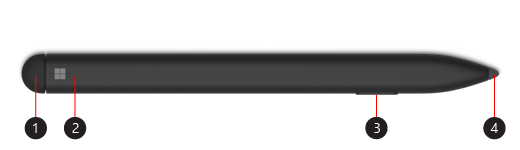
- ปุ่มยางลบและปุ่มด้านบน
- ไฟ LED
- ปุ่มคลิกขวาและเลือก
- หัวปากกา
เรียนรู้วิธีการตั้งค่าและใช้ปากกา Surface Slim (รุ่นที่ 1)
แบตเตอรี่และการชาร์จ
สําหรับข้อมูลเกี่ยวกับการชาร์จแบตเตอรี่ ให้ไปที่ วิธีการชาร์จปากกา Surface Slim ของคุณ
ความเข้ากันได้และคุณสมบัติ
ตรวจสอบรุ่น Surface ของคุณเพื่อดูว่าอุปกรณ์ของคุณรองรับฟีเจอร์ของปากกา
| รุ่นของ Surface | สนับสนุนปากกาและการใช้หมึก | รองรับ Bluetooth | การเชื่อมต่อด้วยแม่เหล็ก | การเอียง |
|---|---|---|---|---|
| Surface Pro X | ใช่ ด้วยแรงกด 4096 | ใช่ | ได้ กับคีย์บอร์ด Surface Pro X Signature | ใช่ |
| Surface Duo | ใช่ ด้วยแรงกด 4096 | ไม่ใช่ | ไม่ | ไม่ |
ปากกา Surface แบบไม่มีที่หนีบ
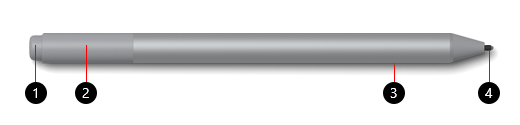
- ปุ่มยางลบและปุ่มด้านบน
- ไฟ LED
- ปุ่มคลิกขวาและเลือก
- หัวปากกา
เรียนรู้วิธีการตั้งค่าและใช้ปากกา Surface
แบตเตอรี่
สำหรับข้อมูลเกี่ยวกับการเปลี่ยนแบตเตอรี่ ให้ไปที่ เปลี่ยนแบตเตอรี่ของปากกา Surface
ความเข้ากันได้และคุณสมบัติ
ตรวจสอบรุ่น Surface ของคุณเพื่อดูว่าอุปกรณ์ของคุณรองรับฟีเจอร์ของปากกา
| รุ่นของ Surface | สนับสนุนปากกาและการใช้หมึก | รองรับ Bluetooth | การเชื่อมต่อด้วยแม่เหล็ก | การเอียง |
|---|---|---|---|---|
|
Surface Pro 7+ Surface Pro 7 Surface Pro 6 Surface Pro (รุ่นที่ 5) |
ใช่ ด้วยแรงกด 4096 | ใช่ | ใช่ | ใช่ |
|
Surface Laptop 2 Surface Laptop (รุ่นที่ 1) |
ใช่ ด้วยแรงกด 1024 | ใช่ | ไม่ | ไม่ |
|
Surface Laptop 6 สําหรับธุรกิจ Surface Laptop 5 (ทุกรุ่น) Surface Laptop 4 (ทุกรุ่น) Surface Laptop 3 (ทุกรุ่น) |
ใช่ ด้วยแรงกด 4096 | ใช่ | ไม่ | ใช่ |
|
Surface Laptop Studio 2 Surface Laptop Studio |
ใช่ ด้วยแรงกด 4096 | ใช่ | ไม่ | ใช่ |
| Surface Book (ทุกรุ่น) | ใช่ ด้วยแรงกด 1024 | ใช่ | ใช่ | ไม่ |
|
Surface Book 3 (ทุกรุ่น) Surface Book 2 (ทุกรุ่น) |
ใช่ ด้วยแรงกด 4096 | ใช่ | ใช่ | ใช่ |
|
Surface Go 4 Surface Go 3 Surface Go 2 Surface Go |
ใช่ ด้วยแรงกด 4096 | ใช่ | ใช่ | ใช่ |
|
Surface Studio 2+ Surface Studio 2 Surface Studio |
ใช่ ด้วยแรงกด 4096 | ใช่ | ใช่ | ใช่ |
ปากกา Surface รุ่นมีปุ่มเดียวบนขอบเรียบ
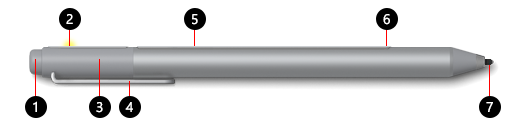
- ปุ่มยางลบและปุ่มด้านบน
- ไฟ LED
- ปลอก
- ที่หนีบ
- แม่เหล็ก
- ปุ่มคลิกขวาและเลือก
- หัวปากกา
แบตเตอรี่
สำหรับข้อมูลเกี่ยวกับการเปลี่ยนแบตเตอรี่ ให้ไปที่ เปลี่ยนแบตเตอรี่ของปากกา Surface
ความเข้ากันได้และคุณสมบัติ
ตรวจสอบรุ่น Surface ของคุณเพื่อดูว่าอุปกรณ์ของคุณรองรับฟีเจอร์ของปากกา
| รุ่นของ Surface | สนับสนุนปากกาและการใช้หมึก | รองรับ Bluetooth | การเชื่อมต่อด้วยแม่เหล็ก | การเอียง |
|---|---|---|---|---|
|
Surface Pro 4 Surface Pro 3 |
ใช่ ด้วยแรงกด 1024 | ใช่ | ใช่ | ไม่ |
| Surface Laptop (รุ่นที่ 1) | ใช่ ด้วยแรงกด 1024 | ใช่ | ไม่ | ไม่ |
| Surface 3 | ใช่ ด้วยแรงกด 1024 | ใช่ | ใช่ | ไม่ |
| Surface Studio | ใช่ ด้วยแรงกด 4096 | ใช่ | ใช่ | ไม่ใช่ |
ปากกา Surface รุ่นมีปุ่มด้านข้างสองปุ่ม
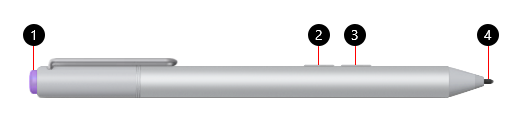
- ปุ่มด้านบน
- ปุ่มคลิกขวาและเลือก
- ปุ่มยางลบ
- หัวปากกา
แบตเตอรี่
สำหรับข้อมูลเกี่ยวกับการเปลี่ยนแบตเตอรี่ ให้ไปที่ เปลี่ยนแบตเตอรี่ของปากกา Surface
ความเข้ากันได้และคุณสมบัติ
ตรวจสอบรุ่น Surface ของคุณเพื่อดูว่าอุปกรณ์ของคุณรองรับฟีเจอร์ของปากกา
| รุ่นของ Surface | สนับสนุนปากกาและการใช้หมึก | รองรับ Bluetooth | การเชื่อมต่อด้วยแม่เหล็ก | การเอียง |
|---|---|---|---|---|
| Surface Pro 3 | ใช่ ด้วยแรงกด 1024 | ใช่ | ไม่ | ไม่ |
| Surface 3 | ใช่ ด้วยแรงกด 1024 | ใช่ | ไม่ | ไม่ใช่ |
ปากกา Microsoft Classroom
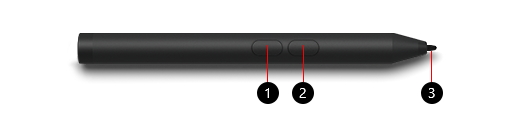
- ปุ่มคลิกขวาและเลือก
- ปุ่มยางลบ
- หัวปากกา
แบตเตอรี่
สำหรับข้อมูลเกี่ยวกับการเปลี่ยนแบตเตอรี่ ให้ไปที่ เปลี่ยนแบตเตอรี่ของปากกา Surface
ความเข้ากันได้และคุณสมบัติ
ตรวจสอบรุ่น Surface ของคุณเพื่อดูว่าอุปกรณ์ของคุณรองรับฟีเจอร์ของปากกา
| รุ่นของ Surface | สนับสนุนปากกาและการใช้หมึก | รองรับ Bluetooth | การเชื่อมต่อด้วยแม่เหล็ก | การเอียง |
|---|---|---|---|---|
|
Surface Go 3 Surface Go 2 Surface Go |
ใช่ ด้วยแรงกด 1024 | ไม่ใช่ | ไม่ | ไม่ |
ปากกา Microsoft Classroom 2 และปากกา Microsoft Business
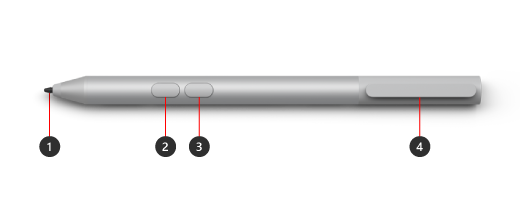
- หัวปากกา
- ปุ่มยางลบ
- ปุ่มคลิกขวาและเลือก
- คลิปเก็บข้อมูลและช่องเสียบสายรัดเพื่อการจัดเก็บที่ปลอดภัย
แบตเตอรี่
สำหรับข้อมูลเกี่ยวกับการเปลี่ยนแบตเตอรี่ ให้ไปที่ เปลี่ยนแบตเตอรี่ของปากกา Surface
ความเข้ากันได้และคุณสมบัติ
ตรวจสอบรุ่น Surface ของคุณเพื่อดูว่าอุปกรณ์ของคุณรองรับฟีเจอร์ของปากกา
| รุ่นของ Surface | สนับสนุนปากกาและการใช้หมึก | รองรับ Bluetooth | การเชื่อมต่อด้วยแม่เหล็ก | การเอียง |
|---|---|---|---|---|
| Surface Pro 7+ | ใช่ ด้วยแรงกด 1024 | ไม่ใช่ | ไม่ | ไม่ |
|
Surface Go Surface Go 2 Surface Go 3 |
ใช่ ด้วยแรงกด 4096 | ไม่ใช่ | ไม่ | ไม่ |
| Surface Go 4 | ใช่ ด้วยแรงกด 4096 | ไม่ใช่ | ไม่ | ไม่ |
ปากกา Surface Pro
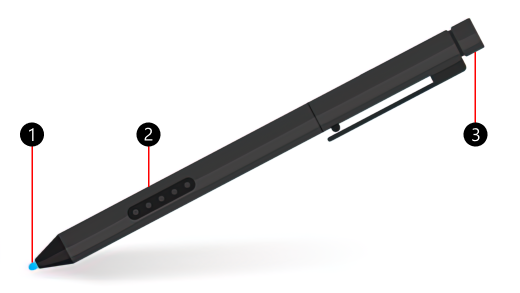
- หัวปากกา
- ปุ่มคลิกขวาและเลือก
- จุดจํากัดยางลบ
แบตเตอรี่
ปากกา Surface Pro ไม่มีแบตเตอรี่ใดๆ และไม่จำเป็นต้องชาร์จ
ความเข้ากันได้และคุณสมบัติ
ตรวจสอบรุ่น Surface ของคุณเพื่อดูว่าอุปกรณ์ของคุณรองรับฟีเจอร์ของปากกา
| รุ่นของ Surface | สนับสนุนปากกาและการใช้หมึก | รองรับ Bluetooth | การเชื่อมต่อด้วยแม่เหล็ก | การเอียง |
|---|---|---|---|---|
|
Surface Pro 2 Surface Pro (รุ่นที่ 1) |
ใช่ ด้วยแรงกด 1024 | ไม่ใช่ | ไม่ | ไม่ |
ปากกา Surface Hub
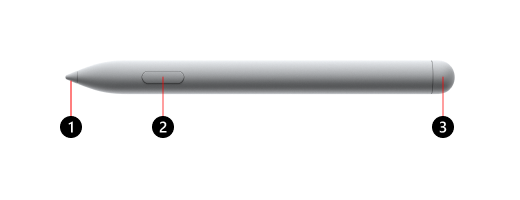
- หัวปากกา
- ปุ่มคลิกขวาและเลือก
- จุดจํากัดยางลบ
แบตเตอรี่
สําหรับข้อมูลเกี่ยวกับการเปลี่ยนแบตเตอรี่ ให้ไปที่แก้ไขปัญหาปากกา Surface Hub
ความเข้ากันได้และคุณสมบัติ
ตรวจสอบรุ่น Surface ของคุณเพื่อดูว่าอุปกรณ์ของคุณรองรับฟีเจอร์ของปากกา
| รุ่นของ Surface | สนับสนุนปากกาและการใช้หมึก | รองรับ Bluetooth | การเชื่อมต่อด้วยแม่เหล็ก | การเอียง | สัญญาณที่สัมผัสได้ | การใช้หมึก Zero Force | รองรับปากกาคู่ |
|---|---|---|---|---|---|---|---|
| Surface Hub 3 ขนาด 50 นิ้ว | ใช่ ด้วยแรงกด 4096 | ใช่ | ได้ ที่ด้านข้างและด้านบนของอุปกรณ์ | ใช่ | ไม่ | ใช่ | ใช่ |
| Surface Hub 3 85" | ใช่ ด้วยแรงกด 4096 | ใช่ | ได้ ที่ด้านข้างของอุปกรณ์ | ใช่ | ไม่ | ใช่ | ใช่ |
| Surface Hub 2S 50" | ใช่ ด้วยแรงกด 4096 | ใช่ | ได้ ที่ด้านข้างและด้านบนของอุปกรณ์ | ใช่ | ไม่ | ใช่ | ใช่ |
| Surface Hub 2S 85" | ใช่ ด้วยแรงกด 4096 | ใช่ | ได้ ที่ด้านข้างของอุปกรณ์ | ใช่ | ไม่ | ใช่ | ใช่ |
หัวข้อที่เกี่ยวข้อง
- ความช่วยเหลือเกี่ยวกับปากกา Surface
- ใช้ปากกา Surface Slim 2
- ใช้ปากกา Surface Slim
- วิธีการใช้ ปากกา Surface ของคุณ
ต้องการความช่วยเหลือเพิ่มเติมไหม
การสนับสนุนทางเทคนิค

สําหรับการสนับสนุนทางเทคนิค เปิดแอป Surface หรือเว็บเบราว์เซอร์ อธิบายปัญหาของคุณ แล้วเลือกรับความช่วยเหลือ

การสนับสนุนอื่นๆ

หากคุณไม่สามารถใช้ Surface ของคุณหรือมีข้อสงสัยเกี่ยวกับสิ่งอื่น ให้ เปิด รับความช่วยเหลือ เพื่อรับการสนับสนุนอื่นๆ ทางออนไลน์


