Surface Headphones 2
ใช้สาย USB ที่ให้มาเพื่อชาร์จ Surface Headphones 2 ของคุณ Surface Headphones สามารถชาร์จเต็มได้ในเวลาไม่ถึง 2 ชั่วโมง หลังจากนั้นคุณสามารถฟังเพลงได้นานถึง18.5 ชั่วโมง การโทรด้วยเสียงได้นานถึง 15 ชั่วโมงบน Microsoft Teams2
หมายเหตุ
ข้อสงวนสิทธิ์
- การทดสอบดําเนินการโดย Microsoft เมื่อเดือนสิงหาคม 2020 โดยใช้ Surface Headphones 2 ที่มีการอัปเดตเฟิร์มแวร์ 1.0.5.74 ที่จับคู่กับ Surface Laptop 3 และ Surface Pro 7 เพลย์ลิสต์ประกอบด้วยเพลง 44 เพลงที่ส่งโดยใช้การเข้ารหัส SBC ระดับเสียงถูกตั้งไว้ที่ 46% ด้วยการตัดเสียงรบกวนสูงสุด โปรไฟล์ Bluetooth A2DP ถูกใช้แล้ว การทดสอบประกอบด้วยการคายประจุแบตเตอรี่ Surface Headphones 2 จนหมดขณะเล่นเสียงจนกว่า Surface Headphones 2 จะยกเลิกการเชื่อมต่อจากอุปกรณ์โฮสต์ อายุแบตเตอรี่ขึ้นอยู่กับการตั้งค่าอุปกรณ์ สภาพแวดล้อม การใช้งาน และปัจจัยอื่นๆ อีกมากมาย
- การทดสอบดําเนินการโดย Microsoft เมื่อเดือนสิงหาคม 2020 โดยใช้ Surface Headphones 2 ที่มีการอัปเดตเฟิร์มแวร์ 1.0.5.74 ที่จับคู่กับ Surface Laptop 3 และ Surface Pro 7 ระดับเสียงถูกตั้งไว้ที่ 52% ด้วยการตัดเสียงรบกวนสูงสุด โปรไฟล์ Bluetooth Hands-Free ถูกใช้แล้ว การทดสอบประกอบด้วยการคายประจุแบตเตอรี่ Surface Headphones 2 จนหมดด้วยการโทรผ่าน Microsoft Teams จนกว่า Surface Headphones 2 จะยกเลิกการเชื่อมต่อจากอุปกรณ์โฮสต์ อายุแบตเตอรี่ขึ้นอยู่กับการตั้งค่าอุปกรณ์ สภาพแวดล้อม การใช้งาน และปัจจัยอื่นๆ อีกมากมาย
ชาร์จหูฟังของคุณ
- เสียบสาย USB เข้ากับพีซีที่ใช้ Windows 10/11 ของคุณหรือเต้าเสียบ (ถ้าคุณใช้อะแดปเตอร์แหล่งจ่ายไฟแบบ USB ซึ่งไม่ได้มีให้)
- เสียบปลายอีกด้านเข้ากับพอร์ต USB-C (#6 ในแผนภาพด้านล่าง) บน Surface Headphones ของคุณ

เมื่อคุณเปิด Surface Headphones คุณจะได้ยินข้อมูลปริมาณที่เหลืออยู่ของแบตเตอรี่ นอกจากนี้คุณยังสามารถตรวจสอบระดับแบตเตอรี่ในแอป Surface ได้ตลอดเวลา
เคล็ดลับในการประหยัดแบตเตอรี่
ใช้ประโยชน์สูงสุดจากแบตเตอรี่ของคุณหรือทำให้ใช้งานได้นานขึ้นอีกเล็กน้อยเมื่อแบตเตอรี่เหลือน้อย:
-
ปิดเสียง Qualcomm® aptX™ เสียง Qualcomm aptX จะมอบเสียงคุณภาพสูงสุดให้กับหูฟังของคุณ อย่างไรก็ตาม คุณสามารถปิดได้ในแอป Surface เพื่อช่วยประหยัดแบตเตอรี่ เมื่อต้องการเรียนรู้วิธีปิดเสียง aptX ให้ดูการจัดการการตั้งค่า Surface Headphones
-
ใช้สายสัญญาณเสียงขนาด 3.5 มม. ที่ให้มาแทน Bluetooth เสียบสายสัญญาณเสียงขนาด 3.5 มม. เข้ากับหูฟังและพีซีหรือโทรศัพท์ของคุณ คุณสามารถใช้หูฟังของคุณได้ แม้ว่าไม่ได้ชาร์จแบตเตอรี่
-
ปิดหูฟังของคุณเมื่อคุณไม่ได้ใช้งาน กดปุ่มเปิด/ปิดแล้วปล่อยอย่างรวดเร็วเพื่อปิดหูฟัง คุณจะได้ยินว่า "ลาก่อน" เมื่อปิดใช้งาน
Surface Headphones 2+
ใช้สาย USB ที่ให้มาเพื่อชาร์จ Surface Headphones 2+ ของคุณ Surface Headphones สามารถชาร์จเต็มได้ในเวลาไม่ถึง 2 ชั่วโมง หลังจากนั้นคุณสามารถฟังเพลงได้นานถึง18.5 ชั่วโมง การโทรด้วยเสียงได้นานถึง 15 ชั่วโมงบน Microsoft Teams2
หมายเหตุ
ข้อสงวนสิทธิ์
- การทดสอบการฟังเพลงดําเนินการโดย Microsoft ในเดือนกุมภาพันธ์ 2021 โดยใช้แพ็กเกจ Surface Headphones + ดองเกิลรุ่นก่อนวางจําหน่ายด้วยซอฟต์แวร์รุ่นก่อนวางจําหน่าย ดองเกิลถูกเสียบเข้ากับ Surface Laptop 3 และ/หรือ Surface Pro 7 เพลย์ลิสต์ประกอบด้วยเพลง 44 เพลงที่ส่งโดยใช้การเข้ารหัส SBC ระดับเสียงถูกตั้งไว้ที่ 46% ด้วยการตัดเสียงรบกวนสูงสุด โปรไฟล์ Bluetooth A2DP ถูกใช้แล้ว การทดสอบประกอบด้วยการใช้พลังงานแบตเตอรี่ Surface Headphones จนหมดขณะเล่นเสียง จนกว่า Surface Headphones จะยกเลิกการเชื่อมต่อจากอุปกรณ์โฮสต์ อายุแบตเตอรี่ขึ้นอยู่กับการตั้งค่าอุปกรณ์ สภาพแวดล้อม การใช้งาน และปัจจัยอื่นๆ อีกมากมาย
- การทดสอบการโทรด้วยเสียงดําเนินการโดย Microsoft ในเดือนกุมภาพันธ์ 2021 โดยใช้แพ็กเกจ Surface Headphones + ดองเกิลรุ่นก่อนวางจําหน่ายที่มีซอฟต์แวร์รุ่นก่อนวางจําหน่าย ดองเกิลถูกเสียบเข้ากับ Surface Laptop 3 และ/หรือ Surface Pro 7 ระดับเสียงถูกตั้งไว้ที่ 52% พร้อมการตัดเสียงรบกวนสูงสุด โปรไฟล์ Bluetooth Hands-Free ถูกใช้แล้ว การทดสอบประกอบด้วยการคายประจุแบตเตอรี่ Surface Headphones จนหมดด้วยการโทร Microsoft Teams จนกว่า Surface Headphones จะยกเลิกการเชื่อมต่อจากอุปกรณ์โฮสต์ อายุแบตเตอรี่ขึ้นอยู่กับการตั้งค่าอุปกรณ์ สภาพแวดล้อม การใช้งาน และปัจจัยอื่นๆ อีกมากมาย
ชาร์จหูฟังของคุณ
- เสียบสาย USB เข้ากับพีซีที่ใช้ Windows 10/11 ของคุณหรือเต้าเสียบ (ถ้าคุณใช้อะแดปเตอร์แหล่งจ่ายไฟแบบ USB ซึ่งไม่ได้มีให้)
- เสียบปลายอีกด้านเข้ากับพอร์ต USB-C (#2 ในแผนภาพด้านล่าง) บน Surface Headphones ของคุณ ไฟ (#1 ในแผนภาพด้านล่าง) จะกะพริบเป็นสีขาวขณะชาร์จ และจะปรากฏเป็นสีขาวแบบไม่กระพริบเมื่อหูฟังของคุณชาร์จจนเต็มแล้ว
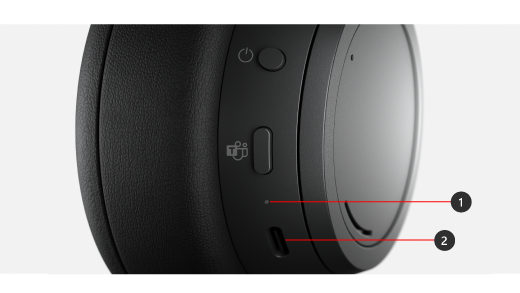
เมื่อคุณเปิด Surface Headphones 2+ คุณจะได้ยินข้อมูลปริมาณที่เหลืออยู่ของแบตเตอรี่ นอกจากนี้คุณยังสามารถตรวจสอบระดับแบตเตอรี่ในแอป Surface ได้ตลอดเวลา
เคล็ดลับในการประหยัดแบตเตอรี่
ใช้ประโยชน์สูงสุดจากแบตเตอรี่ของคุณหรือทำให้ใช้งานได้นานขึ้นอีกเล็กน้อยเมื่อแบตเตอรี่เหลือน้อย:
-
ปิดเสียง Qualcomm® aptX™ เสียง Qualcomm aptX จะมอบเสียงคุณภาพสูงสุดให้กับหูฟังของคุณสําหรับอุปกรณ์ที่รองรับ อย่างไรก็ตาม คุณสามารถปิดได้ในแอป Surface เพื่อช่วยประหยัดแบตเตอรี่ เมื่อต้องการเรียนรู้วิธีปิดเสียง aptX ให้ดูการจัดการการตั้งค่า Surface Headphones
-
ใช้สายสัญญาณเสียงขนาด 3.5 มม. ที่ให้มาแทน Bluetooth เสียบสายสัญญาณเสียงขนาด 3.5 มม. เข้ากับหูฟังและพีซีหรือโทรศัพท์ของคุณ คุณสามารถใช้หูฟังของคุณได้ แม้ว่าไม่ได้ชาร์จแบตเตอรี่
-
ปิดหูฟังของคุณเมื่อคุณไม่ได้ใช้งาน กดปุ่มเปิด/ปิดแล้วปล่อยอย่างรวดเร็วเพื่อปิดหูฟัง คุณจะได้ยินว่า "ลาก่อน" เมื่อปิดใช้งาน
Surface Headphones (เวอร์ชันแรก)
ใช้สายเคเบิล USB ที่ให้มาเพื่อชาร์จ Surface Headphones ของคุณ Surface Headphones สามารถชาร์จเต็มได้ในเวลาไม่ถึง 2 ชั่วโมง หลังจากนั้น แบตเตอรี่ของคุณสามารถใช้งานได้สูงสุด 18 ชั่วโมงขณะที่เล่นเพลงผ่าน Bluetooth ด้วยการใช้การตัดเสียงรบกวนและปิดการเปิดใช้งานด้วยเสียงของ Cortana
ชาร์จหูฟังของคุณ
- เสียบสาย USB เข้ากับพีซีที่ใช้ Windows 10/11 ของคุณหรือเต้าเสียบ (ถ้าคุณใช้อะแดปเตอร์แหล่งจ่ายไฟแบบ USB ซึ่งไม่ได้มีให้)
- เสียบปลายอีกด้านเข้ากับพอร์ต USB-C (#6 ในแผนภาพด้านล่าง) บน Surface Headphones ของคุณ
เมื่อคุณเปิด Surface Headphones คุณจะได้ยินข้อมูลปริมาณที่เหลืออยู่ของแบตเตอรี่ นอกจากนี้คุณยังสามารถตรวจสอบระดับแบตเตอรี่ในแอป Surface ได้ตลอดเวลา
เคล็ดลับในการประหยัดแบตเตอรี่
ใช้ประโยชน์สูงสุดจากแบตเตอรี่ของคุณหรือทำให้ใช้งานได้นานขึ้นอีกเล็กน้อยเมื่อแบตเตอรี่เหลือน้อย:
-
ปิดการเปิดใช้งานด้วยเสียงของ Cortana หากคุณไม่ได้ใช้ Cortana คุณสามารถปิดการเปิดใช้งานด้วยเสียงได้ในแอป Surface สำหรับข้อมูลเพิ่มเติม ดูที่ จัดการการตั้งค่า Surface Headphones
-
ใช้สายสัญญาณเสียงขนาด 3.5 มม. ที่ให้มาแทน Bluetooth เสียบสายสัญญาณเสียงขนาด 3.5 มม. เข้ากับหูฟังและพีซีหรือโทรศัพท์ของคุณ คุณสามารถใช้หูฟังของคุณได้ แม้ว่าไม่ได้ชาร์จแบตเตอรี่
-
ปิดหูฟังของคุณเมื่อคุณไม่ได้ใช้งาน กดปุ่มเปิด/ปิดแล้วปล่อยอย่างรวดเร็วเพื่อปิดหูฟัง คุณจะได้ยิน Cortana บอกลาก่อนเมื่อกําลังปิด






