
Microsoft Presenter+ ได้รับการรับรองสําหรับ Microsoft Teams ระยะไกล ซึ่งคุณสามารถใช้สําหรับการประชุมและการโทรใน Teams สําหรับที่ทํางานหรือโรงเรียนได้ ใช้เพื่อนําเสนองานนําเสนอที่น่าสนใจในการประชุม Teams ที่เป็นแบบออนไลน์ แบบตัวต่อตัว หรือแบบไฮบริด และเมื่อคุณไม่ได้นําเสนอ ให้ใช้ Microsoft Presenter+ เพื่อเข้าร่วมในการประชุม Teams ด้วยการกดปุ่มเพียงปุ่มเดียว ไม่ว่าคุณจะนั่งอยู่หน้าคอมพิวเตอร์หรือไม่ได้ใช้งาน
หมายเหตุ
ฟีเจอร์ของ Microsoft Presenter+ บางรายการจะไม่พร้อมใช้งานใน Microsoft Teams สําหรับใช้งานที่บ้านหรือธุรกิจขนาดเล็ก
ขั้นตอนแรกคือการจับคู่ Microsoft Presenter+ ผ่าน Bluetooth บนพีซี Windows 10/11 หรือ Mac ของคุณ เมื่อต้องการเรียนรู้วิธีการ ให้ดู ตั้งค่าและใช้ Microsoft Presenter+
ค้นหาวิธีการทํางานเกี่ยวกับ Microsoft Presenter+ ของคุณ
ใช้ไดอะแกรมนี้เพื่อค้นหาปุ่มที่คุณสามารถใช้ใน Microsoft Presenter+ ระหว่างการประชุม Microsoft Teams
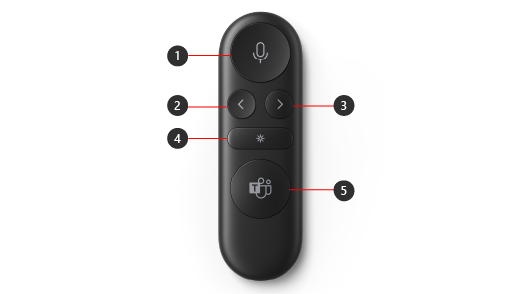
ปิดเสียง
ปุ่ม ย้อนกลับ สําหรับงานนําเสนอที่ใช้ PowerPoint Live*
ปุ่ม ถัดไป สําหรับงานนําเสนอที่ใช้ PowerPoint Live*
ตัวชี้แบบเลเซอร์
Microsoft Teams
หมายเหตุ
* ซอฟต์แวร์จําหน่ายแยกต่างหาก
นําเสนอใน Microsoft Teams โดยใช้ PowerPoint Live
เมื่อต้องการใช้ Microsoft Presenter+ เมื่อคุณกําลังนําเสนองานนําเสนอ PowerPoint ในการประชุม Microsoft Teams ให้ใช้ PowerPoint Live ใน Teams นี่เป็นวิธีการเปิดงานนําเสนอ PowerPoint ของคุณและเริ่มต้นใช้งาน
- เข้าร่วมการประชุม Microsoft Teams
- เลือก แชร์ แล้วเลือกงานนําเสนอ PowerPoint ของคุณภายใต้ PowerPoint Live
ใช้ Microsoft Presenter+ ในการประชุมหรือการโทร Teams
หลังจากที่คุณเปิด Microsoft Teams บนพีซี Windows 10/11 ของคุณ ต่อไปนี้คือวิธีการใช้ปุ่มบน Microsoft Presenter+ ของคุณระหว่างการประชุม Microsoft Teams เมื่อคุณกําลังนําเสนอหรือเข้าร่วมในการประชุม Teams
| เมื่อต้องการ | ทําสิ่งนี้บนรีโมทของคุณ |
|---|---|
| เข้าร่วมการประชุม | กดปุ่ม Microsoft Teams เพื่อเปิดหน้าต่าง Teams เลือก Calendar> the meeting >join เลือกเข้าร่วมทันทีใน Teams เพื่อเข้าร่วมการประชุม เมื่อคุณได้รับการแจ้งเตือนว่าการประชุมเริ่มต้นแล้ว ปุ่ม Microsoft Teams จะค่อยๆ ปรากฏเป็นสีขาว กดปุ่ม Teams หนึ่งครั้งเมื่อการประชุมเริ่มต้น จากนั้นกดปุ่มอีกครั้งเพื่อเข้าร่วมการประชุม |
| ไปยังสไลด์ก่อนหน้าหรือสไลด์ถัดไปในงานนําเสนอเมื่อนําเสนอโดยใช้ PowerPoint Live | กดปุ่ม ย้อนกลับ หรือ ถัดไป บนรีโมตของคุณ |
| ใช้ตัวชี้เลเซอร์เมื่อนําเสนอในการประชุม Teams โดยใช้ PowerPoint Live | บน Microsoft Presenter+ ของคุณ ให้กดปุ่มตัวชี้เลเซอร์ค้างไว้และชี้ไปยังพื้นที่บนสไลด์ที่คุณต้องการพูดถึง |
| ปิดเสียงตัวคุณเองระหว่างการโทรหรือการประชุม Teams | กดปุ่มปิดเสียง หน้าต่างจะเปลี่ยนเป็นสีแดงทึบเมื่อคุณปิดเสียง เมื่อต้องการเปิดเสียง ให้กดปุ่มปิดเสียงอีกครั้ง ปุ่มจะเปลี่ยนเป็นสีขาวทึบอีกครั้ง |
| เปิดเสียงตัวเองชั่วคราวและพูด | ถ้าคุณต้องการพูดบางอย่างเมื่อคุณถูกปิดเสียง ให้กดปุ่มปิดเสียงค้างไว้ พูดสิ่งที่คุณต้องการ แล้วปล่อยปุ่มปิดเสียง คุณจะย้อนกลับไปที่ถูกปิดเสียงเมื่อคุณปล่อยปุ่มปิดเสียง แล้วปุ่มนี้จะกลายเป็นสีแดงทึบอีกครั้ง |
| ยกมือขึ้นและลดมือลงระหว่างการประชุม | กดปุ่ม Teams ค้างไว้เพื่อยกมือขึ้น กดปุ่ม Teams ค้างไว้อีกครั้งเพื่อลดระดับลง |
| โทรออก | กดปุ่ม Microsoft Teams บนรีโมทของคุณ เลือกการโทรใน Teams กดหมายเลขของบุคคลที่คุณต้องการโทร จากนั้นเลือกโทร ถ้าคุณมีสายที่ไม่ได้รับหรือข้อความเสียงใหม่ คุณจะไปที่หน้าจอการโทรใน Teams |
รับแอป Microsoft Accessory Center
แอป Microsoft Accessory Center ช่วยให้คุณปรับแต่งปุ่ม ตัวชี้เลเซอร์ การตั้งค่า และอื่นๆ บน Microsoft Presenter+ ของคุณเพื่อช่วยให้คุณได้รับประโยชน์สูงสุด เมื่อต้องการเรียนรู้เพิ่มเติม ให้ดู ตั้งค่าและใช้ Microsoft Presenter+
ดาวน์โหลดแอป Microsoft Accessory Center จาก Microsoft Store และติดตั้งบนพีซี Windows 10/11 ของคุณ

หมายเหตุ
Microsoft Accessory Center ไม่พร้อมใช้งานใน macOS
หัวข้อที่เกี่ยวข้อง
ต้องการความช่วยเหลือเพิ่มเติมไหม
การสนับสนุนทางเทคนิค

สําหรับการสนับสนุนทางเทคนิค เปิดแอป Surface หรือเว็บเบราว์เซอร์ อธิบายปัญหาของคุณ แล้วเลือกรับความช่วยเหลือ

การสนับสนุนอื่นๆ

หากคุณไม่สามารถใช้ Surface ของคุณหรือมีข้อสงสัยเกี่ยวกับสิ่งอื่น ให้ เปิด รับความช่วยเหลือ เพื่อรับการสนับสนุนอื่นๆ ทางออนไลน์


