

การชาร์จปากกา Surface Slim ของคุณนั้นทําได้ง่าย เพียงวางปากกา Surface Slim โดยให้ด้านปุ่มหันออกด้านนอก ไฟ LED จะสว่างขึ้นเพื่อแสดงว่ากําลังชาร์จ และจะดับลงเมื่อปากกาชาร์จจนเต็ม ปากกาใช้การชาร์จแบบไร้สาย ดังนั้นคุณจะต้องเปิดอุปกรณ์หรืออุปกรณ์เสริมเพื่อการชาร์จ
ปากกา Surface Slim ใช้พลังงานจากแบตเตอรี่ลิเธียมไอออนแบบชาร์จไฟได้ ดังนั้นคุณจึงไม่ต้องกังวลกับการเปลี่ยนแบตเตอรี่ ด้วยอายุแบตเตอรี่ตลอดวันเมื่อชาร์จเต็ม ปากกา Surface Slim จึงพร้อมสําหรับทุกความต้องการด้านความคิดสร้างสรรค์และการทํางานของคุณ
เมื่อคุณไม่ได้ใช้ปากกา ตรวจสอบให้แน่ใจว่าได้เก็บปากกาไว้อย่างปลอดภัยในแท่นชาร์จในตัวของอุปกรณ์หรืออุปกรณ์เสริมที่เข้ากันได้ ด้วยวิธีนี้ อุปกรณ์ของคุณจะพร้อมใช้งานเสมอเมื่อคุณต้องการครั้งถัดไป
จะชาร์จปากกาของคุณได้ที่ไหน
ต่อไปนี้คือตําแหน่งที่จะชาร์จปากกา Surface Slim กับอุปกรณ์และอุปกรณ์เสริมที่รองรับการชาร์จ:
วางปากกา Surface Slim ในที่จัดเก็บแบบรวมและการชาร์จที่ด้านหลังของ Surface Pro ขนาด 12 นิ้ว รุ่นที่ 1

ติดปากกา Surface Slim ไว้ใต้แป้นพิมพ์ของ Surface Laptop Studio ซึ่งมีที่เก็บข้อมูลและการชาร์จในตัว
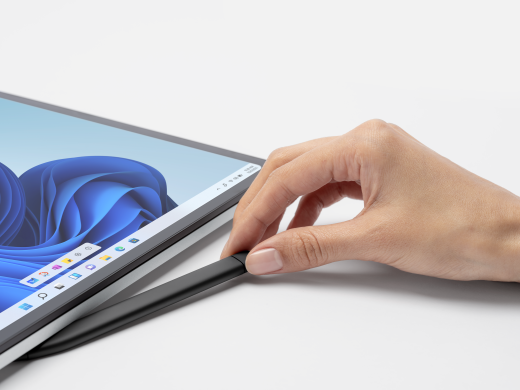
วางปากกาในถาดเก็บของคีย์บอร์ดที่ต่ออยู่กับอุปกรณ์ Surface Pro แป้นพิมพ์ที่เข้ากันได้ ประกอบด้วย:
- คีย์บอร์ด Surface Pro Flex
- คีย์บอร์ด Surface Pro ที่มีที่เก็บปากกา
- แป้นพิมพ์ Surface Pro รุ่นเอกลักษณ์

วางปากกาในแท่นชาร์จของที่ชาร์จปากกา Surface Slim
เมื่อต้องการเรียนรู้เพิ่มเติมเกี่ยวกับที่ชาร์จ Slim Pen โปรดดู ใช้ที่ชาร์จ Surface Slim Pen

วาง Surface Slim Pen 2 บนขอบของ Surface Duo โดยใช้ Surface Duo 2 Pen Cover

ตรวจสอบระดับแบตเตอรี่ของปากกาของคุณ
คุณสามารถดูระดับแบตเตอรี่ของปากกาของคุณได้ เมื่อคุณจับคู่ปากกากับ Bluetooth บนอุปกรณ์ของคุณแล้ว:
- กดปุ่มด้านบนของปากกา Surface Slim ค้างไว้ประมาณ 5-7 วินาที ไฟ LED จะเริ่มกะพริบอย่างต่อเนื่อง แสดงว่าปากกาพร้อมที่จะจับคู่แล้ว
- จากนั้น เปิดการตั้งค่า Bluetooth บนพีซีของคุณ และตรวจสอบให้แน่ใจว่าเปิด Bluetooth แล้ว จากนั้นเลือกตัวเลือกเพิ่มอุปกรณ์
- เลือกปากกา Surface Slim จากรายการของอุปกรณ์ ทำตามคำแนะนำอื่นๆ หากมี จากนั้นเลือก เสร็จสิ้น
- เมื่อเสร็จสมบูรณ์ ปากกาจะแสดงเป็นเชื่อมต่อแล้ว และ % แบตเตอรี่จะแสดงขึ้น
เมื่อจับคู่แล้ว คุณสามารถค้นหาระดับแบตเตอรี่ของปากกาได้อย่างรวดเร็วในแอป Surface
เลือกไอคอนเริ่มต้น
 และเปิดแอป Surface
เคล็ดลับ
หากคุณไม่พบแอป Surface บน Surface คุณอาจต้องติดตั้งจาก Microsoft Store รับแอป Surface
ที่ด้านล่างของแอป คุณจะเห็นอุปกรณ์เสริมสําหรับ Surface ที่เชื่อมต่ออยู่
ค้นหาปากกาของคุณเพื่อดูระดับแบตเตอรี่
หัวข้อที่เกี่ยวข้อง
- แก้ไขปัญหาเกี่ยวกับการชาร์จปากกา Surface Slim
- ใช้แท่นชาร์จปากกา Surface Slim
- ใช้ปากกา Surface Slim กับ Surface Duo
ต้องการความช่วยเหลือเพิ่มเติมไหม
การสนับสนุนทางเทคนิค

สําหรับการสนับสนุนทางเทคนิค เปิดแอป Surface หรือเว็บเบราว์เซอร์ อธิบายปัญหาของคุณ แล้วเลือกรับความช่วยเหลือ

การสนับสนุนอื่นๆ

หากคุณไม่สามารถใช้ Surface ของคุณหรือมีข้อสงสัยเกี่ยวกับสิ่งอื่น ให้ เปิด รับความช่วยเหลือ เพื่อรับการสนับสนุนอื่นๆ ทางออนไลน์


