

หากอุปกรณ์ Surface ของคุณมีพอร์ต USB-C คุณสามารถเชื่อมต่อ Surface USB-C กับการ์ดแสดงผลกับหน้าจอภายนอกหรือจอแสดงผลอื่นๆ เพื่อประสบการณ์การใช้งานหน้าจอที่ใหญ่ขึ้น
ต่อไปนี้คือสิ่งที่คุณต้องมี
อะแดปเตอร์ ที่ออกแบบมาสําหรับ Surface หรือหนึ่งในอะแดปเตอร์ USB-C ของ Surface เหล่านี้เพื่อแสดงอะแดปเตอร์:
อะแดปเตอร์ การรองรับการเชื่อมต่อแบบเดซี่เชน การสนับสนุนเสียง ความละเอียดสูงสุด Surface USB-C เข้ากับ DisplayPort


3840 x 2160 @ 60 เฮิร์ต Surface USB-C เข้ากับ HDMI
3840 x 2160 @ 60 เฮิร์ต Surface USB-C เข้ากับ VGA
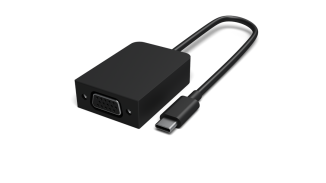

1920 x 1200 @ 60Hz จอแสดงผลภายนอกและสายเคเบิลวิดีโอ สายเคเบิลวิดีโอและอะแดปเตอร์ Surface ที่คุณต้องใช้จะขึ้นอยู่กับชนิดของ พอร์ตวิดีโอที่ อยู่บนจอแสดงผลภายนอกของคุณ ตัวอย่างเช่น ถ้าจอแสดงผลภายนอกมี DisplayPort คุณจะต้องมีสายเคเบิลวิดีโอ DisplayPort และ Surface USB-C กับอะแดปเตอร์ DisplayPort
เชื่อมต่ออะแดปเตอร์กับ Surface และจอแสดงผลภายนอกของคุณ
- ใช้สายเคเบิลวิดีโอที่เชื่อมต่อกับจอแสดงผลภายนอกของคุณ และเสียบปลายอีกด้านหนึ่งลงในอะแดปเตอร์
- เสียบปลายด้าน USB-C ของอะแดปเตอร์เข้ากับพอร์ต USB-C บน Surface ของคุณ
- กดไอคอนแป้นโลโก้ Windows
 + โลโก้Windows P และเลือกวิธีที่คุณต้องการฉายภาพไปยังจอแสดงผลภายนอกของคุณ
สําหรับความช่วยเหลือเพิ่มเติมเกี่ยวกับการเชื่อมต่อจอแสดงผลภายนอกของคุณ ให้ดู เชื่อมต่อ Surface กับจอแสดงผลภายนอก
หัวข้อที่เกี่ยวข้อง
ต้องการความช่วยเหลือเพิ่มเติมไหม
การสนับสนุนทางเทคนิค

สําหรับการสนับสนุนทางเทคนิค เปิดแอป Surface หรือเว็บเบราว์เซอร์ อธิบายปัญหาของคุณ แล้วเลือกรับความช่วยเหลือ

การสนับสนุนอื่นๆ

หากคุณไม่สามารถใช้ Surface ของคุณหรือมีข้อสงสัยเกี่ยวกับสิ่งอื่น ให้ เปิด รับความช่วยเหลือ เพื่อรับการสนับสนุนอื่นๆ ทางออนไลน์


