

เมาส์ Surface ได้รับการออกแบบอย่างพิถีพิถันเช่นเดียวกับ Surface ที่มีดีไซน์โฉบเฉี่ยวและเรียบง่าย และล้อเลื่อนโลหะ
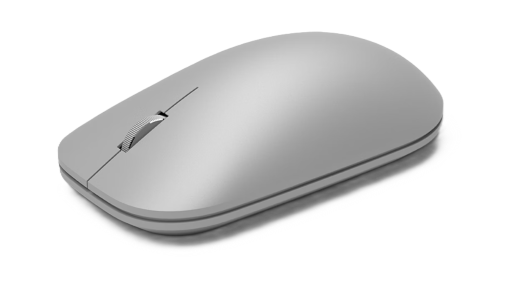
พร้อมให้ซื้อจาก Microsoft Store และร้านค้าปลีกอื่นๆ
ความต้องการ
ในการตั้งค่า คุณจะต้องมีพีซีที่ใช้ Windows 11 หรือ Windows 10 ที่รองรับ Bluetooth 4.0 หรือใหม่กว่า เมาส์นี้รองรับฟังก์ชันจับคู่ทันทีใน Windows เพื่อการจับคู่ที่เร็วขึ้น
หมายเหตุ
หากคุณไม่แน่ใจว่าพีซีของคุณรองรับ Bluetooth เวอร์ชันใด ให้ไปที่ พีซีของฉันมี Bluetooth เวอร์ชันใด
เชื่อมต่อเมาส์ของคุณ
เมาส์ของคุณมีปุ่มเปิด/ปิดเครื่องและปุ่มจับคู่ Bluetooth ที่ใช้ร่วมกันอยู่ที่ด้านล่าง กดปุ่มหนึ่งครั้งเพื่อเปิดหรือปิดเมาส์ สำหรับการจับคู่ Bluetooth ให้กดปุ่มค้างไว้และให้เมาส์อยู่ในโหมดค้นหา
จับคู่เมาส์กับ Bluetooth
เปิดเมาส์ของคุณ จากนั้นทําตามคําแนะนําเพื่อจับคู่กับพีซีของคุณ:
กดปุ่มจับคู่ที่ด้านล่างของเมาส์ค้างไว้จนกระทั่งไฟ LED เริ่มกะพริบ (ประมาณ 3 วินาที)
บนพีซี Windows ของคุณ ให้เลือก เชื่อมต่อหาก การแจ้งเตือนปรากฏขึ้นสําหรับเมาส์ของคุณ จากนั้นให้รอให้เมาส์มีการตั้งค่า
ไม่เห็นการแจ้งเตือนใช่หรือไม่
-
Windows 11: ไปที่
 >โลโก้ Windows ไอคอนการตั้งค่า
 > การตั้งค่า ไอคอนอุปกรณ์& Bluetooth
 > Bluetoothไอคอนเพิ่มอุปกรณ์
 > เพิ่ม ไอคอนBluetooth> Bluetooth เมาส์Surface>เสร็จสิ้น
 -
Windows 10: ไปที่ >โลโก้ Windows
 >
> > ไอคอนBluetooth & อุปกรณ์อื่นๆ สําหรับ> ไอคอนเพิ่มBluetooth หรือไอคอนอุปกรณ์อื่นๆ > ไอคอนBluetooth > Bluetooth เมาส์Surface>เสร็จสิ้น.
-
Windows 11: ไปที่
เมื่อจับคู่เมาส์แล้ว ไฟ LED จะหยุดกะพริบ ไฟจะติดอยู่จนกว่าคุณจะปิดเมาส์
ข้อมูลแบตเตอรี่
เมาส์ Surface ใช้พลังงานจากแบตเตอรี่ AAA สองก้อน หากต้องการแทนที่ ให้ทําดังนี้:
- พลิกเมาส์
- ค่อยๆ กดที่ขอบฝาแบตเตอรี่เพื่อเปิด
- ถอดแบตเตอรี่เก่าออก และใส่แบตเตอรี่ AAA ใหม่สองก้อน
เพื่อช่วยยืดอายุแบตเตอรี่ ให้กดปุ่ม Bluetooth ที่ด้านล่างของเมาส์เพื่อปิดเมื่อไม่ได้ใช้งาน
เคล็ดลับ
เมื่อต้องการตรวจสอบระดับแบตเตอรี่ได้ตลอดเวลา ให้เลือกค้นหา พิมพ์ Bluetoothจากนั้นเปิด Bluetooth & การตั้งค่าอุปกรณ์อื่นๆ ระดับของแบตเตอรี่จะปรากฏขึ้นถัดจากเมาส์ของคุณ
กําหนดการตั้งค่าเมาส์เอง
ในการเปลี่ยนลักษณะการทํางานและการตั้งค่าของเมาส์ ให้ทําดังนี้
-
Windows 11: เลือก>โลโก้ Windows >แอป การตั้งค่า ไอคอนอุปกรณ์& Bluetooth> Bluetooth

-
Windows 10: เลือก> Windows >>
เคล็ดลับ
Microsoft Mouse and Keyboard Center เป็นแอปที่ช่วยให้คุณใช้งานคีย์บอร์ดและเมาส์ของ Microsoft ได้มากที่สุด Mouse and Keyboard Center ช่วยให้คุณปรับแต่งและกำหนดวิธีการทำงานบนพีซีของคุณ หากต้องการรับแอป ดูที่ การดาวน์โหลดศูนย์เมาส์และแป้นพิมพ์
หาซื้อได้ที่ไหน
เมาส์ Surface และอุปกรณ์เสริมอื่นๆ มีให้ซื้อจาก Microsoft Store และร้านค้าปลีกอื่นๆ
หมายเหตุ
หาก Microsoft Store ไม่พร้อมใช้งานในภูมิภาคของคุณ คุณจะพบ Surface ที่ร้านค้าปลีกเหล่านี้ด้วย
หัวข้อที่เกี่ยวข้อง
ต้องการความช่วยเหลือเพิ่มเติมไหม
การสนับสนุนทางเทคนิค

สําหรับการสนับสนุนทางเทคนิค เปิดแอป Surface หรือเว็บเบราว์เซอร์ อธิบายปัญหาของคุณ แล้วเลือกรับความช่วยเหลือ

การสนับสนุนอื่นๆ

หากคุณไม่สามารถใช้ Surface ของคุณหรือมีข้อสงสัยเกี่ยวกับสิ่งอื่น ให้ เปิด รับความช่วยเหลือ เพื่อรับการสนับสนุนอื่นๆ ทางออนไลน์


