

ชุดหูฟังแบบไร้สายที่ทันสมัยของ Microsoft ได้รับการรับรองสําหรับชุดหูฟัง Microsoft Teams เมื่อคุณใช้กับ Microsoft USB Link ที่มีอยู่บนพีซี Windows 10/11 หรือ Mac ของคุณ ปุ่มและแป้นเปลี่ยนค่าบนชุดหูฟังช่วยให้คุณควบคุมการประชุมและการโทรของ Microsoft Teams ได้เพียงปลายนิ้วสัมผัส ทั้งหมดนี้อยู่ในชุดหูฟังไร้สายที่มีคุณภาพเสียงดีเยี่ยมสวมใส่สบาย และเนื่องจากเป็นแบบไร้สาย คุณสามารถยืนอยู่ใกล้กับพีซี Windows 10/11 ของคุณหรือนั่งลงและเชื่อมต่อได้
เมื่อต้องการเชื่อมต่อและใช้ชุดหูฟังแบบไร้สายที่ทันสมัยของ Microsoft ใน Teams เพียงเสียบ Microsoft USB Link เข้ากับ USB พอร์ตบนพีซีที่ใช้ Windows 10/11 จากนั้นเลื่อนปุ่มเปิด/ปิดบนชุดหูฟังของคุณ คุณจะได้รับการเชื่อมต่อโดยอัตโนมัติเนื่องจากชุดหูฟังและ Microsoft USB Link ของคุณถูกจับคู่จากกล่องแล้ว
ค้นหาวิธีการใช้งานชุดหูฟังของคุณ
ใช้ไดอะแกรมนี้เพื่อค้นหาปุ่มและตัวควบคุมที่คุณสามารถใช้ระหว่างการโทรและการประชุม Microsoft Teams
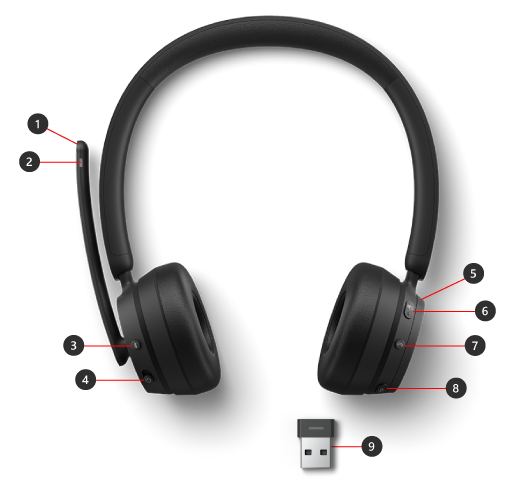
- ไมโครโฟน (พลิกขึ้นเพื่อปิดเสียง)
- ไฟ LED
- ปุ่มการจับคู่ Bluetooth
- เปิด/ปิดเครื่อง
- แป้นเปลี่ยนค่าระดับเสียง
- Microsoft Teams
- รับสาย/สิ้นสุดการโทร
- ปิดเสียง
- Microsoft USB Link
ตั้งค่าชุดหูฟังแบบไร้สายที่ทันสมัยของ Microsoft ใน Teams
หลังจากที่ชุดหูฟังแบบไร้สายที่ทันสมัยของ Microsoft เชื่อมต่อกับ Microsoft USB Link บนพีซี Windows 10/11 ของคุณแล้ว คุณสามารถเปิด Microsoft Teams และตั้งค่าจากที่นั่นได้
- ใน Microsoft Teams เลือกการตั้งค่าและ
 ด้านซ้ายของรูปภาพโปรไฟล์ของคุณที่ด้านบน ให้เลือก
- ในการตั้งค่า ให้เลือกอุปกรณ์
- ภายใต้อุปกรณ์เสียง ให้เลือก Microsoft USB Link
หลังจากที่คุณเลือก Microsoft USB Link คุณควรเลือกไว้สำหรับลำโพงและไมโครโฟนในส่วนอุปกรณ์เสียง
ใช้ชุดหูฟังของคุณในการโทรหรือการประชุม Teams
หลังจากที่คุณเปิด Microsoft Teams บนพีซี Windows 10/11 ของคุณ ต่อไปนี้คือวิธีการใช้ปุ่มและแป้นเปลี่ยนค่าระดับเสียงบนชุดหูฟังแบบไร้สายที่ทันสมัยของ Microsoft ของคุณระหว่างการโทรและการประชุม Teams
| เมื่อต้องการ | ทำเช่นนี้บนชุดหูฟังของคุณ |
|---|---|
| ให้โทรออก | กดปุ่ม Microsoft Teams บนชุดหูฟังของคุณ แล้วเลือกการโทรใน Teams แล้วกดหมายเลขของบุคคลที่คุณต้องการโทร จากนั้นเลือกโทรออก ถ้าคุณมีสายที่ไม่ได้รับหรือข้อความเสียงใหม่ คุณจะไปที่หน้าจอการโทรใน Teams |
| รับสาย | กดปุ่มรับสาย/สิ้นสุดการโทร |
| ปฏิเสธสาย | กดปุ่มรับสาย/สิ้นสุดการโทรค้างไว้บนชุดหูฟังของคุณ |
| เข้าร่วมการประชุม | กดปุ่ม Microsoft Teams เพื่อเปิดหน้าต่าง Teams เลือก ปฏิทินการประชุม>>เข้าร่วม เลือกเข้าร่วมทันทีใน Teams เพื่อเข้าร่วมการประชุม |
| ปิดเสียงตัวคุณเองระหว่างการโทรหรือการประชุม | กดปุ่มปิดเสียงระหว่างการโทรหรือการประชุม หรือพลิกไมโครโฟนขึ้น ไฟบริเวณปลายไมโครโฟนจะเปลี่ยนเป็นสีแดงทึบพร้อมกับไฟบน Microsoft USB Link เมื่อต้องการเปิดเสียง ให้กดปุ่มปิดเสียงอีกครั้ง หรือพลิกไมโครโฟนลง |
| พูดคุยสั้นๆ เมื่อคุณถูกปิดเสียง | ถ้าคุณต้องการพูดบางอย่างเมื่อคุณถูกปิดเสียง ให้พลิกไมโครโฟนลง (ถ้าพลิกขึ้นอยู่) เมื่อไมโครโฟนพลิกลงอยู่ ให้กดปุ่มปิดเสียงค้างไว้ พูดสิ่งที่คุณต้องการ แล้วปล่อยปุ่มปิดเสียง คุณจะถูกปิดเสียงอีกครั้งเมื่อคุณปล่อยปุ่มปิดเสียง และไฟบน Microsoft USB Link และไมโครโฟนของคุณจะเปลี่ยนเป็นสีแดงทึบอีกครั้ง |
| ปรับระดับเสียงระหว่างการโทรหรือการประชุม | เลื่อนแป้นเปลี่ยนค่าระดับเสียงไปข้างหน้าเพื่อเพิ่มระดับเสียง เลื่อนกลับเพื่อลดระดับเสียง |
| สิ้นสุดการโทรหรือออกจากการประชุม | กดปุ่มรับสาย/สิ้นสุดการโทรระหว่างการโทรหรือการประชุม |
ไฟบน Microsoft USB Link หมายถึงอะไร
ไฟบน Microsoft USB Link สามารถบอกคุณได้หลายอย่างเมื่อเสียบเข้ากับพีซีหรือ Mac และเชื่อมต่อกับชุดหูฟังแบบไร้สายที่ทันสมัยของ Microsoft ของคุณ โดยสามารถบอกคุณได้เมื่อคุณมีการโทรเข้าของ Teams เมื่อคุณเชื่อมต่อ เมื่อคุณถูกปิดเสียง และอื่นๆ อีกมากมาย
| เมื่อไฟบน Microsoft USB Link เป็น | นั่นหมายถึง |
|---|---|
| ปิดเมื่อเสียบ Microsoft USB Link | USB Link ไม่ได้เชื่อมต่อกับชุดหูฟังแบบไร้สายที่ทันสมัยของ Microsoft เลื่อนปุ่มเปิด/ปิดเพื่อเปิดใช้งานชุดหูฟังและเชื่อมต่อ |
| สีขาวทึบ | USB Link เชื่อมต่อกับชุดหูฟังของคุณ และคุณพร้อมที่จะใช้งานใน Microsoft Teams |
| สีขาวที่ค่อยๆ ปรากฏและเลือนหายก่อนการประชุม | มีการแจ้งเตือน Teams ที่บอกว่ามีคนเริ่มการประชุม |
| กะพริบเป็นสีเขียว | คุณมีการโทรเข้าของ Teams |
| สีเขียวทึบ | เชื่อมต่ออยู่และกำลังใช้ชุดหูฟังของคุณในการโทรหรือการประชุม Teams คุณเปิดเสียงอยู่เช่นกัน |
| สีแดงทึบ | คุณถูกปิดเสียงระหว่างการโทรหรือการประชุม Teams ไฟที่ปลายไมโครโฟนจะเป็นสีแดงทึบด้วย |
รับแอป Microsoft Accessory Center
แอป Microsoft Accessory Center ช่วยให้คุณสามารถกำหนดการตั้งค่าสำหรับชุดหูฟังแบบไร้สายที่ทันสมัยของ Microsoft และอัปเดตได้ เพื่อให้คุณได้รับประโยชน์สูงสุด คุณสามารถ ดาวน์โหลดแอป Microsoft Accessory Center จาก Microsoft Store และติดตั้งบนพีซีที่ใช้ Windows 10/11 ของคุณ

หมายเหตุ
- การอัปเดตใดๆ สำหรับ Microsoft USB Link จะถูกติดตั้งผ่าน Windows Update บนพีซีที่ใช้ Windows 10/11 ของคุณ หากต้องการดูว่ามีการอัปเดตสําหรับ Microsoft USB Link หรือไม่ ให้เสียบเข้ากับพีซีของคุณ ใน Windows 10 เลือกไอคอน การตั้งค่า>การตั้งค่า ไอคอน& การอัปเดต ไอคอน
 > ซิงค์Windows Update>ตรวจหาการอัปเดต ใน Windows 11 ให้เลือกไอคอนการตั้งค่า>การตั้งค่าWindows Updates>ตรวจหาการอัปเดต
 - Microsoft Accessory Center ไม่พร้อมใช้งานใน macOS
หัวข้อที่เกี่ยวข้อง
ต้องการความช่วยเหลือเพิ่มเติมไหม
การสนับสนุนทางเทคนิค

สําหรับการสนับสนุนทางเทคนิค เปิดแอป Surface หรือเว็บเบราว์เซอร์ อธิบายปัญหาของคุณ แล้วเลือกรับความช่วยเหลือ

การสนับสนุนอื่นๆ

หากคุณไม่สามารถใช้ Surface ของคุณหรือมีข้อสงสัยเกี่ยวกับสิ่งอื่น ให้ เปิด รับความช่วยเหลือ เพื่อรับการสนับสนุนอื่นๆ ทางออนไลน์


