
這些指示說明說明如何在 FDM 印表機上列印調適型筆夾。 FDM 是一種廣泛使用的 3D 列印方法,可熔化熱塑性長絲並將其逐層鋪設以構建物體。 常見的FDM印表機品牌包括Bambu Lab、Creality 3D、Prusa和FlashForge。 請下載此方法的 3MF 檔案類型。
材料建議
- PLA (聚乳酸)
- ABS (丙烯腈丁二烯苯乙烯)
- PETG (聚對苯二甲酸乙二醇改性)
- 尼龍
印表機設定
每個握把有 3 個零件,每個蓋子有 1 個零件,如下圖所示:
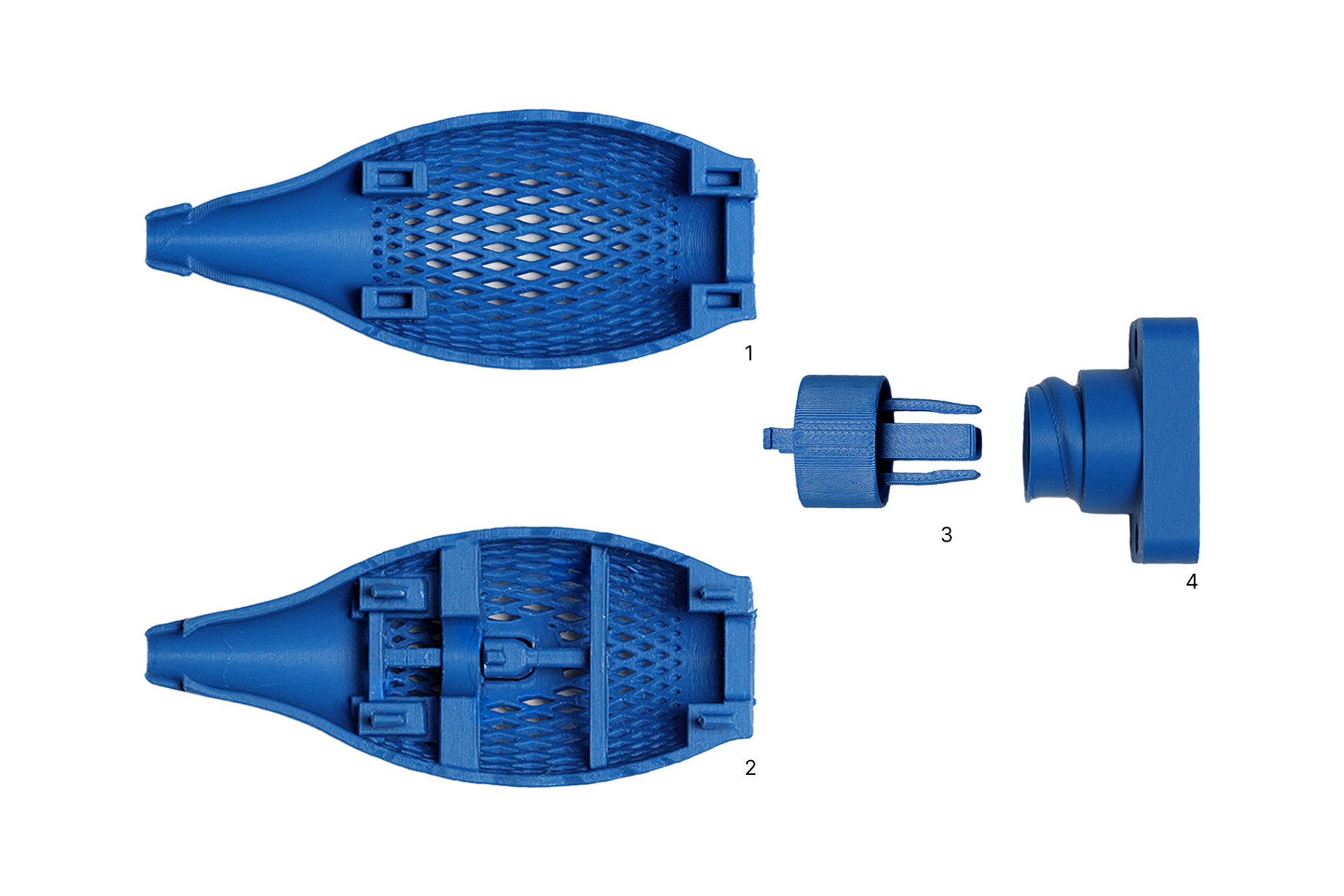
- 第 1 部分 = 後握
- 第 2 部分 = 前握把
- 第 3 部分 = 加裝零件
印表機詳細資料:
- 噴嘴尺寸:0.4mm
- 層高:0.2mm
列印設定:
- 牆環:2
- 頂殼層數:5層
- 底殼層數:5
- 填充:15% 網格
- 支援類型:樹狀結構
- 閾值角度:30
每個零件的方向:
如果您要下載 3MF 檔案,可以略過此步驟,因為檔案已經設定了正確的列印方向。
- 後握把:垂直,倒置,向後傾斜 30 度
- 前握把:垂直,倒置,向後傾斜 30 度
- 加裝零件:水平、切線
- 筆蓋:垂直、上下顛倒
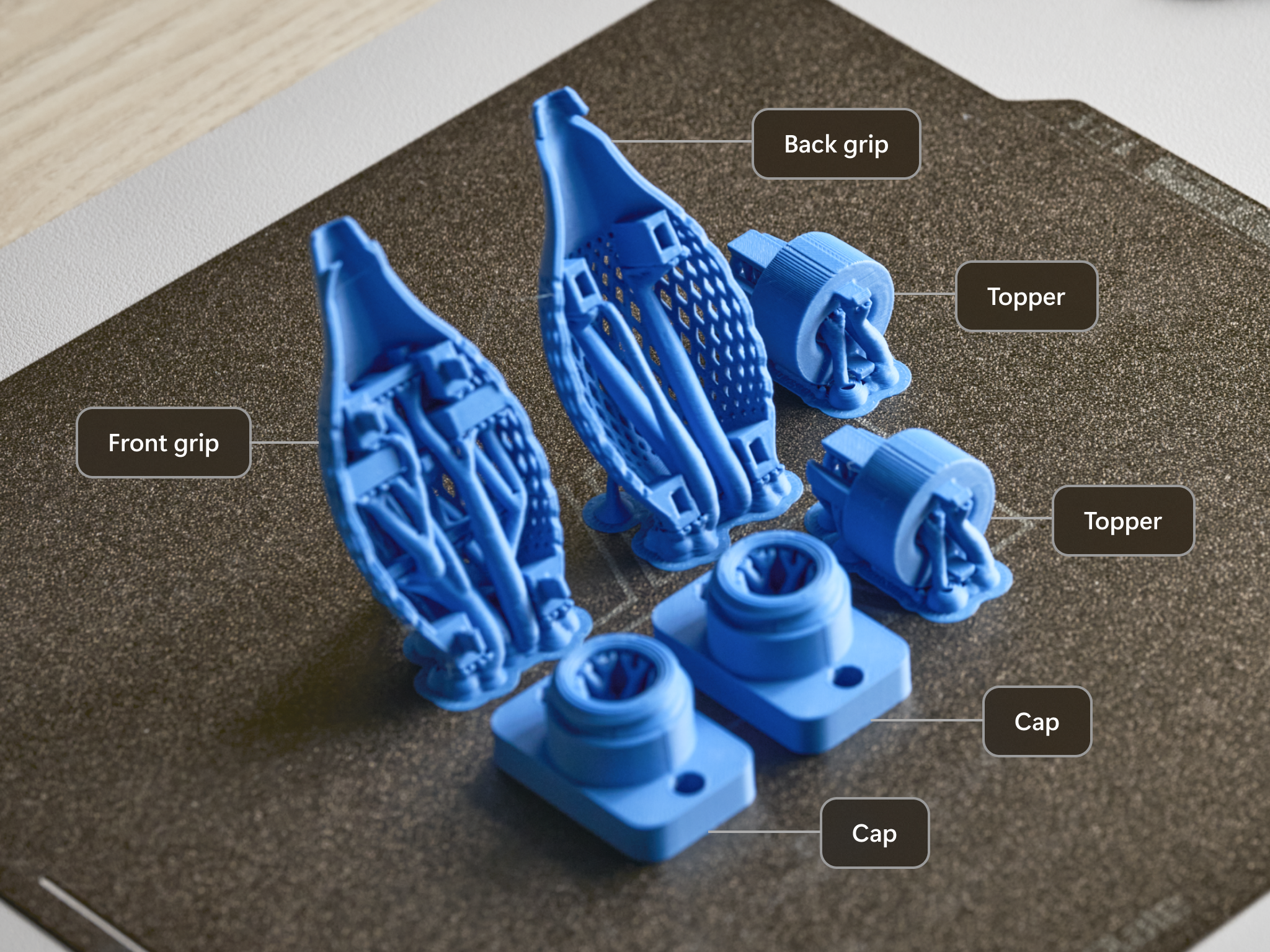
以下是最終版面配置的範例:
注意
3MF 文件包括第二個加裝零件作為額外內容。 此影像也顯示了 2 個蓋子,蓋子檔案可作為單獨的零件下載使用。
移除支撐資料
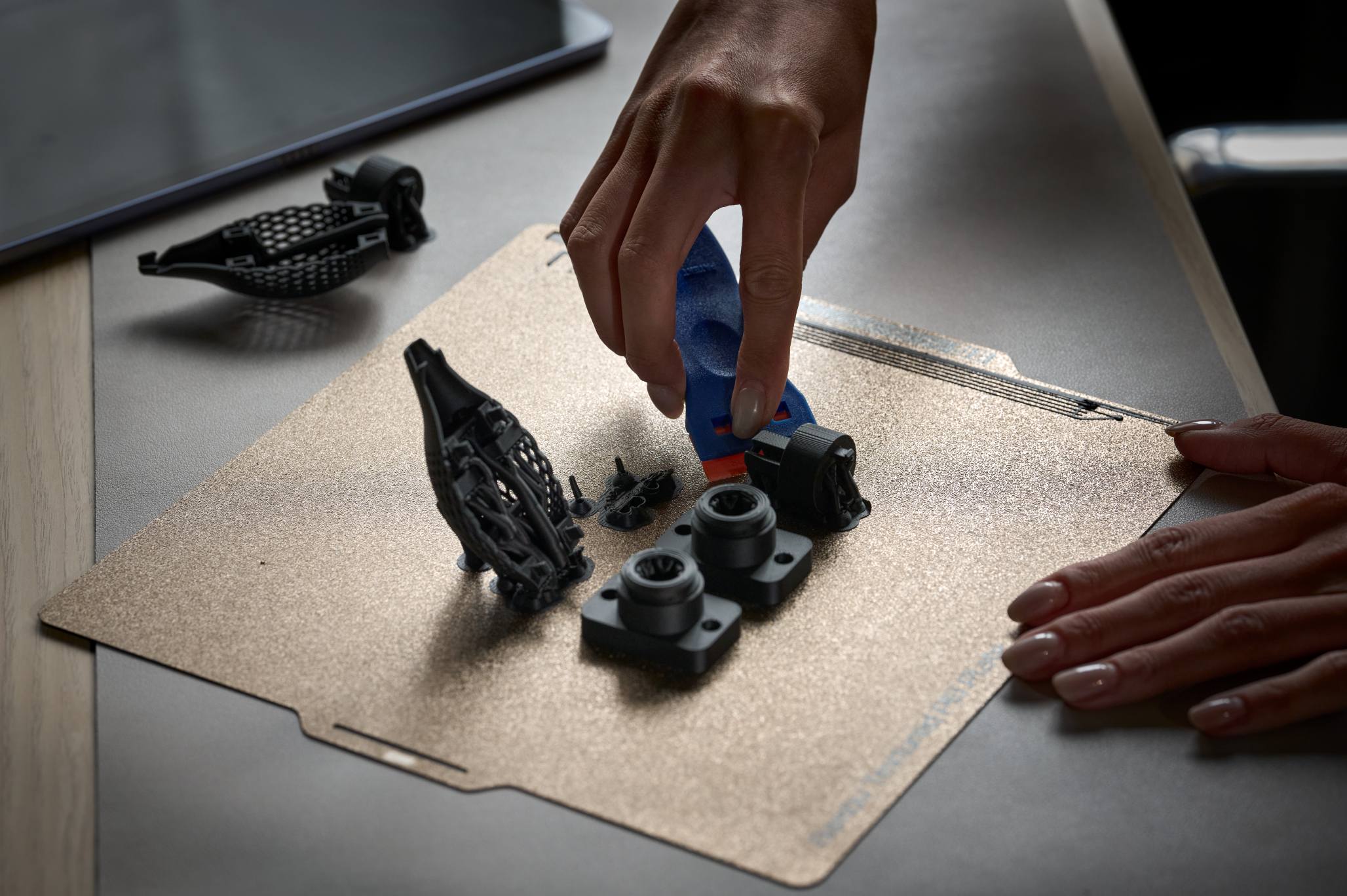
列印後,從列印床取出零件。 您可能需要抓取工具。
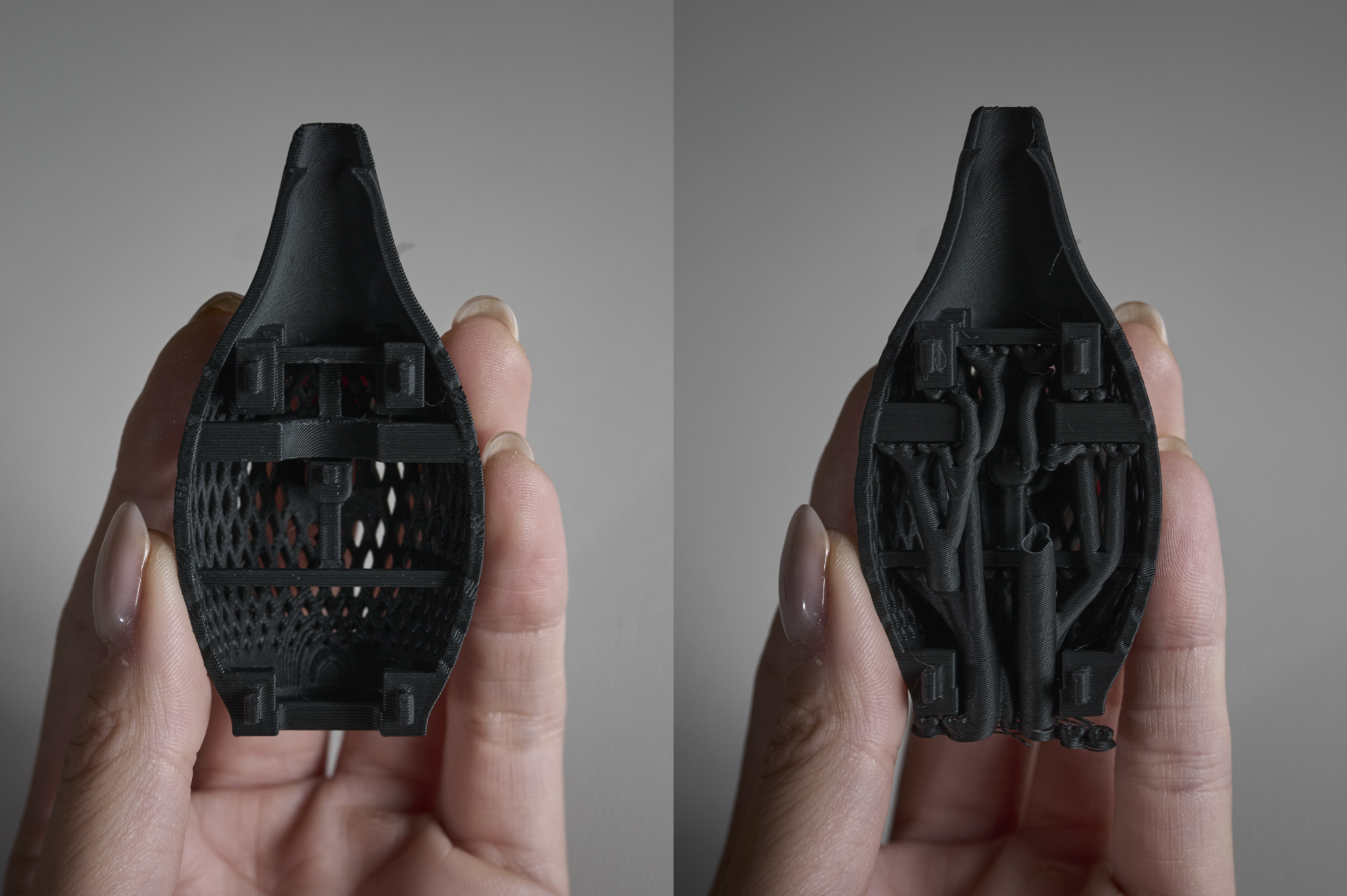
移除印刷品時,請在組裝前取出每個零件中的支撐材料。 您需要鑷子或尖嘴鉗來執行此任務。
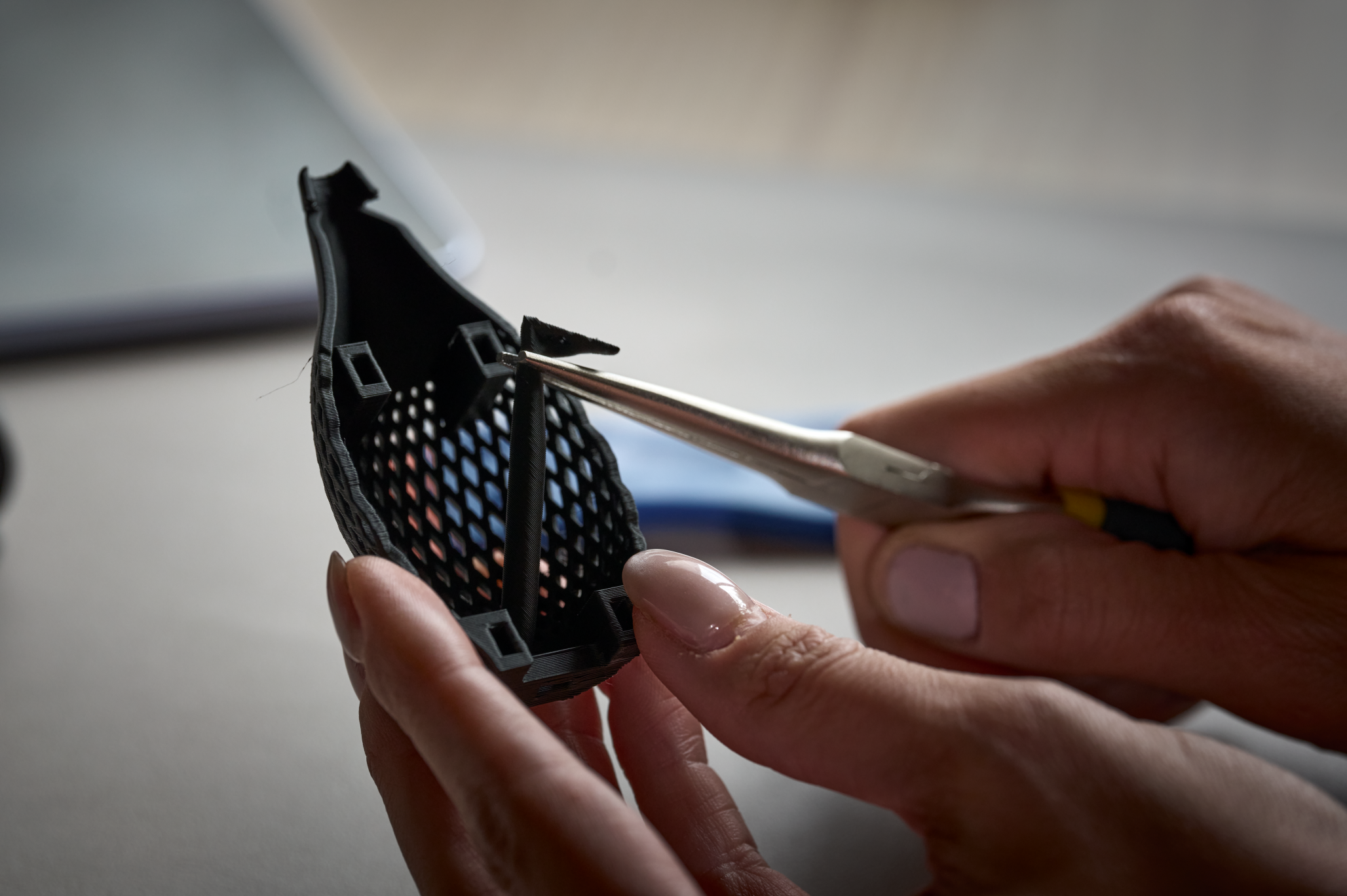
第 2 部分具有更複雜的支撐和一些需要小心的小功能。 請勿拆除按鈕周圍的四個小柱或 H 形橫樑。
組件
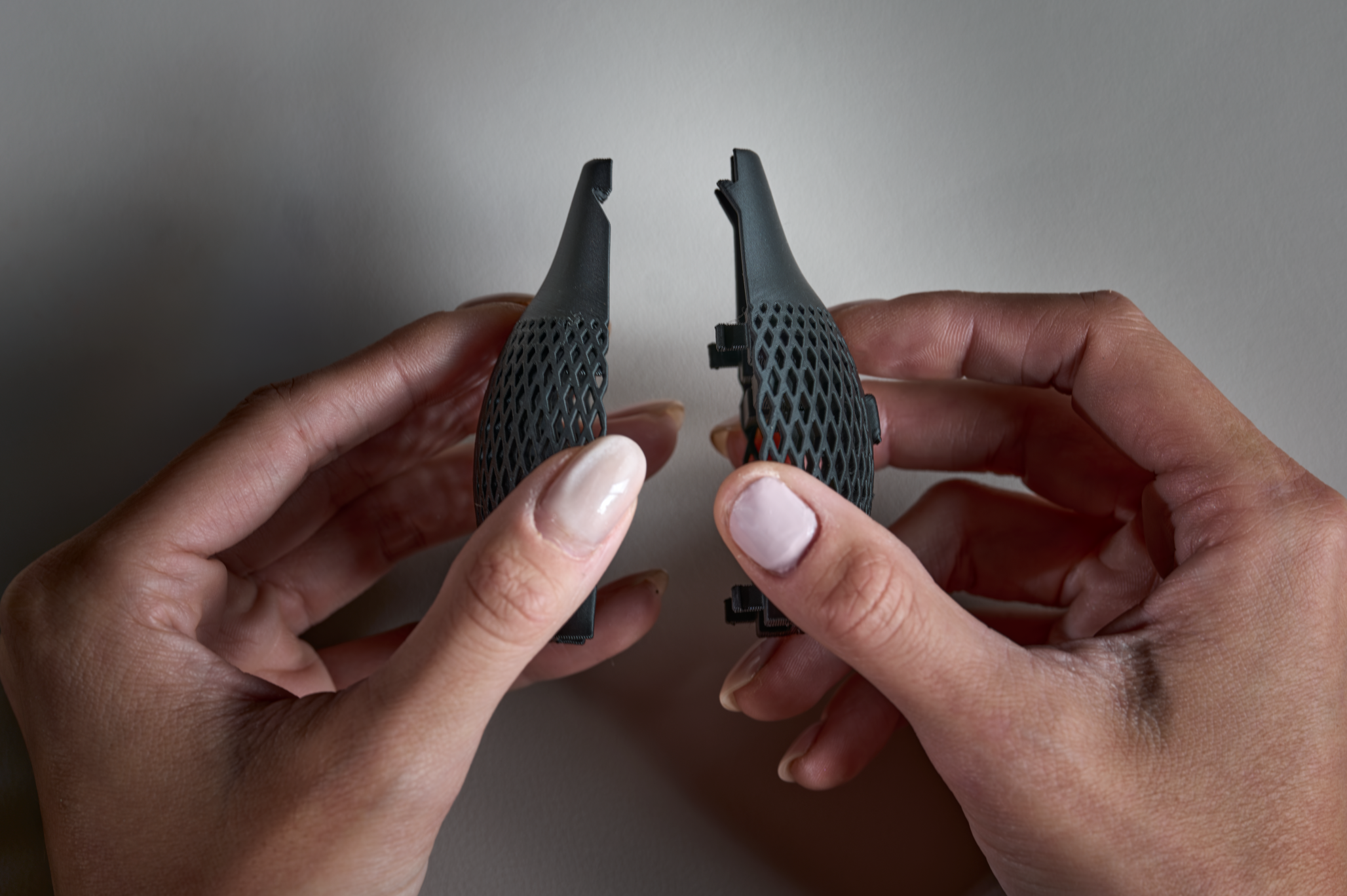
取出零件 1 和 2,對齊四個卡扣和槽,然後將零件壓在一起。
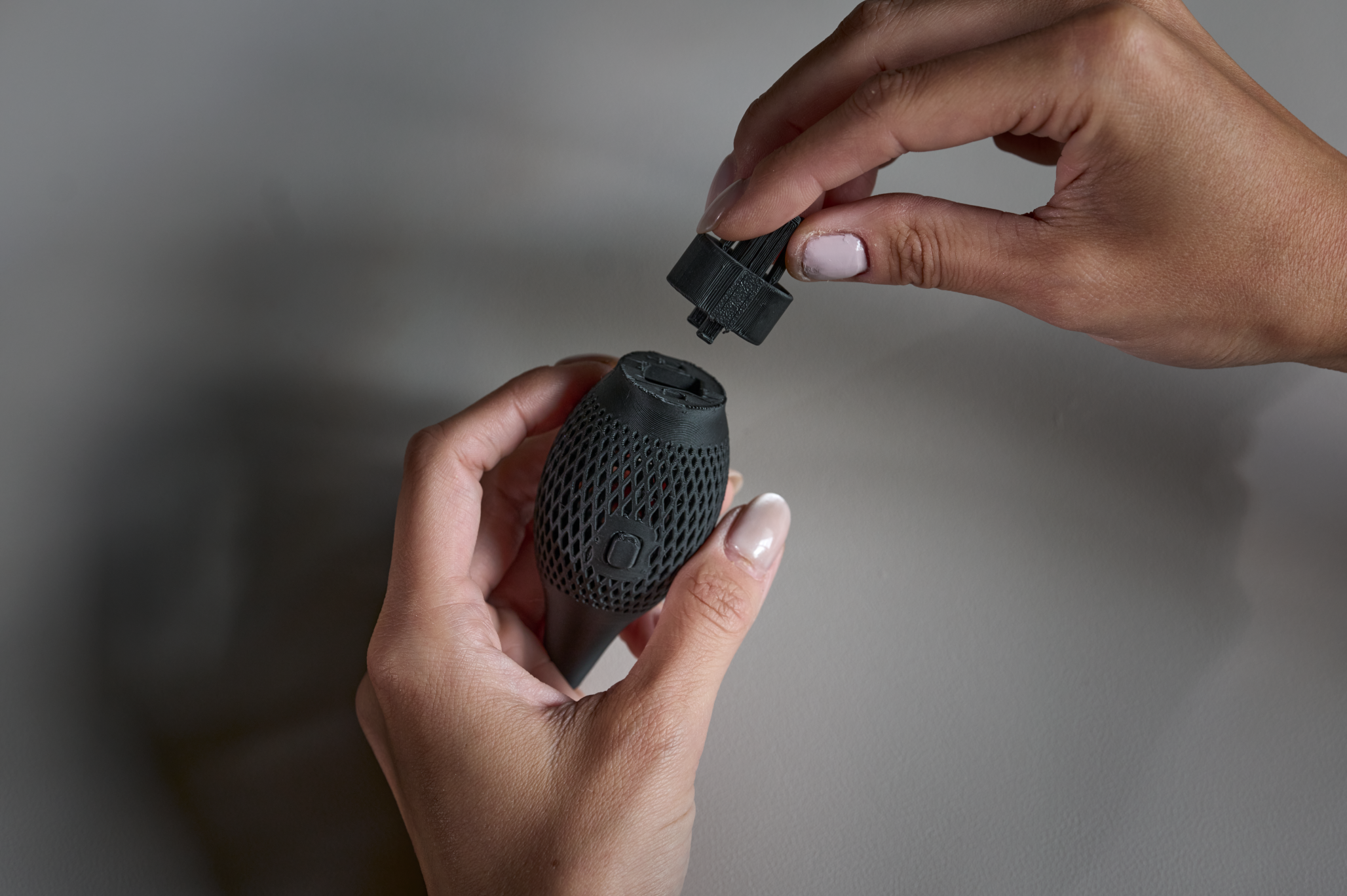
以第 3 部分為例,將卡扣與第 1 部分和第 2 部分上的插槽對齊,然後將它們壓在一起。
列印蓋子。 將蓋子蓋在第 3 部分的頂部。
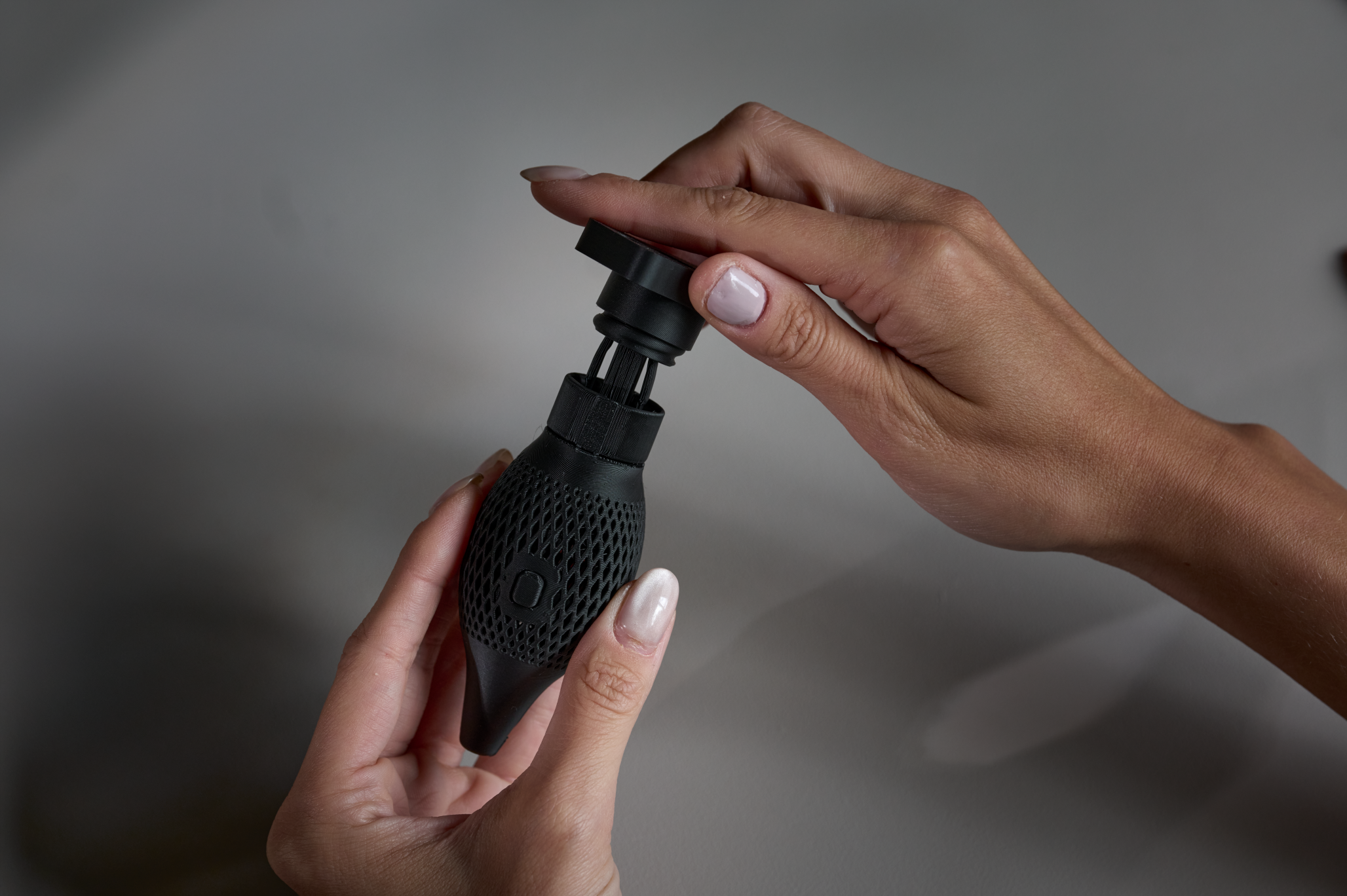
順時針扭轉 180 度 (轉半圈) 收緊。 然後,逆時針扭轉一圈使其鬆開。 蓋子現在應該保持固定在頂部部分。
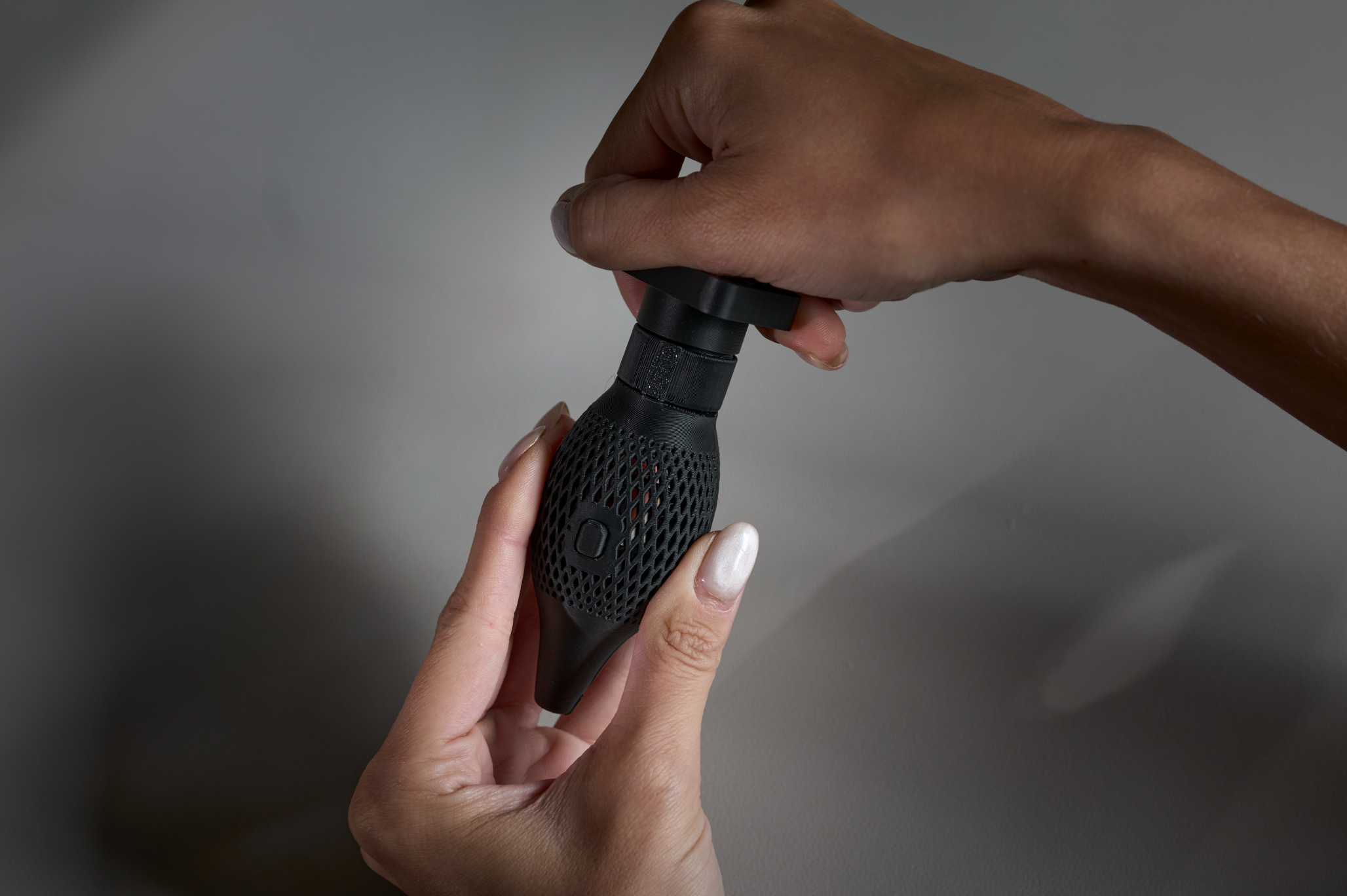
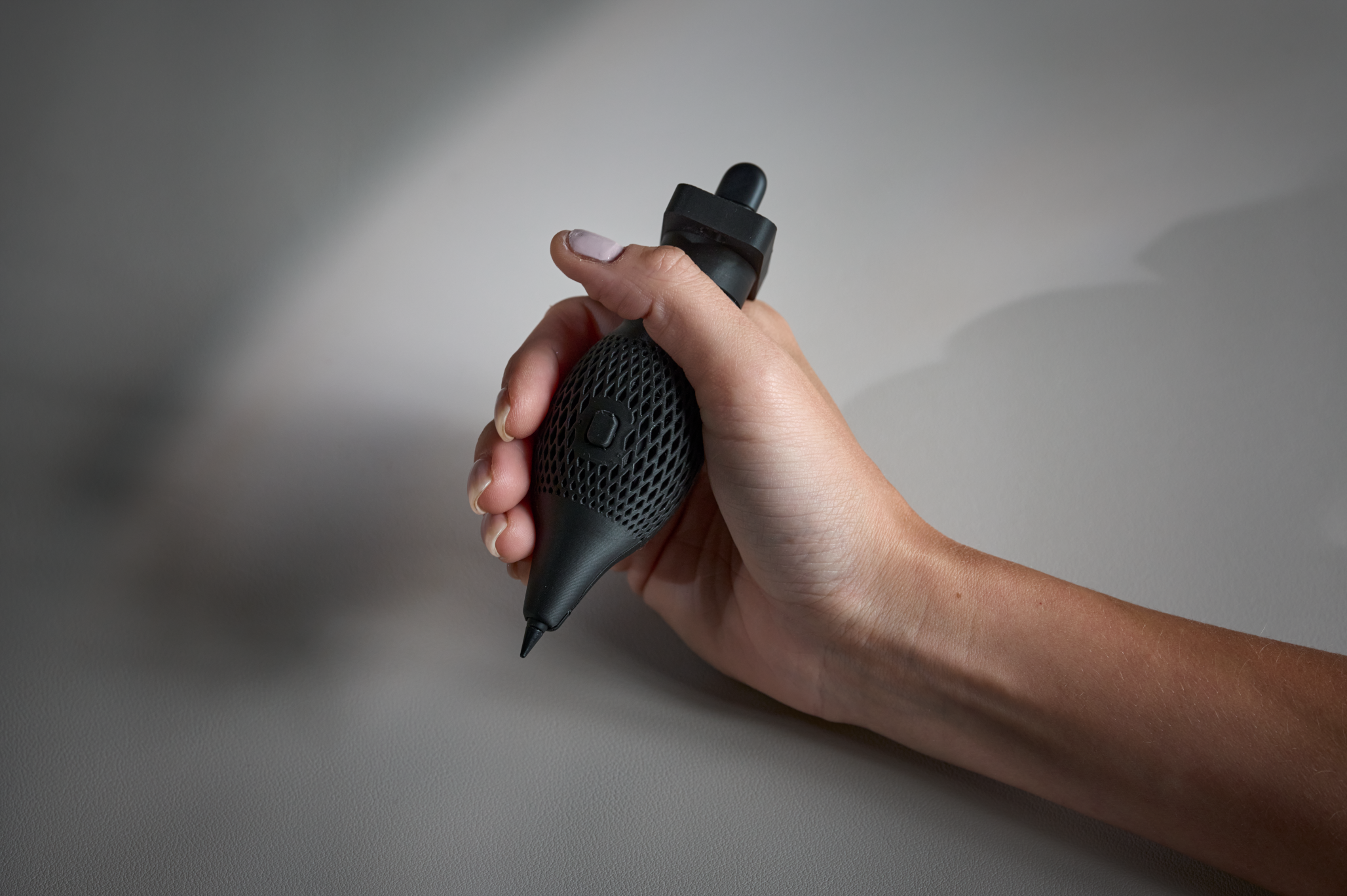
拿出 Surface 輕薄手寫觸控筆,並在筆蓋鬆開狀態下將它滑入握把。 確定按鈕位於同一側。
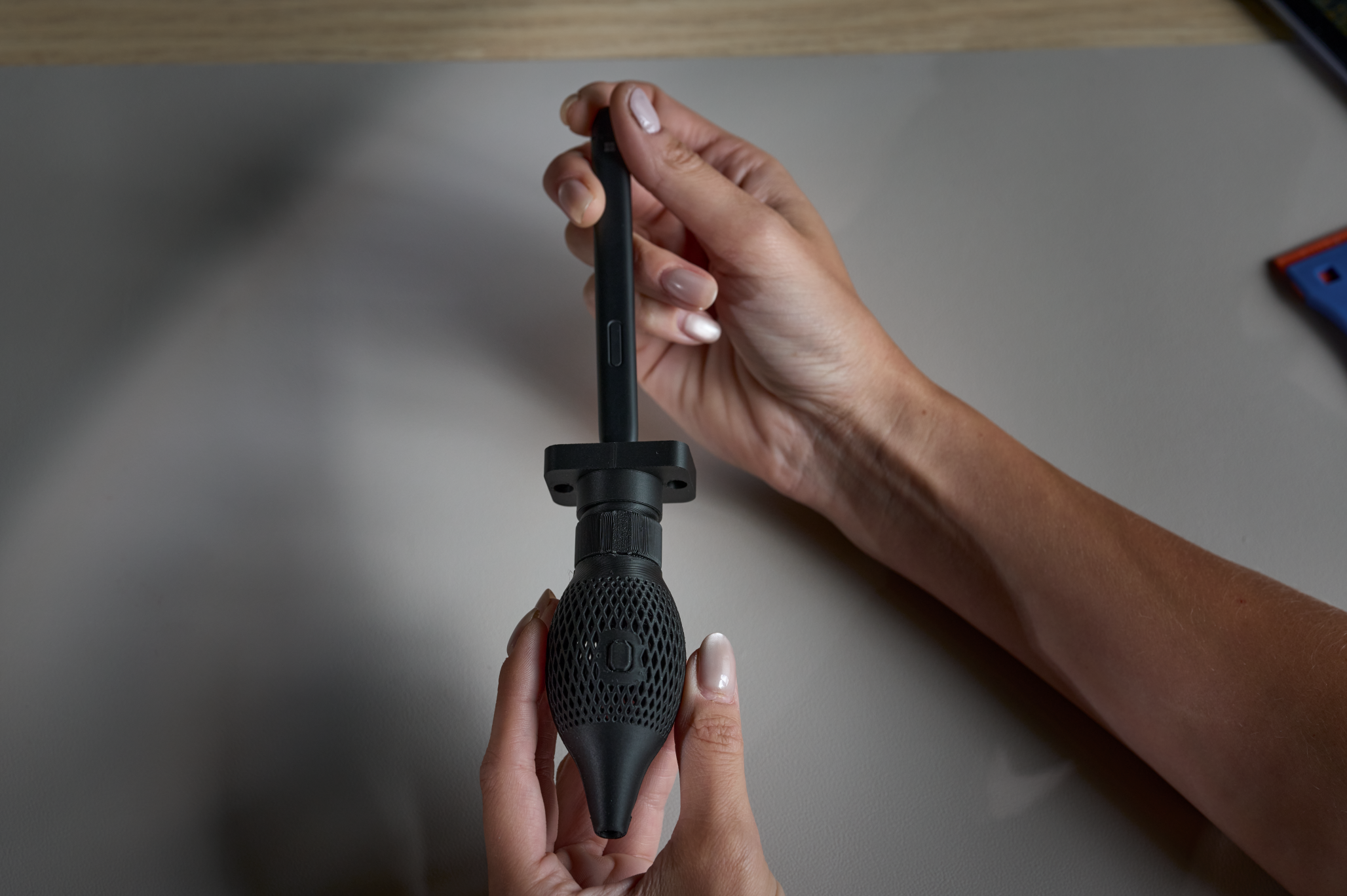
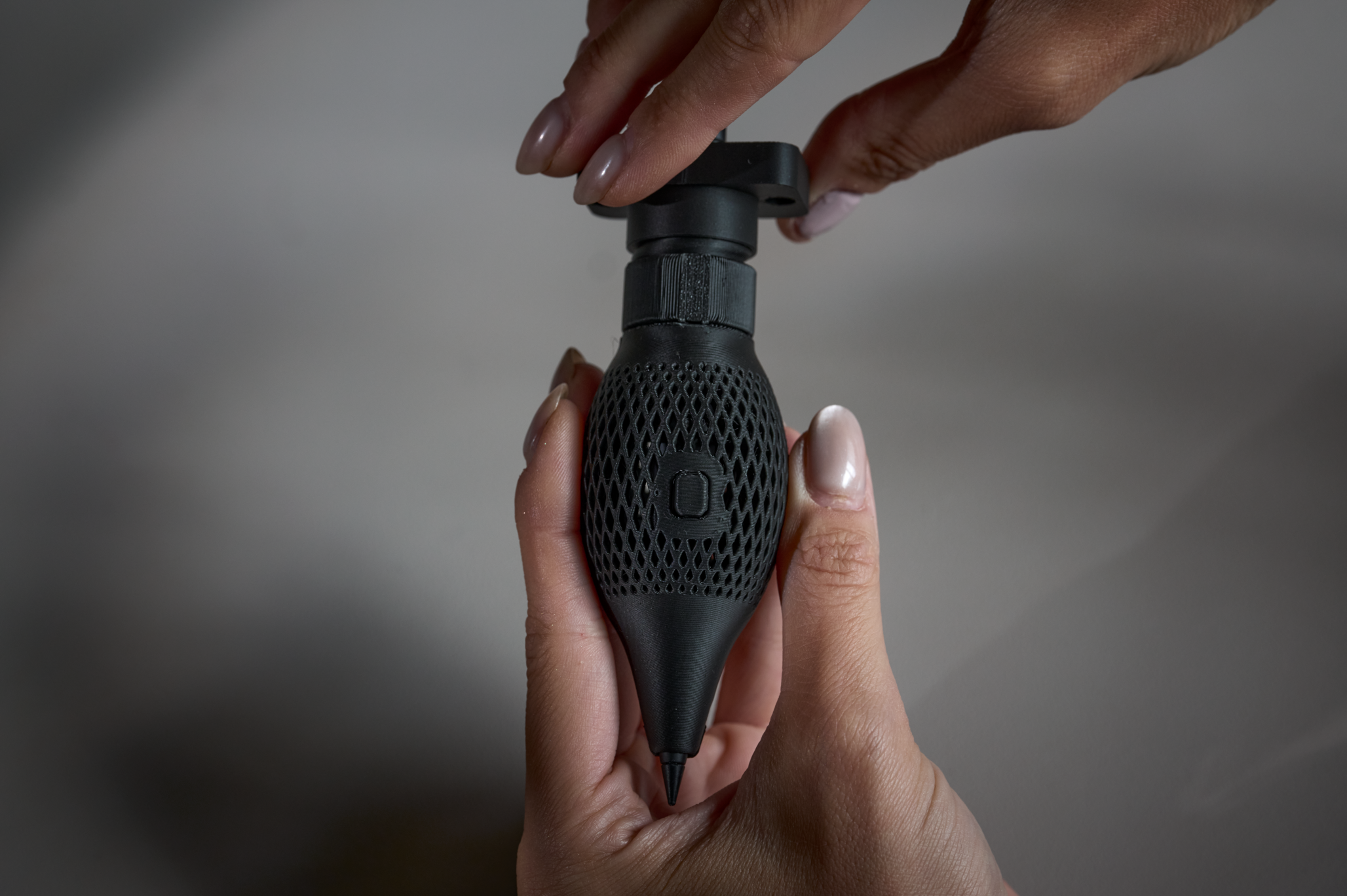
順時針扭轉筆蓋以收緊筆的握持力。
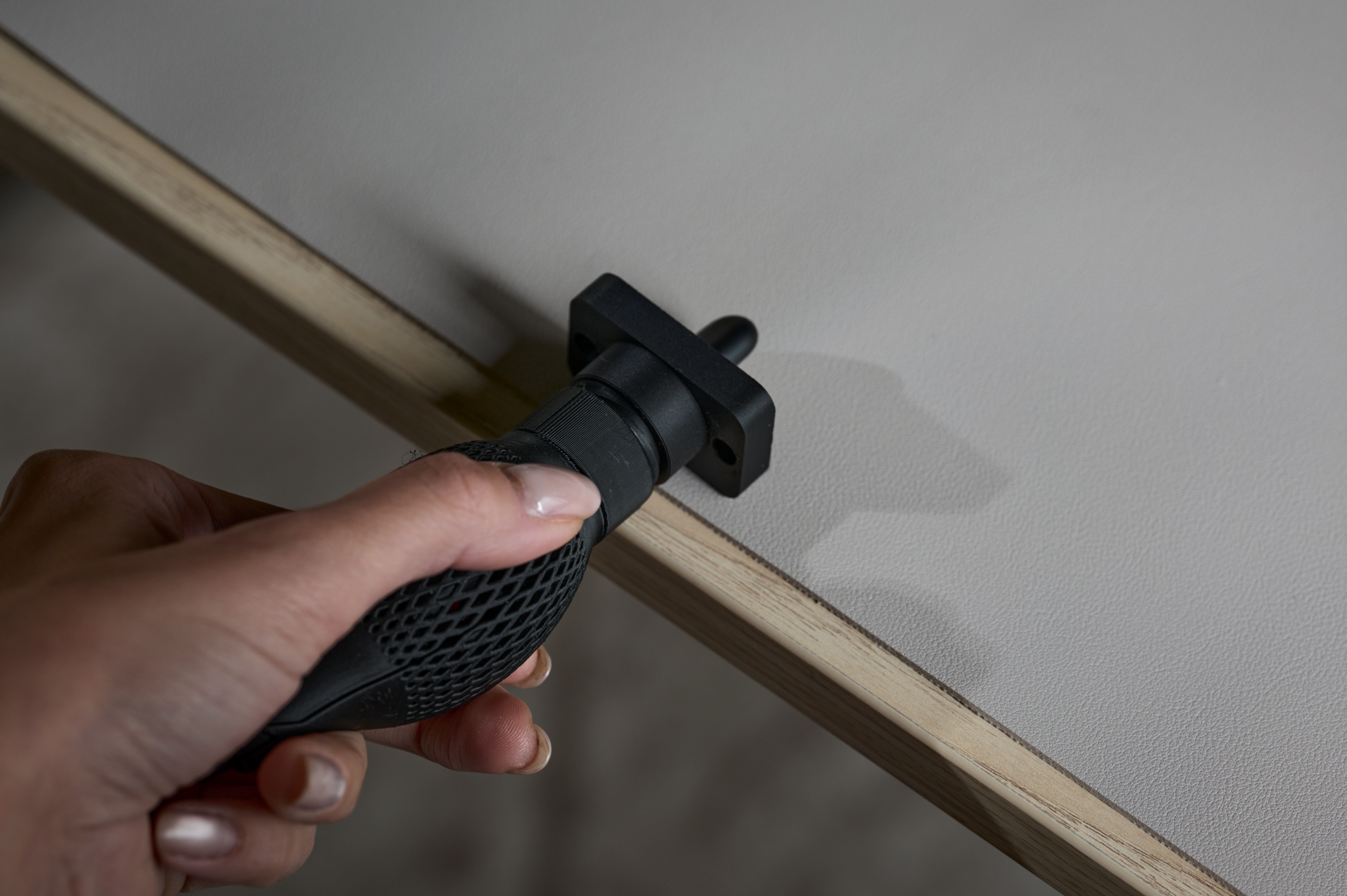
注意
筆帽的設計使得您可以使用桌子邊緣用一隻手扭轉它們。
手寫筆現在已穩固在握把中。 若要取出手寫筆,請逆時針扭動筆蓋,然後拉出或搖出手寫筆。
免責聲明:當手寫筆不在握把中時,請勿按下按鈕。