
Microsoft Presenter+ 是通過 Microsoft Teams 認證的遠端程式,可用於公司或學校 Teams 中的會議和通話。 使用它來在線上、面對面或混合式 Teams 會議中提供吸引人的簡報。 當您不進行簡報時,無論您坐在電腦前或離開電腦,使用 Microsoft Presenter+ 只要按一下按鈕即可參與 Teams 會議。
注意
並非所有 Microsoft Presenter+ 功能都適用於家用或小型企業版 Microsoft Teams。
第一步是透過藍牙配對 Windows 10/11 PC 或 Mac 上的 Microsoft Presenter+。 若要瞭解操作方式,請參閱設定和使用 Microsoft Presenter+。
了解如何使用 Microsoft Presenter+
使用此圖表來尋找您可以在 Microsoft Teams 會議期間在 Microsoft Presenter+ 上使用的按鈕。
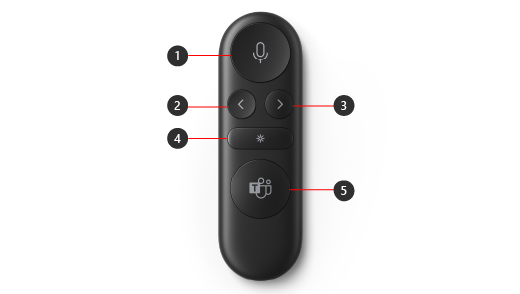
靜音
使用 PowerPoint Live* 進行簡報的 [上一步] 按鈕
使用 PowerPoint Live* 進行簡報的 [下一步] 按鈕
雷射筆
Microsoft Teams
注意
* 軟體單獨出售。
使用 PowerPoint Live 在 Microsoft Teams 中簡報
若要在 Microsoft Teams 會議中簡報 PowerPoint 簡報時使用 Microsoft Presenter+,請使用 Teams 中的 PowerPoint Live。 以下是開啟 PowerPoint 簡報並開始使用的方式。
- 加入 Microsoft Teams 會議。
- 選取 [共用],然後在 [PowerPoint Live] 底下選取您的 PowerPoint 簡報。
在 Teams 會議或通話中使用 Microsoft Presenter+
在 Windows 10/11 電腦上開啟 Microsoft Teams 之後,以下是如何在 Microsoft Teams 會議期間(當您簡報或參與 Teams 會議時)使用 Microsoft Presenter+ 上的按鈕。
| 若要 | 在遙控器上執行此動作 |
|---|---|
| 加入會議 | 按 [Microsoft Teams] 按鈕以開啟 Teams 視窗。 選取 [Calendar>],將會議>加入。 在 Teams 中選取 [立即加入] 以加入會議。 當您收到會議已開始的通知時,Microsoft Teams 按鈕會顯示白色淡入和淡出。 會議開始時按一次 [Teams] 按鈕,然後再按一次以加入會議。 |
| 使用 PowerPoint Live 進行簡報時,請移至簡報中的上一張或下一張投影片 | 按遙控器上的返回或下一步按鈕。 |
| 在 Teams 會議中使用 PowerPoint Live 進行簡報時,請使用雷射筆功能 | 在 Microsoft Presenter+ 上,長按雷射筆按鈕並指向投影片上您要討論的區域。 |
| 在 Teams 會議或通話期間將自己靜音 | 按 [靜音] 按鈕。 當您靜音時,它會變成固定紅色。 若要取消靜音,請再次按 [靜音] 按鈕。 按鈕會再次變成固定白色。 |
| 暫時將自己取消靜音並說話 | 如果您想要在靜音時說出一些話,請長按 [靜音] 按鈕,說出您想說的話,然後放開 [靜音] 按鈕。 當您放開 [靜音] 按鈕時,將回到靜音狀態,而它將再次變成固定紅色。 |
| 在會議期間舉手和放下手 | 長按 Teams 按鈕以舉手。 再按一次 [Teams] 按鈕以降低。 |
| 撥打電話 | 按遙控器上的 [Microsoft Teams] 按鈕,選取 [Teams 中的 通話 ],撥打您要呼叫之對象的號碼,然後選取 [通話]。 如果您有任何未接來電或新的語音信箱,您將前往 Teams 中的 [通話] 畫面。 |
取得 Microsoft Accessory Center 應用程式
Microsoft 配件中心應用程式可讓您自訂 Microsoft Presenter+ 上的按鈕、雷射筆、設定等,協助您善用其功能。 若要深入了解,請參閱設定和使用 Microsoft Presenter+。
從 Microsoft Store 下載 Microsoft 配件中心應用程式,然後安裝在您的 Windows 10/11 電腦上。

注意
Microsoft Accessory Center 不適用 macOS。


![顯示 [取得協助] 應用程式圖示的圖示。](../../media/need-more-help/get-help.png)


