

此頁面可協助您識別您的手寫筆、查看與哪些 Surface 裝置相容,以及檢視支援的功能。
注意
這些裝置型號不支援筆跡或書寫,因此與 Surface Slim 手寫筆或 Surface 手寫筆不相容。
- Surface Laptop (第 8 版)
- Surface Laptop 13 吋 (第 1 版)
- Surface Laptop (第 7 版)
- Surface Laptop Go (所有版本)
如果您正在尋找有關在非 Surface Windows 電腦上使用 Surface 手寫筆的資訊,請參閱在另一部 Windows 電腦上使用 Surface 手寫筆。
Surface Slim 手寫筆
也稱為 Surface Slim 手寫筆 2 / Surface Slim 手寫筆 (第 2 版)

- 手寫筆筆尖
- 按一下右鍵並選取按鈕
- LED 燈
- 橡皮擦和頂端按鈕
電池和充電
包括預先安裝的可充電鋰離子電池。 相容的 Surface 裝置和配件支援充電。 了解如何 為您的 Surface Slim 手寫筆充電。 如果需要,可單獨購買獨立的 Surface Slim 手寫筆充電器 。
相容性與功能
請檢查您的 Surface 型號,以了解裝置上支援哪些手寫筆功能。
| Surface 型號 | 支援手寫筆和筆跡 | 支援藍牙 | 磁鐵吸附 | 傾斜 | 觸覺訊號* | 零強制筆跡 |
|---|---|---|---|---|---|---|
| Surface Pro 12 吋 (第 1 版) | 是,具有 4096 階壓力點 | 是 | 是的,Surface Pro 12 吋 (1st Edition 背面提供整合式儲存和充電功能) | 是 | 是 | 是 |
|
Surface Pro (第 12 版) Surface Pro (第 11 版) 商務用 Surface Pro 10 Surface Pro 9 Surface Pro 8 |
是,具有 4096 階壓力點 | 是 | 是,配備 Surface Pro 13 吋 Flex 鍵盤 是,配備 Surface Pro 13 吋手寫筆儲存空間鍵盤或 Surface Pro Signature 鍵盤 |
是 | 是 | 是 |
| Surface Pro X | 是,具有 4096 階壓力點 | 是 | 是,配備 Surface Pro X Signature 鍵盤或 Surface Pro Signature 鍵盤 | 是 | 否 | 是 |
|
Surface Laptop Studio 2 Surface Laptop Studio |
是,具有 4096 階壓力點 | 是 | 是,在充電區域 | 是 | 是 | 是 |
| Surface Duo 2 | 是,具有 4096 階壓力點 | 是 | 是,配備 Surface Duo 2 手寫筆保護蓋 | 否 | 否 | 否 |
|
Surface Hub 3 Surface Hub 2S |
是,具有 4096 階壓力點 | 是 | 否 | 否 | 否 | 否 |
*執行 Windows 11 之裝置上的精選應用程式提供觸控訊號。
其他手寫筆
如需每支手寫筆的詳細資訊,請瀏覽下列標題。
Surface Slim 手寫筆 (第 1 代)
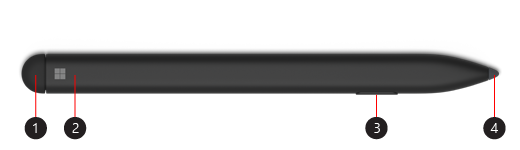
- 橡皮擦和頂端按鈕
- LED 燈
- 按一下右鍵並選取按鈕
- 手寫筆筆尖
了解如何設定和使用 Surface Slim 手寫筆 (第 1 代)
電池和充電
如需為電池充電的相關資訊,請移至 [如何為您的 Surface Slim 手寫筆充電]。
相容性與功能
請檢查您的 Surface 型號,以了解裝置上支援哪些手寫筆功能。
| Surface 型號 | 支援手寫筆和筆跡 | 支援藍牙 | 磁鐵吸附 | 傾斜 |
|---|---|---|---|---|
| Surface Pro X | 是,具有 4096 階壓力點 | 是 | 是,配備 Surface Pro X Signature Keyboard | 是 |
| Surface Duo | 是,具有 4096 階壓力點 | 否 | 否 | 否 |
沒有筆夾的 Surface 手寫筆

- 橡皮擦和頂端按鈕
- LED 燈
- 按一下右鍵並選取按鈕
- 手寫筆筆尖
電池
如需更換電池的相關資訊,請移至更換 Surface 手寫筆電池。
相容性與功能
請檢查您的 Surface 型號,以了解裝置上支援哪些手寫筆功能。
| Surface 型號 | 支援手寫筆和筆跡 | 支援藍牙 | 磁鐵吸附 | 傾斜 |
|---|---|---|---|---|
|
Surface Pro 7+ Surface Pro 7 Surface Pro 6 Surface Pro (第 5 代) |
是,具有 4096 階壓力點 | 是 | 是 | 是 |
|
Surface Laptop 2 Surface Laptop (第 1 代) |
是,具有 1024 階壓力點 | 是 | 否 | 否 |
|
商務用 Surface Laptop 6 Surface Laptop 5 (所有型號) Surface Laptop 4 (所有型號) Surface Laptop 3 (所有型號) |
是,具有 4096 階壓力點 | 是 | 否 | 是 |
|
Surface Laptop Studio 2 Surface Laptop Studio |
是,具有 4096 階壓力點 | 是 | 否 | 是 |
| Surface Book (所有型號) | 是,具有 1024 階壓力點 | 是 | 是 | 否 |
|
Surface Book 3 (所有型號) Surface Book 2 (所有型號) |
是,具有 4096 階壓力點 | 是 | 是 | 是 |
|
Surface Go 4 Surface Go 3 Surface Go 2 Surface Go |
是,具有 4096 階壓力點 | 是 | 是 | 是 |
|
Surface Studio 2+ Surface Studio 2 Surface Studio |
是,具有 4096 階壓力點 | 是 | 是 | 是 |
扁平邊緣有單鍵的 Surface 手寫筆
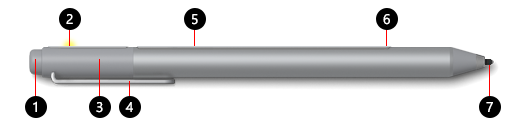
- 橡皮擦和頂端按鈕
- LED 燈
- 筆蓋
- 筆夾
- 磁鐵
- 按一下右鍵並選取按鈕
- 手寫筆筆尖
電池
如需更換電池的相關資訊,請移至更換 Surface 手寫筆電池。
相容性與功能
請檢查您的 Surface 型號,以了解裝置上支援哪些手寫筆功能。
| Surface 型號 | 支援手寫筆和筆跡 | 支援藍牙 | 磁鐵吸附 | 傾斜 |
|---|---|---|---|---|
|
Surface Pro 4 Surface Pro 3 |
是,具有 1024 階壓力點 | 是 | 是 | 否 |
| Surface Laptop (第 1 代) | 是,具有 1024 階壓力點 | 是 | 否 | 否 |
| Surface 3 | 是,具有 1024 階壓力點 | 是 | 是 | 否 |
| Surface Studio | 是,具有 4096 階壓力點 | 是 | 是 | 否 |
具有兩個側邊按鈕的 Surface 手寫筆
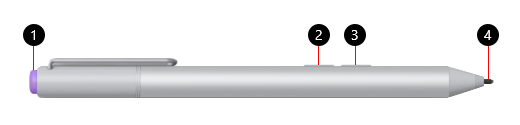
- 頂端按鈕
- 按一下右鍵並選取按鈕
- 橡皮擦按鈕
- 手寫筆筆尖
電池
如需更換電池的相關資訊,請移至更換 Surface 手寫筆電池。
相容性與功能
請檢查您的 Surface 型號,以了解裝置上支援哪些手寫筆功能。
| Surface 型號 | 支援手寫筆和筆跡 | 支援藍牙 | 磁鐵吸附 | 傾斜 |
|---|---|---|---|---|
| Surface Pro 3 | 是,具有 1024 階壓力點 | 是 | 否 | 否 |
| Surface 3 | 是,具有 1024 階壓力點 | 是 | 否 | 否 |
Microsoft 教室手寫筆

- 按一下右鍵並選取按鈕
- 橡皮擦按鈕
- 手寫筆筆尖
電池
如需更換電池的相關資訊,請移至更換 Surface 手寫筆電池。
相容性與功能
請檢查您的 Surface 型號,以了解裝置上支援哪些手寫筆功能。
| Surface 型號 | 支援手寫筆和筆跡 | 支援藍牙 | 磁鐵吸附 | 傾斜 |
|---|---|---|---|---|
|
Surface Go 3 Surface Go 2 Surface Go |
是,具有 1024 階壓力點 | 否 | 否 | 否 |
Microsoft 教室手寫筆 2 和 Microsoft 商務手寫筆
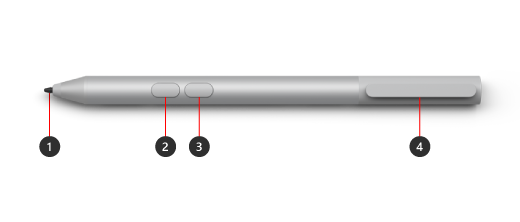
- 手寫筆筆尖
- [橡皮擦] 按鈕
- 按一下右鍵並選取按鈕
- 用於安全存儲的存儲夾和繫繩插槽
電池
如需更換電池的相關資訊,請移至更換 Surface 手寫筆電池。
相容性與功能
請檢查您的 Surface 型號,以了解裝置上支援哪些手寫筆功能。
| Surface 型號 | 支援手寫筆和筆跡 | 支援藍牙 | 磁鐵吸附 | 傾斜 |
|---|---|---|---|---|
| Surface Pro 7+ | 是,具有 1024 階壓力點 | 否 | 否 | 否 |
|
Surface Go Surface Go 2 Surface Go 3 |
是,具有 4096 階壓力點 | 否 | 否 | 否 |
| Surface Go 4 | 是,具有 4096 階壓力點 | 否 | 否 | 否 |
Surface Pro 手寫筆
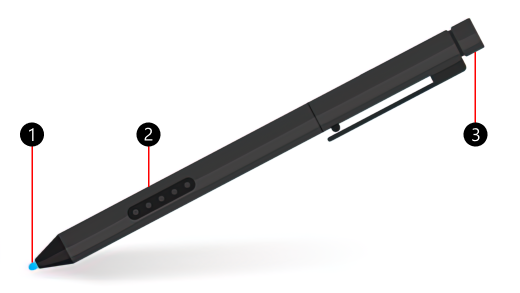
- 手寫筆筆尖
- 按一下右鍵並選取按鈕
- 橡皮擦蓋
電池
Surface Pro 手寫筆沒有任何電池,並不需要充電。
相容性與功能
請檢查您的 Surface 型號,以了解裝置上支援哪些手寫筆功能。
| Surface 型號 | 支援手寫筆和筆跡 | 支援藍牙 | 磁鐵吸附 | 傾斜 |
|---|---|---|---|---|
|
Surface Pro 2 Surface Pro (第 1代) |
是,具有 1024 階壓力點 | 否 | 否 | 否 |
Surface Hub 手寫筆

- 手寫筆筆尖
- 按一下右鍵並選取按鈕
- 橡皮擦蓋
電池
如需更換電池的相關資訊,請移 至 Surface Hub 手寫筆疑難排解。
相容性與功能
請檢查您的 Surface 型號,以了解裝置上支援哪些手寫筆功能。
| Surface 型號 | 支援手寫筆和筆跡 | 支援藍牙 | 磁鐵吸附 | 傾斜 | 觸覺訊號 | 零強制筆跡 | 雙手寫筆支援 |
|---|---|---|---|---|---|---|---|
| Surface Hub 3 50 吋 | 是,具有 4096 階壓力點 | 是 | 是,在裝置的側邊和頂端 | 是 | 否 | 是 | 是 |
| Surface Hub 3 85 吋 | 是,具有 4096 階壓力點 | 是 | 是,在裝置側邊 | 是 | 否 | 是 | 是 |
| Surface Hub 2S 50” | 是,具有 4096 階壓力點 | 是 | 是,在裝置的側邊和頂端 | 是 | 否 | 是 | 是 |
| Surface Hub 2S 85” | 是,具有 4096 階壓力點 | 是 | 是,在裝置側邊 | 是 | 否 | 是 | 是 |


![顯示 [取得協助] 應用程式圖示的圖示。](../../media/need-more-help/get-help.png)


