如果您的 Surface Headphones 發生問題,您可以將耳機重設為原始出廠設定,或重設其韌體。 您所應使用的重設類型取決於發生的問題種類。
|
重設類型 |
使用時機 |
|
恢復出廠預設值 |
您在嘗試幾次後仍無法將 Surface Headphones 連線到電腦或手機。 |
|
韌體重設 |
- 觸控板或按鈕停止回應。
- 輕觸並按住觸控區時,數位助理並未啟用。
- LED 變成琥珀色。
|
將耳機重設為原廠設定
當您重設耳機時,將會移除任何配對資訊、等化器調整和語言設定,而且耳機會回復到原始出廠設定。 重設耳機之後,您需要再次設定耳機。 重設耳機的方式有兩種。
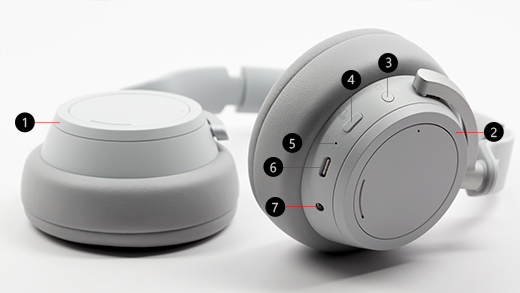
按住電源按鈕 (下圖中的 #3) 20 秒鐘,直到您聽到耳機已重設為原廠預設值為止。
2. 使用 Surface 應用程式
首先,使用隨附的 USB 纜線將耳機連接到 Windows 10/11 電腦,或如果) 可以的話,請透過藍牙以無線方式將耳機連接到 iOS 裝置、Android 裝置或電腦 (。
- 在 Windows 10/11 PC 上:開啟 Surface 應用程式,然後選取 Surface Headphones>裝置資訊。 在 [恢復出廠設定] 底下,選取 [立即重設],然後選取 [ 立即重設] 確認。
-
在 iOS 裝置或 Android 裝置上:開啟 Surface 應用程式,然後點選 >帳戶 Surface 耳機 es>裝置資訊。 之後,選取 [重設您的 Surface Headphones> 立即重設] 以確認。
如需使用 Cortana 來設定 Surface Headphones 的詳細資訊,請參閱設定 Surface Headphones。
重設耳機的韌體
重設韌體的方式如下:
- 將 USB 纜線插入 Windows 10/11 PC 或插入 USB 電源配接器 (未隨附) 用於牆上插座。
- 按住耳機的電源按鈕。
- 在按住電源按鈕的同時,將 USB-C 端連接到耳機。
- 放開電源按鈕。
如果您的 Surface Headphones 發生問題,您可以將耳機重設為原始出廠設定,或重設其韌體。 您所應使用的重設類型取決於發生的問題種類。
|
重設類型 |
使用時機 |
|
恢復出廠預設值 |
您在嘗試幾次後仍無法將 Surface Headphones 連線到電腦或手機。 |
|
韌體重設 |
|
將耳機重設為原廠設定
重設耳機時,會移除你新增裝置的任何配對資訊、音質等化器調整和語言設定。 耳機會回復為原始出廠設定,而您必須再次 設定耳機 。
注意
當您重設 Surface Headphones 2+ 時,它們仍會與 Microsoft Surface USB Link 配對,因為它們在出廠時已配對在一起。
重設耳機的方式有兩種。
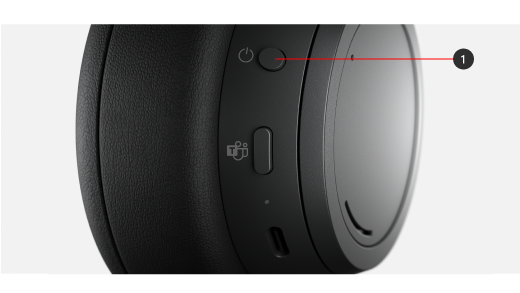
按住下圖中的電源按鈕 (#1) 約 20 秒鐘,直到您聽見耳機已重設為出廠預設值為止。
2. 使用 Surface 應用程式
首先,使用隨附的 USB 纜線將耳機連接到 Windows 10/11 電腦,或如果) 可以的話,請透過藍牙以無線方式將耳機連接到 iOS 裝置、Android 裝置或電腦 (。
- 在 Windows 10/11 PC 上:開啟 Surface 應用程式,然後選取 Surface Headphones>裝置資訊。 在 [恢復出廠設定] 底下,選取 [立即重設],然後選取 [ 立即重設] 確認。
-
在 iOS 裝置或 Android 裝置上:開啟 Surface 應用程式,然後點選 >帳戶 Surface 耳機 es>裝置資訊。 之後,選取 [重設您的 Surface Headphones> 立即重設] 以確認。
如需使用 Cortana 來設定 Surface Headphones 的詳細資訊,請參閱設定 Surface Headphones。
重設耳機的韌體
重設韌體的方式如下:
- 將 USB 纜線插入 Windows 10/11 PC 或插入 USB 電源配接器 (未隨附) 用於牆上插座。
- 按住耳機的電源按鈕。
- 在按住電源按鈕的同時,將 USB-C 端連接到耳機。
- 放開電源按鈕。
如果您的 Surface Headphones 發生問題,您可以將耳機重設為原始出廠設定,或重設其韌體。 您所應使用的重設類型取決於發生的問題種類。
|
重設類型 |
使用時機 |
|
恢復出廠預設值 |
您在嘗試幾次後仍無法將 Surface Headphones 連線到電腦或手機。 |
|
韌體重設 |
- 觸控板或按鈕停止回應。
- 您無法透過點選並按住觸控板的方式開啟 Cortana。
- LED 變成琥珀色。
|
將耳機重設為原廠設定
當您重設耳機時,將會移除任何配對資訊、等化器調整和語言設定,而且耳機會回復到原始出廠設定。 重設耳機之後,您需要再次加以設定。 重設耳機的方式有兩種。
按住電源按鈕 (下圖中的 #3) 20 秒鐘,直到您聽到耳機已重設為原廠預設值為止。
2. 使用 Surface 應用程式
首先,使用隨附的 USB 纜線將耳機連接到 Windows 10/11 電腦,或如果) 可以的話,請透過藍牙以無線方式將耳機連接到 iOS 裝置、Android 裝置或電腦 (。
- 在 Windows 10/11 PC 上:開啟 Surface 應用程式,然後選取 Surface Headphones>裝置資訊。 在 [恢復出廠設定] 底下,選取 [立即重設],然後選取 [ 立即重設] 確認。
-
在 iOS 裝置或 Android 裝置上:開啟 Surface 應用程式,然後點選 >帳戶 Surface 耳機 es>裝置資訊。 之後,選取 [重設您的 Surface Headphones> 立即重設] 以確認。
如需使用 Cortana 來設定 Surface Headphones 的詳細資訊,請參閱設定 Surface Headphones。
重設耳機的韌體
重設韌體的方式如下:
- 將 USB 纜線插入 Windows 10/11 PC 或插入 USB 電源配接器 (未隨附) 用於牆上插座。
- 按住耳機的電源按鈕。
- 在按住電源按鈕的同時,將 USB-C 端連接到耳機。
- 放開電源按鈕。



![顯示 [取得協助] 應用程式圖示的圖示。](../../media/need-more-help/get-help.png)


