Surface Headphones 2
使用內附的 USB 纜線為 Surface Headphones 2 充電。 Surface Headphones 可以在不到 2 小時的時間內完全充電。 之後,在Microsoft Teams 2 上獲得最多 18.5 小時的聆聽音樂時間1 或最多 15 小時的語音通話時間。
注意
免責聲明
- Microsoft 於 2020 年 8 月使用 Surface Headphones 2 搭配韌體更新 1.0.5.74,搭配 Surface Laptop 3 和 Surface Pro 7 進行的測試。 播放清單包含使用 SBC 編碼傳輸的 44 首歌曲。 音量設定為 46%,並具有最大噪音消除功能。 使用藍牙 A2DP 設定檔。 測試包含在播放音訊時讓 Surface Headphones 2 的電池完全放電,直到 Surface Headphones 2 與主機裝置中斷連接為止。 電池使用時間取決於裝置設定、環境、使用方式及許多其他因素。
- Microsoft 於 2020 年 8 月使用韌體更新 1.0.5.74 的生產 Surface Headphones 2 與 Surface Laptop 3 和 Surface Pro 7 配對進行的測試。 音量設定為 52%,並具有最大噪音消除功能。 使用藍牙 Hands-Free 設定檔。 測試包含使用 Microsoft Teams 通話將 Surface Headphones 2 電池完全放電,直到 Surface Headphones 2 與主機裝置中斷連接為止。 電池使用時間取決於裝置設定、環境、使用方式及許多其他因素。
為您的耳機充電
- 將 USB 纜線插入 Windows 10/11 PC 或插入電源插座 (如果使用未隨附的 USB 電源配接器)。
- 將另一端插入 Surface Headphones 的 USB-C 連接埠 (下圖中的 #6)。
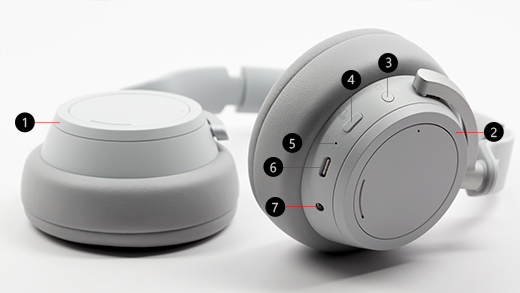
開啟 Surface Headphones 時,您會聽到剩下多少電池電力的訊息。 您也可以隨時在 Surface 應用程式中檢查電池電量。
電池省電秘訣
充分利用電池電力,或在電池電力不足時延長其使用時間:
-
關閉 Qualcomm® aptX™ 音訊。 Qualcomm aptX 音訊可為您的耳機提供最高品質的音訊。 不過,您可以在 Surface 應用程式中將其關閉,以協助節省電池。 若要了解如何關閉 aptX 音訊,請參閱 管理 Surface Headphones 設定。
-
使用隨附的 3.5 公釐音訊纜線,而不使用藍牙。 將 3.5 公釐音訊纜線插入耳機以及電腦或手機。 即使在電池未充電時,您也可以使用耳機。
-
當未使用耳機時,請關閉耳機。 按下再快速放開電源按鈕,即可關閉其電源。 關閉時,您將會聽到「再見」。
Surface Headphones 2+
使用隨附的 USB 纜線為 Surface Headphones 2+ 充電。 Surface Headphones 可以在不到 2 小時的時間內完全充電。 之後,在Microsoft Teams 2 上獲得最多 18.5 小時的聆聽音樂時間1 或最多 15 小時的語音通話時間。
注意
免責聲明
- Microsoft 於 2021 年 2 月使用發行前版本 Surface Headphones + Dongle 套件與發行前軟體進行音樂聆聽測試。 Dongle 已插入 Surface Laptop 3 和/或 Surface Pro 7。 播放清單包含使用 SBC 編碼傳輸的 44 首歌曲。 音量設定為 46%,並具有最大噪音消除功能。 使用藍牙 A2DP 設定檔。 測試包含播放音訊時 Surface Headphones 的電池完全放電,直到 Surface Headphones 與主機裝置中斷連線為止。 電池使用時間取決於裝置設定、環境、使用方式及許多其他因素。
- Microsoft 於 2021 年 2 月使用發行前版本 Surface Headphones + Dongle 套件搭配發行前軟體進行的語音通話測試。 Dongle 已插入 Surface Laptop 3 和/或 Surface Pro 7。 音量設定為 52%,並具有最大噪音消除功能。 使用藍牙 Hands-Free 設定檔。 測試包含使用 Microsoft Teams 通話將 Surface Headphones 電池完全放電,直到 Surface Headphones 與主機裝置中斷連接為止。 電池使用時間取決於裝置設定、環境、使用方式及許多其他因素。
為您的耳機充電
- 將 USB 纜線插入 Windows 10/11 PC 或插入電源插座 (如果使用未隨附的 USB 電源配接器)。
- 將另一端插入下圖中的 USB-C 連接埠 (#2,) Surface Headphones 上。 ) 下圖中的燈號 (#1 將在充電時閃爍白色,並在耳機充滿電時顯示固定白色。
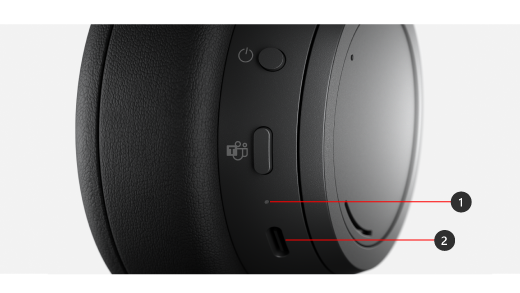
開啟 Surface Headphones 2+ 時,您會聽到還剩下多少電力。 您也可以隨時在 Surface 應用程式中檢查電池電量。
電池省電秘訣
充分利用電池電力,或在電池電力不足時延長其使用時間:
-
關閉 Qualcomm® aptX™ 音訊。 Qualcomm aptX 音訊可在耳機上為支援它的裝置提供最高品質的音訊。 不過,您可以在 Surface 應用程式中將其關閉,以協助節省電池。 若要了解如何關閉 aptX 音訊,請參閱 管理 Surface Headphones 設定。
-
使用隨附的 3.5 公釐音訊纜線,而不使用藍牙。 將 3.5 公釐音訊纜線插入耳機以及電腦或手機。 即使在電池未充電時,您也可以使用耳機。
-
當未使用耳機時,請關閉耳機。 按下再快速放開電源按鈕,即可關閉其電源。 關閉時,您將會聽到「再見」。
Surface Headphones (第一版)
使用內附的 USB 纜線為 Surface Headphones 充電。 Surface Headphones 可以在不到 2 小時的時間內完全充電。 之後,當您在使用降噪功能開啟並關閉 Cortana 語音啟動的情況下,透過藍牙播放音樂時,電池可持續使用長達 18 小時。
為您的耳機充電
- 將 USB 纜線插入 Windows 10/11 PC 或插入電源插座 (如果使用未隨附的 USB 電源配接器)。
- 將另一端插入 Surface Headphones 的 USB-C 連接埠 (下圖中的 #6)。
開啟 Surface Headphones 時,您會聽到剩下多少電池電力的訊息。 您也可以隨時在 Surface 應用程式中檢查電池電量。
電池省電秘訣
充分利用電池電力,或在電池電力不足時延長其使用時間:
-
關閉 Cortana 語音啟動。 如果您沒有使用 Cortana,可以在 Surface 應用程式中關閉語音啟動。 如需詳細資訊,請參閱管理 Surface Headphones 設定。
-
使用隨附的 3.5 公釐音訊纜線,而不使用藍牙。 將 3.5 公釐音訊纜線插入耳機以及電腦或手機。 即使在電池未充電時,您也可以使用耳機。
-
當未使用耳機時,請關閉耳機。 按下再快速放開電源按鈕,即可關閉其電源。 當 Cortana 關閉電源時,您會聽到他們說「再見」。



![顯示 [取得協助] 應用程式圖示的圖示。](../../media/need-more-help/get-help.png)


