

使用 Surface Pro 鍵盤、Surface Pro Type Cover、Surface Pro 12 吋 (第 1 版) 鍵盤、Surface Go Type Cover 或 Surface 裝置鍵盤時發生問題嗎?
您可能會看到鍵盤或 Type Cover:
注意
正在尋找 Surface Pro Flex 鍵盤的相關說明嗎? 這款多功能鍵盤專為您的工作方式而設計。 您可以將它連接到 Surface Pro,以獲得傳統的膝上型電腦體驗,或將其分離後以無線方式使用,以獲得更大的靈活性。 疑難排解 Surface Pro Flex 鍵盤
- 似乎沒有連線,也完全沒有回應
- 似乎隨機中斷連線或停止回應
- 它在正常運行和根本不工作之間交替。
您可以嘗試一些解決方案:
如果您的 Surface Pro 鍵盤或鍵盤保護蓋無法運作的第一個步驟
若要嘗試解決這些問題,您可以先遵循下列步驟來 取得最新更新、 拆下鍵盤或 Type Cover、 強制重新啟動、 重新裝回鍵盤或 Type Cover,並 確認連線。
注意
如果您已安裝自訂或全新的 Windows 映像,但無法辨識您的鍵盤,您可能需要安裝鍵盤驅動程式。 請手動安裝適用於您 Windows 版本的最新驅動程式套件。 如需詳細資訊,請參閱下載 Surface 適用的驅動程式和韌體。
檢查 Surface 應用程式
使用 Surface 應用程式檢查 Surface 裝置的健康情況。
- 在 Surface 應用程式中,展開 [說明與支援]以檢查更新狀態。
- 如果有可用的更新,請選取 [檢查更新] 按鈕以開啟 Windows Update 並安裝可用的更新。
- 選取 [取得協助] 並告訴我們您所遇到的問題。 如果 Surface 應用程式偵測到任何問題,我們將會告知您。
注意
如果您尚未安裝 Surface 應用程式,您可以 從 Microsoft Store 下載 Surface 應用程式。 下載完成後,請選取 [ 開始],搜尋 Surface,然後從結果清單中選取應用程式。
卸下鍵盤或 Type Cover
注意
下列指示僅適用於 Surface Pro 或 Surface Go。
- 拔下 Surface 電源並拆下外蓋。
- 確保沒有碎屑、損壞或任何可能妨礙連接的東西。
強制重新啟動 Surface
如果您使用的是 Surface Pro 5 或更高版本、Surface Book 2-3 或任何型號的 Surface Laptop、Surface Go 或 Surface Studio:
選取 [啟動>電源>關機], 然後等待 Surface 關機。
現在,按住電源按鈕 20 秒鐘。 如果您在幾秒鐘後看到標誌畫面出現,請繼續按住整整 20 秒,直到再次看到它。
針對其他 Surface 型號,請參閱 強制 Surface 關機然後重新開機
重新裝回鍵盤或 Type Cover
注意
下列指示僅適用於 Surface Pro 或 Surface Go。
重新連接鍵盤,確保所有磁鐵與 Surface 下緣接合。
確認功能
若要確認連線,請按幾次 Surface Pro 鍵盤或鍵盤保護蓋上的 Caps 和 Fn 鍵,檢查 LED 燈是否亮起或關閉。
- 如果 LED 燈未亮起,則問題可能出在硬體;下一個選項是提交 Surface Pro 鍵盤或鍵盤保護蓋的服務訂單。
如果 LED 燈亮起,但鍵盤持續無法正常運作,則您的問題可能出在 Windows,而不是裝置本身。 若要在 UEFI 中進行驗證,請執行下列動作:
關閉 Surface 並等待 10 秒。
按住提高音量按鈕,然後同時按下再放開電源按鈕。
您將會在螢幕上看到標誌畫面。 繼續按住提高音量按鈕。 UEFI 畫面顯示時,才放開按鈕。
驗證功能:
- 按向上鍵和向下鍵變更左側功能表上的所選項目,以檢查這些鍵是否有效。
- 如果有 [裝置] 功能表,請存取該功能表,並從 [裝置] 功能表停用實體鍵盤保護蓋連接埠,然後結束 UEFI。 使用上述相同步驟開機回 UEFI 並重新啟用實體鍵盤保護蓋連接埠,以查看鍵盤是否正常運作。
注意
[裝置] 功能表僅適用於商業 SKU (也稱為Surface 商務版) 裝置。
如果按鍵和觸控板在 UEFI 中運作正常,但在 Windows 中卻無法正常運作: 問題很可能是 Surface 上安裝的軟體所造成,您需要重新安裝。 請參閱 為 Surface 建立和使用 USB 修復磁碟機
- 移至 [開始] ,在工作列中輸入「 重設」 ,然後選取 「重設此電腦 」。
- 選取 [重設此電腦>] [保留我的檔案>] 雲端下載,然後遵循畫面上顯示的其餘提示。 如需更詳細的步驟和影片,請參閱 還原或重設 Windows 版 Surface 。
注意
此程序將重新安裝 Windows,但會保留您的個人檔案,以及您電腦隨附的任何應用程式。 它會移除您對設定所做的變更,以及您已安裝的應用程式和驅動程式。
檢查 Surface Pro 鍵盤更新
確保 Surface Pro 鍵盤處於最新狀態,以保持其最佳效能。 您可以使用 Surface 應用程式來檢查最新的更新。
如需逐步指示,請參閱更新您的 Surface Pro 鍵盤。
其他問題
按下 Ctrl 或 Alt 鍵或忽略重複的按鍵輸入時,我聽到音效
如果 [相黏鍵]、[篩選鍵] 或其他鍵盤設定變更,可能會變更鍵盤的運作方式。 如果是無意的變更,您的鍵盤似乎無法正常運作。
建議的後續步驟:
-
如需Windows 11:前往
![[設定] 圖示 [設定] 圖示](../../media/settings.png) >
>![[輕鬆存取] 圖示](../../media/easeofaccess.png) >的協助工具圖示
>的協助工具圖示  鍵盤圖示 (向下捲動至 [互動] 區段) 。 若要調整設定,請根據您的喜好,將設定切換為開啟或關閉。
 -
如需Windows 10:前往 >[輕鬆存取] 圖示 >鍵盤圖示 (向下捲動至 [互動] 區段。) 若要調整設定,請根據您的喜好,將設定切換為開啟或關閉。
按鍵沒有回應或重複按鍵。
檢查鍵盤是否有異物或殘留的碎屑。 使用一罐壓縮空氣吹去按鍵表面和按鍵之間的灰塵和碎屑,或者使用除塵刷輕輕吸塵鍵盤頂部。
如果您的鍵盤或 Type Cover 持續重複或掉按鍵,則可能是硬體故障,而您必須提交服務訂單。
建議的後續步驟:
如果 Surface Pro 鍵盤或鍵盤保護蓋仍然無法在 Surface 上運作,請提交服務訂單
請依照下列步驟建立服務訂單。 提交服務要求時,將會顯示適用於 Surface Pro 鍵盤的可用選項。
- 登入 Microsoft 帳戶 |選取要維修的裝置。
- 如果您的裝置已註冊,請選取該裝置並依照指示操作。 如果您的裝置未列出,請選取 [ 看不到您的裝置嗎? ] 以進行註冊,然後按照指示取得服務。
您可以在 Surface Pro 鍵盤 (或實體鍵盤保護蓋) 的主幹左側或中央附近, (Surface) 的連接處找到序號。
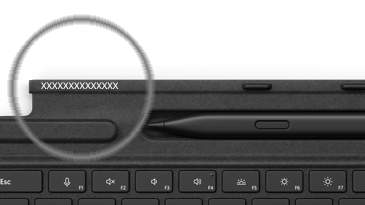
對於其他裝置,如果您需要尋找序號的協助,請檢視 尋找 Microsoft 或 Surface 裝置上的序號。
注意
如果您的 Surface 是商務裝置, (由組織) 所擁有,請參閱 商務與教育用 Surface 服務選項。 部分國家/地區或產品的可用性可能受到限制。
若是 Surface Pro,如果保固範圍已過期,您也可以考慮購買新的鍵盤。
Surface 鍵盤和其他配件可從 Microsoft Store 和其他零售商購買。
注意
如果您的地區沒有 Microsoft Store,您也可以在 這些零售商處買到 Surface。


![顯示 [取得協助] 應用程式圖示的圖示。](../../media/need-more-help/get-help.png)


