
Standard 觸控板模式通常無法準確記錄來自肢體差異、腦癱或關節炎等疾病的人的輸入,這使得他們難以甚至不可能有效地使用這些設備。
自適應觸控模式允許具有不同行動能力和靈活性水平的使用者自訂觸控板,以更好地滿足他們的個人需求。
此功能現在可在 Surface Laptop 13 吋第 1 版、Surface Pro 12 吋鍵盤、Surface Pro Flex 鍵盤、Surface Laptop (第 8 版) 、Surface Laptop (第 7 版) 和 Surface Laptop Studio 2 上使用。
開啟調適型觸控
使用 Surface 應用程式來啟用和自訂調適型觸控設定。
- 如有必要,請連接您的 Surface Pro 鍵盤。
- 如有需要,請選取應用程式底部顯示的 Surface 鍵盤,然後從右側清單中選取 [觸控板設定]。
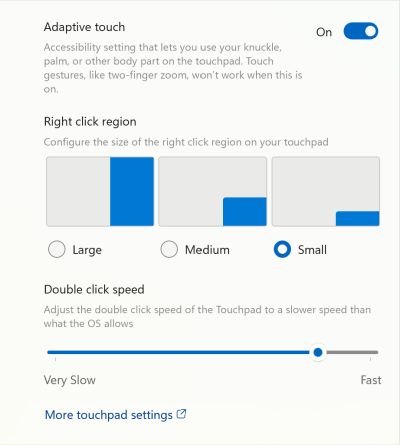
- 將開關切換為 開啟 ,然後選取 [開啟] 來啟用調適型觸控。
注意
如果您尚未安裝 Surface 應用程式,您可以 從 Microsoft Store 下載 Surface 應用程式。 下載完成後,請選取 [ 開始],搜尋 Surface,然後從結果清單中選取應用程式。
啟用調適型觸控模式後,觸控板會對來自身體不同部位的輸入做出反應。 您可以調整其設定以滿足您的特定需求。 例如,您可以選擇:
- 修改以滑鼠右鍵按一下區域的大小。
- 變更註冊按兩下所需的點選間隔。
- 使用身體的各個部位,例如手掌、腳、手邊緣,甚至是殘肢,來與觸控板互動。
秘訣
Surface 裝置使用者可以使用 Surface 應用程式來自訂與裝置的互動。 可用的設定和自訂選項取決於所使用的 Surface 裝置的特定類型。
您可以在 [觸控板設定] 中找到更多設定,例如按鍵敏感度。 移至 [開始]>設定> [藍牙 & 裝置>] 觸控板。


![顯示 [取得協助] 應用程式圖示的圖示。](../../media/need-more-help/get-help.png)


