

Microsoft Audio Dock 是一款多合一的免持聽筒、擴充座和充電器,設計緊湊,可節省辦公桌上的空間。 它有 4 個不同的端口 (HDMI、2 個 USB-C、USB-A) ,具有直通充電功能,可為您的 Windows 10/11 PC 提供更多連接,同時充電。 該揚聲器通過頂部的按鈕控件為 Microsoft Teams 會議和通話、音樂等提供聽起來絕佳的音頻。
必要條件
Microsoft Audio Dock
執行下列其中一種作業系統的電腦:
- Microsoft Windows 11 家用版/專業版或 Windows 10 具有最新更新
- macOS X 10.15 或 macOS 11.0
電腦上的 USB-C 連接埠。 USB-C 連接埠必須支援 USB-C 替換模式。
學習並熟悉產品

| 連接埠 | 描述 |
|---|---|
| 1. 電源 | 將隨附電源供應器上的電源連接器插入電源插孔。 |
| 2. USB-C 纜線存放區 | 當您未使用 Microsoft Audio Dock 時,請存放 USB-C 纜線。 纜線會纏繞您的 Microsoft Audio Dock,協助您進行存放。 |
| 3. HDMI | 使用此連接埠連接到外部顯示器。 HDMI 2.0 連線支援最大解析度 3840 x 2160,支援 HDCP 2.3 和 HDCP 1.4。 |
| 4. USB-C (USB 3.1 Gen 2) |
使用此連接埠連接到外部顯示器。 此 USB-C 連接埠支援 DP Alt Mode 1.0,最大解析度為 3840 x 2160。 它提供高達 7.5W 的功率。 |
| 5. USB-C (USB-3.1 Gen 2) |
連接使用 USB Type-C 的裝置。 例如,使用 USB 快閃磁碟機、USB-C 硬碟、為手機充電、等。 它提供高達 7.5W 的功率。 注意: USB-C 連接埠不支援視訊輸出,因此您將無法使用此 USB-C 連接埠來連接外部顯示器。 |
| 6. USB-A (USB 3.1 Gen 2) |
將大型檔案傳輸到 USB 快閃磁碟機或硬碟,連接 USB 印表機、滑鼠、鍵盤等。 |
| 7. USB-C 接頭 | 將 USB-C 連接器插入電腦或 Mac 上的 USB-C 連接埠。 Microsoft Audio Dock 支援傳遞充電,並提供高達 60W 的功率,因此您可以在使用它的同時為電腦充電。 如果您正在播放音訊,Microsoft Audio Dock 可提供高達 50W 的功率。 |
協助工具:透過觸控識別連接埠
背面的許多端口下方都有凸起的印記,可以幫助您通過觸摸識別每個端口。 下列清單的連接埠名稱 (從左至右) 後面接著凸起的壓痕的簡要描述:
- 電源插孔。 連接埠是圓形的。 它下面沒有凸起的印記。
- HDMI 輸出連接埠。 水平實線凸起。
- 2 個 USB-C 埠。 每個 USB-C 連接埠下方有一個凸起的點。
- USB-A 連接埠。 三個凸起的點,水平排列。
頂端的 Microsoft Teams 和音樂按鈕
使用下圖來尋找 Microsoft Audio Dock 頂端的按鈕。 您可以在 Microsoft Teams 會議和通話期間,以及聆聽音樂時使用這些按鈕。 若要深入了解,請參閱在 Microsoft Teams 中使用 Microsoft Audio Dock。
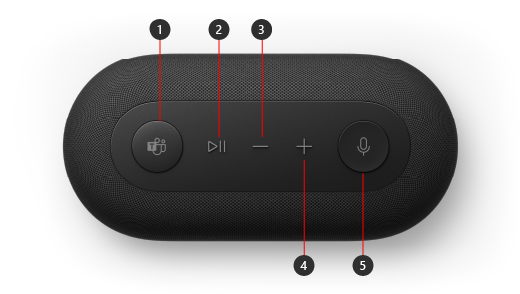
- Microsoft Teams
- 接聽/結束通話及播放/暫停音樂
- 降低音量 (-)
- 提高音量 (+)
- 靜音
設定 Microsoft Audio Dock
打開 Microsoft Audio Dock 的包裝後,將其放在桌面上您想要的位置。 將電纜和電線放在外面,以便輕鬆拿取它們。
將連接到所包含電源供應器單元的電源連接器插入 Microsoft Audio Dock 上的電源插孔。
將 Microsoft Audio Dock 的 USB-C 連接器插入電腦上的 USB-C 連接埠。
根據您想要在 1 或 2 部) (連接多少部外部顯示器,以及每個顯示器使用的視訊連線類型,執行下列其中一項或兩項操作:
- HDMI 連線。 使用 HDMI 端子線,將一端插入外部顯示器上的 HDMI 連接埠,並將另一端插入擴充座上的 HDMI 連接埠。
- USB-C。 使用 USB-C 纜線,將一端插入 USB-C 連接埠,上方有顯示器圖示的 Microsoft Audio Dock。 將另一端插入視訊連接埠 (例如,外部顯示器上的 HDMI 或 DisplayPort) 。
如果您的視訊纜線沒有適當的視訊連接器 (例如 HDMI 或 DisplayPort) ,您需要購買其他纜線或配接器。 如需詳細資訊,請移至 將 Surface 連接到電視、監視器或投影機 或 疑難排解將 Surface 連接到外部顯示器的問題。
如需在 Windows 中使用多部顯示器的詳細資訊,請參閱如何在 Windows 中使用多部顯示器。
根據您的周邊設備使用的 USB 連線類型,將您的 USB 電腦周邊插入擴充座上的 USB-A 連接埠或其他 USB-C 連接埠。
連接行動電話、USB 快閃磁碟機、USB 硬碟等等。若要使用 Microsoft Audio Dock 做為您的喇叭,請在 Windows 11 電腦的系統匣中選取
 [聲音] 圖示,選擇 [選取聲音輸出] (>) ,然後選取 [Microsoft Audio Dock]。
若要使用 Microsoft Audio Dock 做為您的麥克風,請選取
 >的 [開始] 圖示
 ![[設定] 應用程式圖示](../../media/settingsapp.png) >的[設定] 圖示
>的[設定] 圖示  >的系統圖示 [聲音] 圖示,然後選取 [輸入] 底下的 [Microsoft Audio Dock]。
若要在聆聽音樂或觀賞影片時調整音量,請按 Microsoft Audio Dock 上的提高音量或降低音量按鈕。


![顯示 [取得協助] 應用程式圖示的圖示。](../../media/need-more-help/get-help.png)


