

有了 Surface Pro 鍵盤或實體鍵盤保護蓋,您就可以靈活地舒適地輸入,並隨時隨地工作。 如果您不確定裝置的型號,請參閱 找出您擁有的 Surface 型號。
注意
正在尋找 Surface 鍵盤? 我們的藍牙鍵盤提供全尺寸的傳統輸入體驗,包括專用的 Copilot 按鍵、內建數字鍵台,以及最多 12 個月的電池使用時間。 深入了解 Surface 鍵盤。
Surface Pro 鍵盤和 Surface 實體鍵盤保護蓋有何不同?
Surface Pro 鍵盤和 Surface 實體鍵盤保護蓋是可將裝置轉換成膝上型電腦的配件。 您可以繪圖、做筆記並讓您的設備使用起來更舒適。 以下摘要可幫助您決定哪種配件適合您的需求。
Surface 鍵盤
連接器類型
Surface Pro 12 吋 (1st Edition) 鍵盤與 Surface Pro 12 吋 (1st Edition) 型號相容。

Surface Pro 鍵盤與 Surface Pro 8 和更新版本相容。

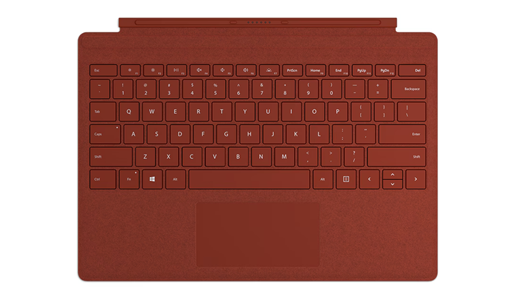
Surface Pro 實體鍵盤保護蓋與 Surface Pro 7+ 和更早型號相容。 Surface Go 實體鍵盤保護蓋與 Surface Go 型號相容。

尋找可與 Surface 搭配使用的鍵盤或 Type Cover。 請務必檢閱提供的相容性詳細資料。
Surface Pro 12 吋 (第 1 版) 鍵盤

Surface Pro 12 吋 (第 1 版) 鍵盤可讓您輕鬆使用 AI、關閉麥克風、擷取螢幕擷取畫面以及快速鎖定裝置。 看看增強的鍵盤體驗。
注意
如果裝置內無法使用 Copilot 或關閉,按 Copilot 鍵就會啟動 Windows Search。
| 功能 | 詳細資料 |
|---|---|
| Surface 型號 | Surface Pro 12 吋 (第 1 版) 、商務用 Surface Pro 12 吋 |
| 手寫筆儲存與充電 |

|
| 特點包括 |
|
| 協助工具 | 粗體按鍵集版本 (特定市場僅提供美國英文版) |
| 哪裡可以購買 | 可從 Microsoft Store 和其他零售商購買。 |
Surface Pro 13 吋 Flex 鍵盤

Surface Pro 13 吋 Flex 鍵盤和商務用 Surface Pro 13 吋 Flex 鍵盤擁有寬敞時尚的設計,提供無與倫比的舒適度。 輕鬆在模式之間切換並體驗極致的靈活性。 使用 Surface Pro Flex 鍵盤時,您可以將膝上型電腦連接到 Surface Pro,以進行膝上型電腦設定。 您還可以將其分離並用作無線鍵盤,並在任何環境中輕鬆打字。
注意
如果裝置內無法使用 Copilot 或關閉,按 Copilot 鍵就會啟動 Windows Search。
| 功能 | 詳細資料 |
|---|---|
| Surface 型號 | 商務用 Surface Pro 13 吋 (第 12 版) 、Surface Pro 商務用 5G 13 吋 (第 12 版) 、Surface Pro 13 吋 (第 11 版) 、商務用 Surface Pro 13 吋 (第 11 版) 、Surface Pro 5G 13 吋 (第 11 版) 、Surface Pro商務用 5G 13 吋 (第 11 版) 、Surface Pro 10 商務版、Surface Pro 9、Surface Pro 8 |
| 手寫筆儲存與充電 |

與 Surface Slim 手寫筆 (第 2 版) 相容 |
| 特點包括 |
|
| 協助工具 |
|
| 哪裡可以購買 | 可從 Microsoft Store 和其他零售商購買。 |
Surface Pro 13 吋鍵盤
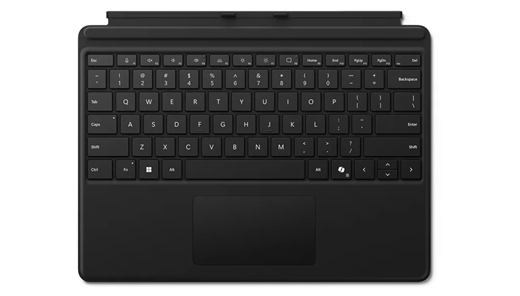
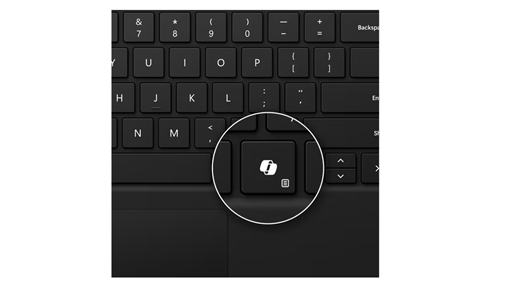
Surface Pro 13 吋鍵盤和商務用 Surface Pro 13 吋鍵盤,可讓您輕鬆使用 AI、關閉麥克風,以及快速擷取螢幕擷取畫面。 看看增強的鍵盤體驗。
注意
如果裝置內無法使用 Copilot 或關閉,按 Copilot 鍵就會啟動 Windows Search。
| 功能 | 詳細資料 |
|---|---|
| Surface 型號 | 商務用 Surface Pro 13 吋 (第 12 版) 、Surface Pro 商務用 5G 13 吋 (第 12 版) 、Surface Pro 13 吋 (第 11 版) 、商務用 Surface Pro 13 吋 (第 11 版) 、Surface Pro 5G 13 吋 (第 11 版) 、Surface Pro5G 商務版 13 吋 (第 11 版) 、Surface Pro 10 商務版、Surface Pro 9、Surface Pro 8 Surface Pro X |
| 手寫筆儲存與充電 |
|
| 特點包括 |
|
| 協助工具 | 粗體按鍵集版本僅 (美國、加拿大、中國、澳大利亞和紐西蘭的美國英文版) |
| 哪裡可以購買 | 可從 Microsoft Store 和其他零售商購買。 |
Surface Pro 13 吋鍵盤,含手寫筆儲存空間
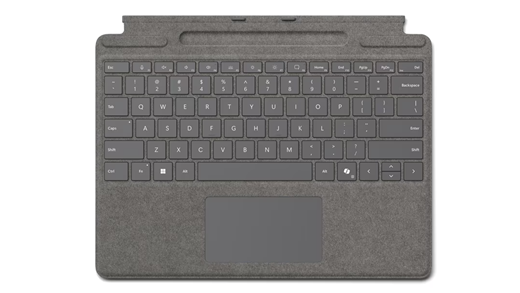

配備手寫筆儲存空間的 Surface Pro 鍵盤,以及商務用配備手寫筆儲存空間的 Surface Pro 鍵盤,可讓您輕鬆使用 AI、關閉麥克風,以及快速擷取螢幕擷取畫面。 看看增強的鍵盤體驗。
注意
如果裝置內無法使用 Copilot 或關閉,按 Copilot 鍵就會啟動 Windows Search。
| 功能 | 詳細資料 |
|---|---|
| Surface 型號 | 商務用 Surface Pro 13 吋 (第 12 版) 、Surface Pro 商務用 5G 13 吋 (第 12 版) 、Surface Pro 13 吋 (第 11 版) 、商務用 Surface Pro 13 吋 (第 11 版) 、Surface Pro 5G 13 吋 (第 11 版) 、Surface Pro5G 商務版 13 吋 (第 11 版) 、Surface Pro 10 商務版、Surface Pro 9、Surface Pro 8 Surface Pro X |
| 手寫筆儲存與充電 |
|
| 特點包括 |
|
| 協助工具 | 粗體按鍵集版本僅 (美國、加拿大、中國、澳大利亞和紐西蘭的美國英文版) |
| 哪裡可以購買 | 可從 Microsoft Store 和其他零售商購買。 |
Surface Pro Signature X 鍵盤
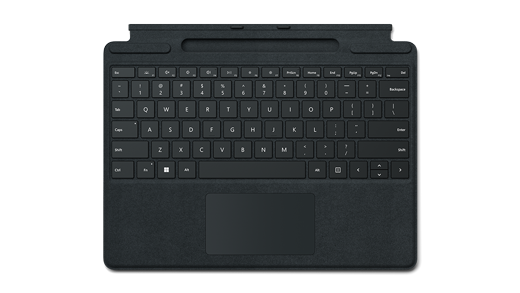
Surface Pro Signature 鍵盤為 Slim Pen 提供卓越的打字體驗、無縫的適應性和便利的儲存空間。
| 功能 | 詳細資料 |
|---|---|
| Surface 型號 | 商務用 Surface Pro 13 吋 (第 12 版) 、Surface Pro 商務用 5G 13 吋 (第 12 版) 、Surface Pro 13 吋 (第 11 版) 、商務用 Surface Pro 13 吋 (第 11 版) 、Surface Pro 5G 13 吋 (第 11 版) 、Surface Pro5G 商務版 13 吋 (第 11 版) 、Surface Pro 10 商務版、Surface Pro 9、Surface Pro 8 Surface Pro X |
| 手寫筆儲存與充電 |
(不包括手寫筆) |
| 特點包括 |
|
| 選用功能 | Surface Pro Signature Keyboard 提供選用的指紋辨識器,只需要輕輕一按,即可快速安全地登入。 |




![顯示 [取得協助] 應用程式圖示的圖示。](../../media/need-more-help/get-help.png)


