
使用內附的 USB 纜線和充電盒為 Surface Earbuds 充電。 使用充電盒,您可以聆聽長達 24 小時的音樂。 一次充電可聆聽長達 7 小時, (使用 Surface Duo ) 1 可聆聽長達 6 小時,或在 Microsoft Teams2 中通話長達 4.5 小時,兩者均需額外付費。
充電盒的充電時間大約需要一小時。 充電完成後,您可以隨時將耳機放入充電盒進行充電,讓您整天都能使用耳機。
若要查看影片字幕是否支援您的語言,請在影片開始後選取已關閉的輔助字幕圖示。
注意
免責聲明
- Microsoft 於 2020 年 8 月使用 Surface Earbuds 搭配韌體更新 3.0.0.6 與 Surface Laptop 3、Surface Pro 7 和 Surface Duo 進行的測試。 播放清單包含使用 SBC 編碼的 44 首歌曲。 音量設定為 40%,且使用藍牙 A2DP 設定檔。 測試包含 Surface Earbuds 電池在播放音訊時完全放電,直到 Surface Earbuds 與主機裝置中斷連線為止。 電池使用時間取決於裝置設定、環境、使用方式及許多其他因素。
- Microsoft 於 2020 年 8 月使用 Surface Earbuds 搭配韌體更新 3.0.0.6 與 Surface Laptop 3、Surface Pro 7 和 Surface Duo 進行的測試。 音量設定為 46%,且使用藍牙 Hands-Free 設定檔。 測試包含使用 Microsoft Teams 通話將 Surface Earbuds 電池完全放電,直到 Surface Earbuds 與主機裝置中斷連接為止。 電池使用時間取決於裝置設定、環境、使用方式及許多其他因素。
為充電盒和 Surface Earbuds 充電
充電盒需要充電時,充電盒上的 LED 燈會持續亮紅燈。
請使用隨附的 USB 纜線,將 USB 端插入 Windows 10/11 電腦上的 USB 連接埠,或如果您使用未隨附) 的 USB 電源配接器,請插入電源插座 (。
將另一端插入充電盒後方的 USB-C 連接埠。
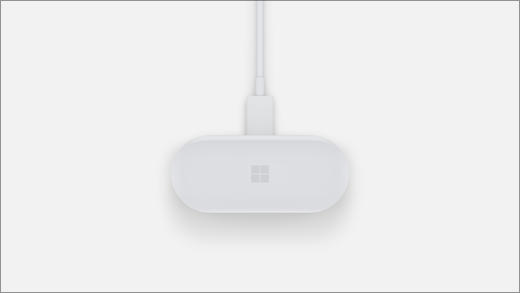
充電盒充電時,會顯示淡入和淡出的白燈;充電盒完全充電時,會持續顯示白燈。若要同時為耳機充電,可將耳機放入充電盒。
檢查電池量
隨時在 Surface 應用程式中檢查 Surface Earbuds 的電池電量。
- 在 iOS 或 Android 裝置上:開啟 Surface 應用程式,然後選取 [帳戶>] Surface Earbuds。 連線到 Surface Earbuds 後,就會顯示電池電量。
- 在 Windows 10/11 電腦上:選取 [開始] 按鈕,然後在應用程式清單中選取 Surface。 在 Surface 應用程式中,選取 [Surface Earbuds]。 連線後,就會顯示電池電量。
電池和充電提示
以下是 Surface Earbuds 的一些電池和充電提示:
- 將耳機放入充電盒內以進行充電。 將耳機放入充電盒並蓋上蓋子後,耳機就會自動關閉。 耳機會在充電盒內充電。
- 將耳機放在桌面上。 若持續 10 分鐘不移動 Surface Earbuds,便會自動關閉。
- 盡可能讓充電盒完全充電。 若您在辦公桌或靠近電源插座或電腦,請將充電盒接上電源,讓充電盒完全充電。 充電盒的充電時間大約需要一小時。
- 一次使用一個耳機。 電量不足時,請將其中一個耳機放在充電盒內,先使用另一個耳機。 這樣一來,就可以在其中一個耳機充電時,繼續使用另一個耳機。 您可以視需要調換耳機。


![顯示 [取得協助] 應用程式圖示的圖示。](../../media/need-more-help/get-help.png)


