

如果您的 Surface 裝置包括 USB-C 埠,您可以將 Surface USB-C 轉顯示配接器連接到外接式螢幕或其他顯示器,以獲得更大的螢幕體驗。
以下是所需項目
A 專為 Surface 設計的配接器 或其中一個 Surface USB-C 轉顯示配接器:
介面卡 菊輪鍊支援 音訊支援 最大解析度 Surface USB-C 轉 DisplayPort


3840 x 2160 @ 60Hz Surface USB-C 轉 HDMI
3840 x 2160 @ 60Hz Surface USB-C 轉 VGA
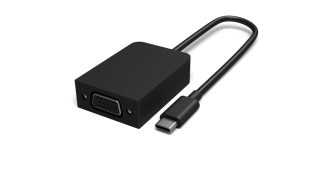

1920 x 1200 @ 60Hz 外部顯示器和視訊纜線。 您需要的視訊纜線和 Surface 配接器取決於外部顯示器上的 視訊連接埠 類型。 例如,如果外部顯示器有 DisplayPort,就需要 DisplayPort 視訊纜線和 Surface USB-C 轉 DisplayPort 配接器。
將配接器連接到 Surface 和外部顯示器
- 使用連接到外部顯示器的視訊纜線,然後將另一端插入配接器。
- 將配接器的 USB-C 端插入 Surface 上的 USB-C 連接埠。
- 按
 + P 的 Windows 標誌鍵圖示,然後選取投影到外部顯示器的方式。
如需有關連線外部顯示器的詳細說明,請參閱 將 Surface 連接到外部顯示器。


![顯示 [取得協助] 應用程式圖示的圖示。](../../media/need-more-help/get-help.png)


