يساعد استهداف الجمهور المحتوى الأكثر صلة على الوصول إلى الجماهير المناسبة. ومن خلال تمكين استهداف الجمهور، سيتم منح الأولوية لمحتوى معين لجماهير معينة من خلال أجزاء ويب ومكتبات الصفحات وارتباطات التنقل في SharePoint.
قم بترقية الصفحات وارتباطات التنقل والبطاقات في لوحة معلومات Viva Connections وأجزاء ويب معينة لجماهير محددة في SharePoint. تمكين استهداف الجمهور وتطبيقه على المحتوى لاستهداف جماهير معينة على صفحة بدء SharePoint وفي منشورات الأخبار وفي تطبيق الأجهزة المحمولة.
تعرف على المزيد حول كيفية إعداد استهداف الجمهور ورؤيته من قبل الآخرين في مؤسستك.
ملاحظة
- الخطوات التالية مخصصة لاستهداف الجمهور في التجربة الحديثة.
- يتم دعم مجموعات Azure Active Directory (بما في ذلك مجموعات الأمان ومجموعات Microsoft 365 والمجموعات الديناميكية ل AAD).
- يجب أن تكون مالك الموقع لتمكين استهداف الجمهور لمكتبة لأول مرة.
- يمكنك النشر (أو إعادة النشر) لحفظ التغييرات التي تم إجراؤها على محتوى الصفحة وبيانات تعريف الصفحة وإعدادات استهداف الجمهور الحالية حتى يتم تفعيل ميزات استهداف الجمهور.
- إذا حددت مجموعة جماعة مستهدفة قمت بإنشائها أو تغييرها مؤخرا، فقد يستغرق تطبيق الاستهداف على تلك المجموعة بعض الوقت.
في هذه المقالة:
- تمكين استهداف الجمهور لارتباطات التنقل في القوائم
- تمكين استهداف الجمهور لمكتبة أو صفحة أو مجلد
- تمكين استهداف الجمهور لجزء ويب الخاص بالأخبار أو جزء ويب الارتباطات السريعة أو جزء ويب المحتوى المميز أو جزء ويب الأحداث
- تمكين استهداف الجمهور للبطاقات في لوحة معلومات Viva Connections
هام
- يجب على مالك الموقع تمكين استهداف الجمهور للتنقل في الموقع. وبعد تمكينه، يمكن لأي محرر موقع توجيه ارتباطات القوائم إلى جماهير معينة.
- مجموعات Azure Active Directory (Azure AD) مدعومة (بما في ذلك مجموعات الأمان ومجموعات Microsoft 365). المجموعات الديناميكية في Azure AD معتمدة جزئيا لبعض المستأجرين.
1. بالنسبة للقائمة التي تريد إضافة خصائص استهداف الجماعة المستهدفة إليها، حدد تحرير.
- بالنسبة لمواقع Teams، يظهر خيار التحرير في أسفل القائمة اليمنى.
- بالنسبة لمواقع الاتصال والمحور، يظهر خيار التحرير على يسار القائمة العلوية.
2. في أسفل القائمة، بدل المفتاح بعنوان تمكين التنقل في الموقع استهداف الجمهور إلى تشغيل وحدد حفظ. عند التمكين، يتم تطبيق استهداف الجمهور على جميع القوائم في الموقع، بما في ذلك قوائم الموقع المركزي والتذييل.
3. إلى جانب الارتباط الذي تريد استهدافه، حدد علامات الحذف (...)، ثم حدد تحرير.
4. في مربع النص الذي يظهر، استهدف ما يصل إلى 10 مجموعات Microsoft 365 أو مجموعات أمان.
هام
عند تطبيق استهداف الجمهور على ارتباط أصل، يتم أيضا تطبيق استهداف الجمهور على الارتباطات الفرعية ويكون مرئيا فقط للمجموعات التي تحددها.
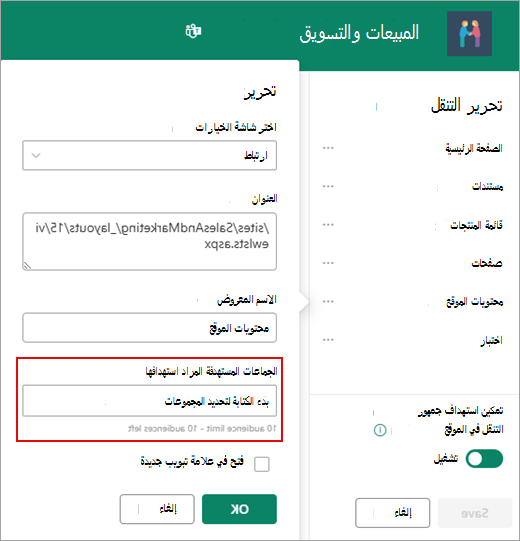
5. عند الانتهاء من تحرير الارتباط، حدد موافق. تؤكد الأيقونة أنه يتم استهداف الارتباطات.
ملاحظة
أثناء تحرير التنقل، تصبح جميع الارتباطات والارتباطات الفرعية مرئية للمحرر، بما في ذلك تلك المستهدفة. عند الحفظ، يعرض التنقل العقد المستهدفة.
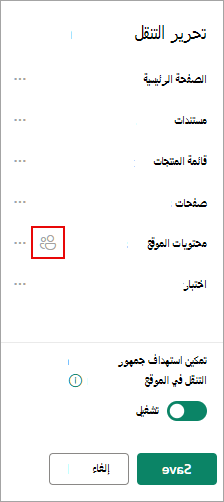
6. عند الانتهاء، حدد حفظ، أو لتجاهل التغييرات، حدد إلغاء.
تمكين استهداف الجمهور لمكتبة أو صفحة أو مجلد
يمكن استهداف الصفحات والملفات والمجلدات الموجودة في محتويات الموقع إلى جماهير معينة. اتبع هذه الخطوات لكل نوع محتوى. في الإرشادات أدناه، يتم تطبيق استهداف الجمهور على صفحات الموقع.
- حدد "إعدادات"، ثم حدد "محتويات الموقع"، ثم حدد "صفحات الموقع".
- من مكتبة الصفحة، حدد الإعدادات، ثم حدد إعدادات استهداف الجمهور.
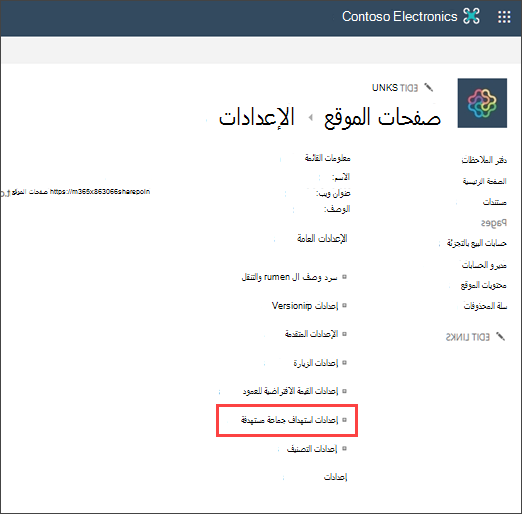
4. حدد خانة الاختيار تمكين استهداف الجمهور ، ثم حدد موافق للعودة إلى الصفحة السابقة.
5. بعد ذلك، حدد الجمهور. يتم تعريف الجماعة المستهدفة بواسطة Microsoft 365 ومجموعات الأمان. إذا كنت بحاجة إلى ذلك، قم بإنشاء مجموعة Microsoft 365 لأعضاء جمهورك. أو إذا كنت مسؤول SharePoint، يمكنك إنشاء مجموعة أمان من مركز مسؤولي Microsoft 365.
6. من المكتبة، حدد صفحة، وحدد علامات الحذف (...) ثم حدد التفاصيل.
7. حدد قيمة لخاصية الجماعة المستهدفة في جزء التفاصيل.
أعد النشر لإنهاء تطبيق استهداف الجمهور.
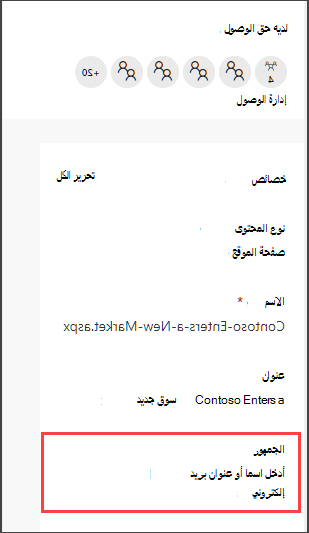
8. في صفحات الموقع، تأكد من أن الجمهور المناسب يستهدف المحتوى الصحيح.
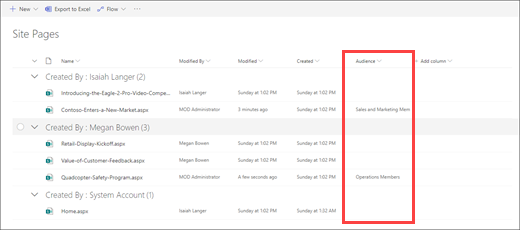
9. كرر هذه الخطوات للمكتبات والمجلدات والمستندات.
تمكين استهداف الجمهور لجزء ويب
يمكن تطبيق الاستهداف المسموع على العديد من أجزاء الويب المختلفة أثناء العمل في وضع التحرير. عند تطبيق استهداف الجماعة المستهدفة على جزء ويب، فلن يرى محتويات جزء ويب إلا الجماعة المستهدفة المستهدفة. إذا لم يتم تطبيق استهداف الجمهور على جزء ويب، فسيرى جميع العارضين محتويات جزء ويب.
احصل على إرشادات محددة حول كيفية تطبيق استهداف الجمهور على أجزاء الويب:
يمكن استخدام أجزاء الويب التالية عند إعداد Viva Connections لمؤسستك:
تمكين استهداف الجمهور للبطاقات في لوحة معلومات Viva Connections
تمكنك لوحة معلومات Viva Connections من إنشاء تجربة مجمعة باستخدام بطاقات لوحة المعلومات التي تمنح الموظف حق الوصول إلى المحتوى والأدوات الأكثر أهمية لديه. تم تصميم هذه البطاقات لتمكين إكمال المهام بسرعة إما من خلال التفاعل مع بطاقة ما بشكل مباشر أو عن طريق فتح طريقة عرض سريعة في لوحة المعلومات.
تعرف على المزيد حول لوحة معلومات Viva Connections وكيفية تطبيق استهداف الجمهور للبطاقات.
تعرّف على المزيد
نظرة عامة على استهداف الجمهور
تعرف على مجموعات Microsoft 365
نظرة عامة
باستخدام الجماعات المستهدفة المستهدفة، يمكنك عرض محتوى مثل عناصر القائمة أو المكتبة وارتباطات التنقل ومحتوى آخر لمجموعات معينة من الأشخاص. يكون ذلك مفيدا عندما تريد تقديم معلومات ذات صلة بمجموعة معينة من الأشخاص فقط. على سبيل المثال، يمكنك إضافة محتوى إلى مكتبة مستندات تمت ترقيتها إلى قسم واحد.
يمكن استهداف أي عنصر في قائمة أو مكتبة SharePoint إلى جماهير معينة. لإجراء ذلك، يمكنك استخدام "جزء ويب استعلام المحتوى". يمكن أيضا استهداف أنواع أخرى من أجزاء الويب ومحتواها إلى الجماعات المستهدفة.
بالإضافة إلى ذلك، يمكنك توجيه ارتباطات التنقل في الموقع إلى الجماعات المستهدفة. يؤدي استهداف الارتباطات إلى تبسيط تجربة المستخدمين، لأنهم لا يرون سوى ارتباطات التنقل ذات الصلة بهم.
لتحديد الجمهور المستهدف، يمكنك استخدام إجراء واحد أو أكثر من الإجراءات التالية:
- مجموعات SharePoint
- قوائم التوزيع
- مجموعات الأمان
- الجماهير العالمية
إن الجماعات المستهدفة العامة هي جماعات مستهدفة تستند إلى القواعد ويحافظ عليها مسؤولو SharePoint.
يمكن لأي شخص لديه أذونات المساهمين على الأقل تحديد جماعة مستهدفة، طالما أن اسم الجماعة المستهدفة معروف. للبحث عن جماعة مستهدفة حسب اسمها أو اسمها المستعار أو وصفه، في قائمة "الجماعات المستهدفة المستهدفة "، حدد "استعراض ".
".
أعلى الصفحة
استهداف عناصر القائمة أو المكتبة إلى جمهور
يعرض لك الإجراء التالي مثالا حول كيفية استهداف كل العناصر من قائمة معينة حيث يكون نوع القائمة عبارة عن مكتبة مستندات. يتيح لك أيضا جزء ويب الخاص باستعلام المحتوى عرض كل العناصر من موقع ومواقعه الفرعية، أو إظهار عناصر من كل المواقع في مجموعة مواقع مشتركة. بعد ذلك، يمكنك إنشاء استعلام لتضمين استهداف الجمهور الذي قمت بتعيينه على العناصر الموجودة في المواقع أو مجموعة المواقع المشتركة.
يتطلب استهداف عناصر من قائمة أو مكتبة لجماعة مستهدفة معينة ثلاث خطوات:
الخطوة 1: تمكين استهداف الجمهور في القائمة أو المكتبة
عند تمكين استهداف الحضور على قائمة أو مكتبة، يمكنك استهداف كل عنصر في القائمة أو المكتبة إلى جماعة مستهدفة.
ملاحظة
إذا تم تمكين قائمة SharePoint أو مكتبته بالفعل لاستهداف الجمهور، فسيظهر العمود "الجماعات المستهدفة ".
بالنسبة للعنصر الذي تريد استهدافه، حدد القائمة أو المكتبة التي تحتويها.
بالنسبة ل SharePoint أو SharePoint Server 2019، حدد "الإعدادات"، ثم حدد "إعدادات القائمة" أو "إعدادات مكتبة المستندات".
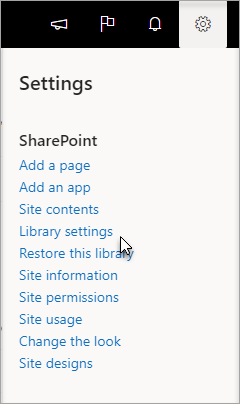 " أو
" أو 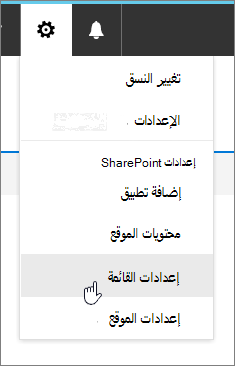 "
"
بالنسبة ل SharePoint 2016، على شريط أدوات القائمة أو المكتبة، حدد "إعدادات"، ثم حدد "إعدادات القائمة " أو "إعدادات مكتبة المستندات".
"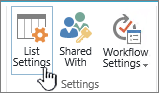 أو
أو 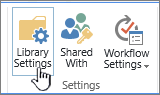
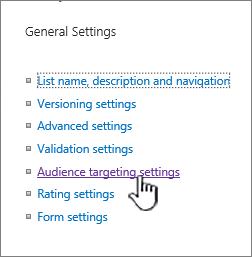
ضمن الإعدادات العامة، حدد إعدادات استهداف الجمهور.
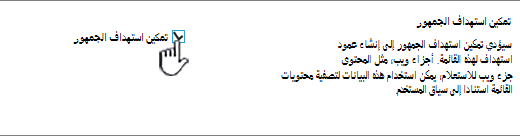
حدد خانة الاختيار تمكين استهداف الجمهور .
الخطوة 2: تحديد الجمهور المستهدف على العناصر
بعد تمكين القائمة أو المكتبة لاستهداف الجمهور، يمكنك تعيين العناصر الفردية في القائمة أو المكتبة بحيث تظهر لجماعة مستهدفة واحدة أو أكثر.
بالنسبة ل SharePoint أو SharePoint Server 2019، إلى يمين العنصر الذي تريد تغيير الجماعات المستهدفة فيه، حدد تلك المنطقة، وحدد معلومات التفاصيل أو أيقونة  "، ثم حدد تحرير الكل حسب الخصائص.
بالنسبة إلى SharePoint 2016، إلى جانب اسم عنصر في القائمة أو المكتبة، حدد السهم أو علامات الحذف (...)، ثم حدد تحرير الخصائص أو الخصائص. قد تحتاج في بعض إصدارات SharePoint إلى تحديد مجموعة أخرى من علامات الحذف (...).
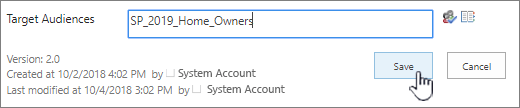
في قائمة "الجماعات المستهدفة "، أضف جماعة مستهدفة واحدة أو أكثر.
ملاحظة
إذا تم تمكين الموافقة على المحتوى أو سير العمل في القائمة أو المكتبة، فقد يحتاج العنصر إلى الانتقال عبر عملية الموافقة.
حدد حفظ.
الخطوة 3: عرض العنصر في جزء ويب ل SharePoint 2016
لعرض عنصر قائمة أو مكتبة SharePoint لجماعة مستهدفة معينة، يمكنك استخدام "جزء ويب استعلام المحتوى". يسمح لك جزء ويب الخاص باستعلام المحتوى بإنشاء استعلام يمكنه تصفية عناصر القوائم والمكتبات.
ملاحظة
بالنسبة ل SharePoint، قد لا تكون أجزاء ويب مرئية.
يوضح هذا المثال كيفية عرض كل العناصر من قائمة معينة إلى جمهور مستهدف. نوع القائمة هو مكتبة مستندات.
على الصفحة حيث تريد عرض العنصر، حدد  أو الإعدادات
 ، ثم حدد تحرير الصفحة.
بالنسبة إلى SharePoint 2016، حدد علامة التبويب " إدراج "، ثم حدد جزء ويب.
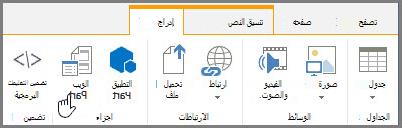
حدد إضافة.
بالنسبة إلى SharePoint 2016، على الجانب الأيسر من جزء ويب، حدد  ، وفي القائمة، حدد تحرير جزء ويب.
في جزء الأدوات، ضمن "استعلام "، قم بما يلي:
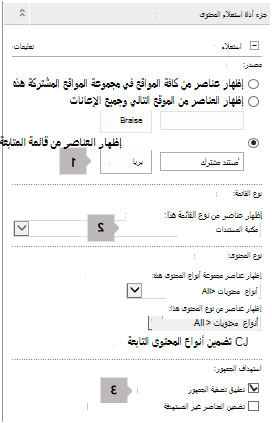
حدد "إظهار العناصر" من القائمة التالية، ثم حدد موقع القائمة.
ملاحظة
في هذا المثال، نحدد قائمة معينة. ويمكنك توسيع النطاق بحيث يشمل العناصر في قوائم من أكثر من موقع واحد عن طريق تحديد أحد الخيارات الأخرى.
ضمن نوع القائمة المطلوب، حدد نوع القائمة التي ينتمي إليها العنصر. في هذا المثال، حدد "مكتبة المستندات". تتم معالجة العناصر الموجودة في نوع القائمة التي تحددها فقط بواسطة الاستعلام.
ضمن "استهداف الجمهور"، قم بما يلي:
|
من أجل |
قم بما يلي |
| عرض عناصر القائمة على الجماعة المستهدفة المستهدفة التي حددتها في الخطوة 2: تحديد الجمهور المستهدف على العناصر، عندما يكون المستخدم الحالي عضوا في الجماعة المستهدفة. |
حدد خانة الاختيار "تطبيق تصفية الجماعة المستهدفة ". وهذا مطلوب لكي يعمل الاستعلام بشكل صحيح. |
| عرض العناصر في القائمة التي لم يتم تحديد جمهورها المستهدف. تظهر هذه العناصر للجميع. |
حدد خانة الاختيار تضمين العناصر غير المستهدفة . يعد هذا الإجراء اختيارياً. |
وعندما يتم عرض الصفحة، يظهر المحتوى الموجود في جزء ويب فقط للمستخدمين الحاليين الذين هم أعضاء الجماعات المستهدفة التي حددتها.
أعلى الصفحة
استهداف جماعات مستهدفة بجزء ويب
يمكن توجيه أجزاء ويب SharePoint بحيث تظهر للأشخاص الأعضاء في مجموعة معينة أو جماعة مستهدفة معينة فقط. بهذه الطريقة، يمكنك إنشاء صفحات مخصصة لمجموعات معينة.
ملاحظة
وكما هو الحال مع كل أجزاء ويب، يتضمن جزء ويب الخاص باستعلام المحتوى قائمة "جماعات مستهدفة" في القسم "خيارات متقدمة " من جزء الأدوات. يحدد هذا الإعداد ما إذا كان جزء ويب نفسه مرئيا للمستخدم الحالي أم لا. إذا لم يكن الأمر كذلك، فلن يتم تطبيق أي من الإعدادات الأخرى.
يمكن تعريف الجماعة المستهدفة باستخدام مجموعة SharePoint أو قائمة توزيع أو مجموعة أمان أو جماعة مستهدفة عمومية.
على الصفحة حيث تريد عرض العنصر، حدد أو الإعدادات ، ثم حدد تحرير الصفحة.
بالنسبة إلى SharePoint 2016، على الجانب الأيسر من جزء ويب، حدد ، ثم حدد "تحرير جزء ويب".
ضمن "خيارات متقدمة"، أضف اسم جماعة مستهدفة واحدا أو أكثر إلى قائمة "الجماعات المستهدفة ".
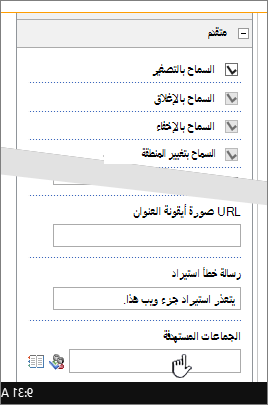
عند عرض الصفحة، يظهر جزء ويب فقط للأشخاص الأعضاء في الجماعات المستهدفة التي حددتها.
أعلى الصفحة
استهداف جماعة مستهدفة بارتباط تنقل
يمكن توجيه ارتباط تنقل على خادم SharePoint بحيث يظهر فقط للأشخاص الأعضاء في مجموعة معينة أو جمهور معين. يجب أن يكون لديك على الأقل إذن "تصميم" لتعديل إعدادات التنقل في الموقع.
على الصفحة حيث تريد عرض العنصر، حدد أو حدد إعدادات ، ثم حدد إعدادات الموقع. إذا لم تظهر إعدادات الموقع، فحدد معلومات الموقع، ثم حدد عرض كل إعدادات الموقع.
ضمن الشكل والأداء، حدد تنقل، أو حدد تعديل التنقل.
ضمن التنقل الهيكلي: التحرير والفرز، في صفحة إعدادات التنقل في الموقع ، حدد إضافة ارتباط.
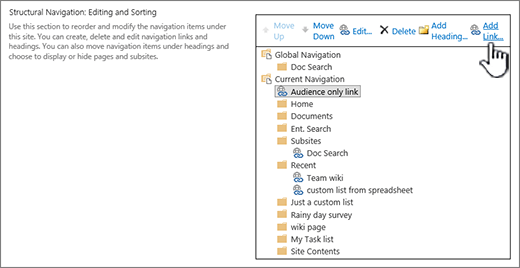
في مربع حوار ارتباط التنقل ، أدخل العنوانوURL للارتباط، ثم أضف اسم جماعة مستهدفين واحد أو أكثر إلى قائمة الجماعات المستهدفة .
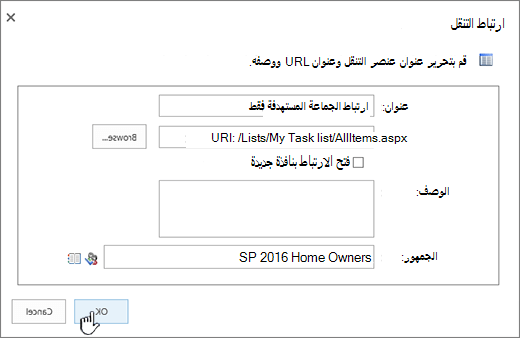
بالنسبة إلى عنوان URL، يمكنك نسخ عنوان URL إلى الحافظة بالنقر بزر الماوس الأيمن فوق ارتباط، ثم تحديد "نسخ اختصار". إذا لم يكن لديك هذا الخيار في المستعرض، فانتقل إلى الصفحة التي تريد إنشاء ارتباط لها، ثم انسخ شريط العناوين.
عندما يتم عرض الصفحة، يظهر ارتباط التنقل فقط للأشخاص الذين هم أعضاء الجماعات المستهدفة التي حددتها.

