
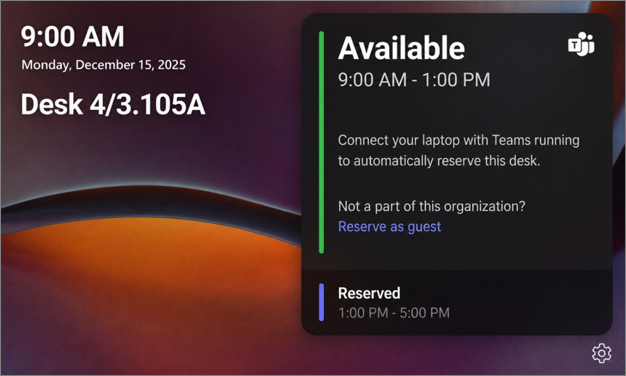
يساعدك مركز مكتب Teams على معرفة ما إذا كان هناك مكتب متوفر بسرعة وحجزه عند وصولك إلى المكتب. مركز مكتب Teams هو جهاز بشاشة تعمل باللمس يتم تثبيته في مكتب قابل للحجز ويعرض التوفر والحجوزات القادمة وخيارات إدارة الحجز مباشرة من شاشة اللمس.
في هذه المقالة:
توصيل مركز مكتب Teams واستخدامهحجز مكتب مع مركز مكتب Teamsحجز مكتب كضيفالقيود المفروضة على حجوزات الضيوفعرض الحجوزات القادمة
ملاحظة
يجب على مؤسستك تكوين المكتب والجهاز المقترن قبل أن يمكن استخدامه.
التوصيل بمركز مكتب Teams للحجوزات الفورية
يعرض مركز مكتب Teams التاريخ الحالي والوقت واسم المكتب وحالة التوفر وأي حجوزات قادمة.
- التحقق من توفر المكتب القابل للحجز
- عرض الحجوزات القادمة
- حجز مكتب
- التحقق من الجدول الزمني للمكتب
- إدارة حجز موجود
- تمديد حجز أو إنهاؤه
التحقق من توفر مكتب
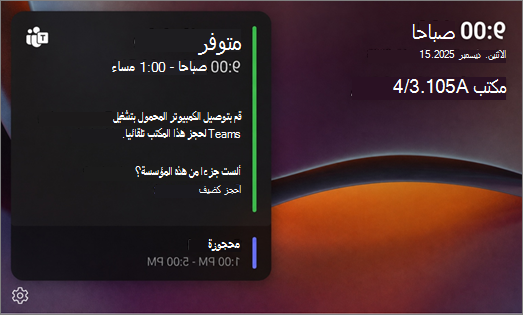
عندما يتوفر مكتب، يضيء مصباح LED الخاص بلوحة وصل المكتب باللون الأخضر للإشارة إلى أنه يمكن حجز المكتب. اعرض تقويم مركز المكتب للتحقق من توفر المكتب لذلك اليوم.
إذا لم يكن لدى مكتب قابل للحجز مركز مكتب Teams، فتعرف على كيفية استخدام المكاتب القابلة للحجز مع Microsoft Teams.
حجز مكتب مع مركز مكتب Teams
لحجز مكتب متاح:
- تأكد من فتح Microsoft Teams على الكمبيوتر المحمول.
- قم بتوصيل الكمبيوتر المحمول بكبل لوحة وصل المكتب. سيخبرك مركز مكتب Teams ما إذا كان المكتب محجوزا أو غير متوفر.
- بعد إجراء الحجز، سيتم تحديث مركز المكتب لإظهار حجزك. قد يستغرق ذلك ما يصل إلى دقيقتين بعد عرض إعلام تطبيق Teams.
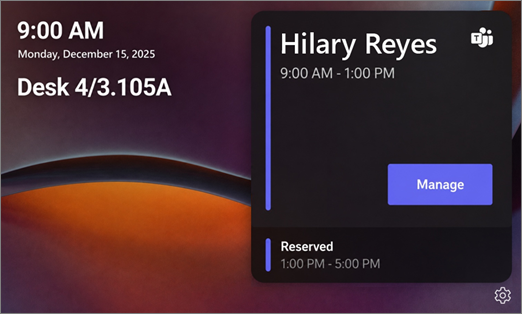
- يمكنك استخدام الزر "إدارة" على شاشة لوحة الوصل التي تعمل باللمس لتمديد أو إلغاء حجزك.
حجز مكتب كضيف
إذا كنت تقوم بزيارة المؤسسة من مؤسسة أخرى ولا تنتمي إلى المؤسسة المقترنة بالمكتب، فيمكنك حجز مكتبك كضيف. للحجز كضيف:
- قم بتوصيل الكمبيوتر المحمول بكبل لوحة وصل المكتب إذا كنت تريد استخدام الأجهزة الطرفية للمكتب (جهاز العرض والماوس ولوحة المفاتيح وغيرها).
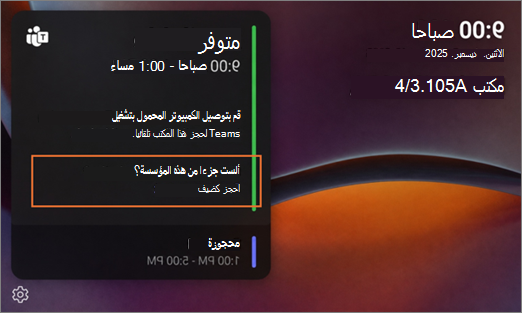
- في مركز مكتب Teams، حدد "حجز كضيف".
- راجع رسالة التأكيد: "استخدم هذا فقط عندما لا تكون موجودا في نطاق مستأجر هذه المؤسسة".
- حدّد موافق.
ملاحظة
عند تأكيد حجز الضيف، سيعرض مركز مكتب Teams الحالة " محجوز " بدلا من اسم الشخص.
القيود المفروضة على حجوزات الضيوف
اعتمادا على وقت إجراء الحجوزات، يقتصر عدد الضيوف على ساعات معينة.
بين 8:00 صباحا و5:00 مساء:
- إذا قمت بتسجيل الدخول كضيف، فسيتم حجز حجزك تلقائيا حتى الساعة 5:00 مساء، ما لم يكن هناك حجز آخر في وقت لاحق من ذلك اليوم.
- إذا بدأ حجز آخر في وقت لاحق من ذلك اليوم، فسينتهي حجزك قبل 15 دقيقة من الحجز التالي.
خارج الساعات 8:00 صباحا و5:00 مساء:
- ويستمر الحجز لمدة ساعتين.
عرض الحجوزات القادمة
تظهر الحجوزات التي تم إنشاؤها من خلال Microsoft Places في تقويم لوحة وصل المكتب. إذا كان لديك حجز للمكتب، فسيظهر زر إدارة أثناء نافذة الحجز.
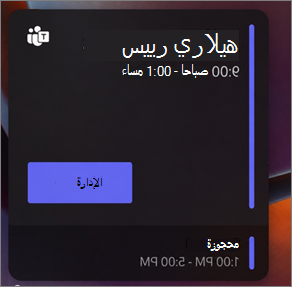
إدارة حجز على مركز مكتب Teams
- حدد إدارة لعرض خيارات إدارة الحجز.
- اعتمادا على حجزك، يمكنك تسجيل المغادرة أو تمديد الحجز.
اطلع على مركز مكتب Teams
عند الانتهاء من استخدام المكتب قبل انتهاء الحجز، قم بتسجيل المغادرة حتى يتمكن شخص آخر من إجراء الحجز.
- في مركز مكتب Teams، حدد إدارة.
- حدد سحب.
تتم إزالة الحجز ويصبح المكتب متاحا للآخرين لحجزه.
تمديد الحجز
إذا كان هناك وقت إضافي متاح، يمكنك تمديد حجزك. يتم عرض خيارات الملحق المتوفرة بزيادات قدرها ساعتان.
- حدد إدارة.
- حدد تمديد الحجز.
- حدد وقت انتهاء جديدا.
ملاحظة
إذا كان هناك أقل من ساعتين متاحة قبل بدء الحجز التالي، فإن مركز المكتب يمدد الحجز تلقائيا إلى 15 دقيقة قبل بدء الحجز التالي.
تسجيل الوصول إلى حجزك
للتحقق من ذلك، قم بتوصيل الكمبيوتر المحمول بكبل مركز مكتب Teams أثناء تشغيل Microsoft Teams. سيظهر Microsoft Teams إعلاما يخبرك بأن المكتب مسجل وجاهز لك. بعد تسجيل الدخول، ستعرض الشاشة المركزية لمكتب Teams اسمك ووقت الحجز.
يمكنك أيضا تسجيل الوصول باستخدام البريد الإلكتروني الخاص بتسجيل الوصول المرسل في بداية الحجز.
هام
حاليا، لا يتم عرض زر تسجيل الوصول على مركز مكتب Teams، حتى عندما يتطلب الحجز تسجيل الدخول.
قيود حالة المكتب مع Microsoft Places
إذا تم تكوين مكتب على أنه معين أو غير متوفر في Microsoft Places، فلا يمكن حجزه من خلال مركز مكتب Teams. لا يتم عرض هذه الحالات حاليا على لوحة وصل المكتب. إذا قمت بتوصيل الكمبيوتر المحمول الخاص بك، سيبلغك Teams بأن المكتب غير متوفر أو معين لمستخدم آخر.
فتح إعدادات مركز مكتب Teams لعرض معلومات الجهاز
اضغط على مركز مكتب Teams إعدادات قائمة  لعرض:
لعرض:
- الإبلاغ عن مشكلة
- حول
- معلومات الجهاز
- إعدادات إمكانية وصول ذوي الاحتياجات الخاصة
- إعادة تشغيل الجهاز
- نهج الخصوصية
تعرّف على المزيد
استخدام المكاتب القابلة للحجز مع Microsoft Teamsاستخدام وضع غرفة الاجتماعات في Microsoft Teams