
Gain valuable insights into town hall events and audiences with town hall reports and analytics in Microsoft Teams. Look at real-time data during a town hall, including the viewer count, which countries or regions people are joining from, presenter performance metrics, and more. Learn about past town hall details with town hall reports.
In this article
Access and export real-time analytics
View and download town hall reports
Real-time organizer analytics
Note
- Real-time organizer analytics is an advanced feature available in events with up to 3,000 attendees. For use of this feature in larger events, your org must have attendee capacity packs to enable instances up to 100,000.
- If you had Teams Premium prior to April 1, 2026, you'll continue to have access to this feature in events up to 100,000 attendees until the expiration of your license. To learn more about Teams licensing for events, please contact your IT admin
During a town hall, organizers and co-organizers can see real-time event analytics like viewer count, attendees’ country or region, and more. The analytics consist of several data widgets, including charts and graphs, breakdowns tables, and a viewing experience timeline.
Charts and graphs
Four overview charts show the core metrics of a town hall.
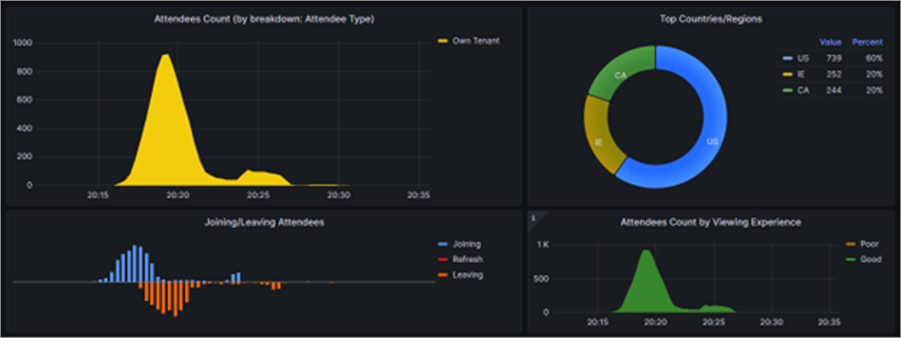
- Attendee Count: Shows the number of connected viewers over time. Can be changed to show viewers of a specific breakdown (i.e., type of attendee).
- Top Countries/Regions: Shows distribution of viewers by their countries or regions.
- Joining/Leaving Attendees: Shows whether attendees are joining, refreshing, or leaving at certain points during the event.
- Attendees count by Viewing Experience: Shows whether viewers are having a good experience (green) or poor experience (orange).
Breakdowns tables
The breakdowns tables provide a detailed breakdown by dimension, including viewer count, experience, rebuffering percentage, and session length.

Dimensions include:
None: Shows all viewers.
Attendee type: Groups viewers based on their org (same org, guest, etc.).
- Own tenant: these attendees are from your org.
- Cross-tenant: these attendees are authenticated (signed into an account before joining the town hall) and from outside your org.
- Guests: these attendees are anonymous or unauthenticated (not signed into an account before joining the town hall) and from outside your org.
Application: Groups viewers based on the application they’re viewing with (i.e., Microsoft Edge, Teams for desktop, etc.).
Country: Shows viewers based on regions.
OS: Groups viewers by their operating systems.
User: Lists viewers individually by their Azure Active Directory (AAD) object ID.
Viewing experience: Groups viewers by their experience (good or poor).
Public IP: Groups viewers by the first three octets of their public IP address.
Viewing experience timeline
The viewing experience timeline shows when attendees were having a good or poor viewing experience during a town hall. This is generated based on whether attendees experienced rebuffering or still video frames.
| Rebuffering % | Color code | Determination |
|---|---|---|
| Less than 2.5% | Green | An experience is considered good when there is less than 2.5% rebuffering during the event. |
| More than 2.5% | Orange | An experience is considered poor when there is more than 2.5% rebuffering and a substantial user base is represented. |
You can view timeline data based on different dimensions.

To see more detailed data, highlight a portion of a graph by clicking and dragging your cursor over the section you want more details about. When you release, the data will refresh to only reflect the highlighted time range.

Access and export real-time analytics
To access real-time analytics:
- Select Calendar
 in Teams.
 - Open a town hall.
- Select Manage event
 .
. - Go to Reports and select View event insights
 .
.
Data will be available once the town hall starts and accessible for up to 28 days
To export viewer analytics data:
Open the data widget you want to export.
Next to the widget name, select the dropdown arrow.
Select Inspect > Data to see export options.

Select your preferred export options.
Select Download CSV.
View and download town hall reports
After a town hall ends, look at town hall reports to see how many attendees were at your event, how long the event lasted, and average attendance time. See attendees’ roles, join and leave times, and how long they attended.

To view a town hall report:
Select Calendar
in Teams.Open a past town hall's details.
Select Reports.
To view other town hall reports, select the date and time. Then, choose the date of the report you want to view.

Select Download
 to save and download the report onto your device.
Presenter analytics
Presenter analytics empower organizers to monitor the health of presenter streams in real time, ensuring that content delivered to attendees is of the highest quality.
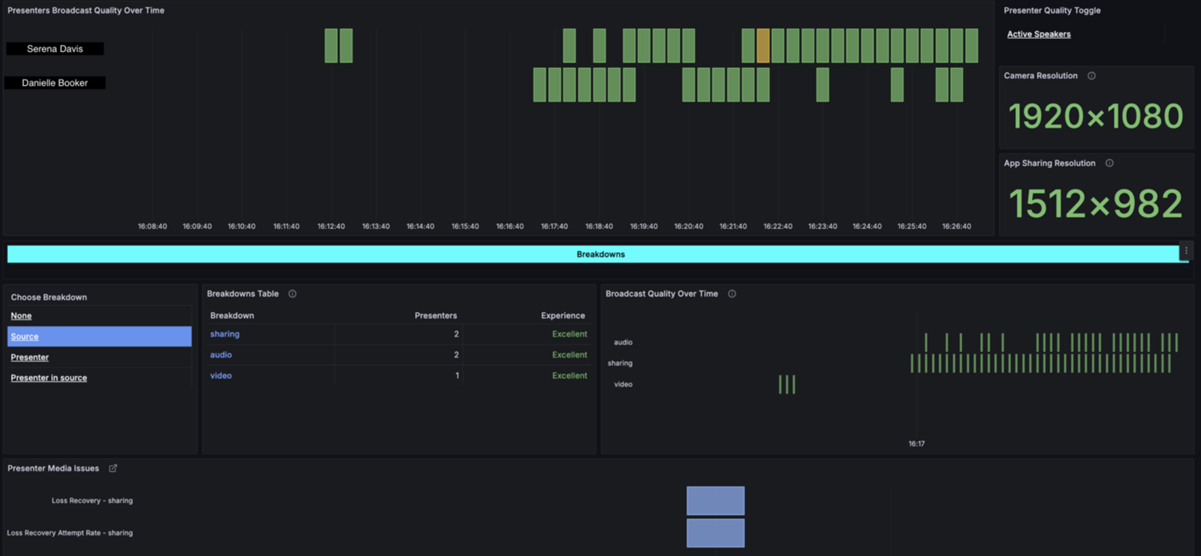
Presenters Broadcast Quality Over Time
This displays all presenters and their broadcast quality over time. Quality rating is based on issues presenters experience during the event highlighted in the Presenter Media Issues table.
- Green: Excellent
- Yellow: Good
- Red: Poor
Presenter Quality Toggle
Select this button to see the presenter/presenters that spoke and the times they spoke.
Camera Resolution
This shows the median webcam camera resolution of presenters.
App Sharing Resolution
This shows the median screen share resolution.
Choose Breakdown
View detailed breakdowns by selecting Source, Presenter, or Presenter in source.
Breakdowns Table
When you select Source, Presenter, or Presenter in source from the Choose Breakdown menu, the Breakdowns Table will reflect the choice you made.
Broadcast Quality Over Time
Shows broadcast quality based on selected filter
Presenter Media Issues
Lists all issues presenters experience based on Teams real-time telemetry.
Access
IT admins can access Town Hall Insights too. The Town Hall organizer can share the Town Hall Insights URL with IT admins who have the following roles:
| Role | View analytics & reports | Account configuration | Silent tester |
|---|---|---|---|
| Global admin | Yes | Modify | Modify |
| Teams admin | Yes | Modify | Modify |
| Teams communications admin | Yes | Modify | Modify |
| Teams communications support engineer | Yes | Read | Read |
| Teams communications support specialist | Yes | Read | Read |
| Global reader | Yes | Read | Read |
| Reports reader | Yes | None | Read |