
ملاحظة
تتوفر العلامة المائية كجزء من Teams Premium، وهو ترخيص وظيفة إضافية يوفر ميزات إضافية لجعل اجتماعات Teams أكثر تخصيصا وذكاء وأمانا. للوصول إلى Teams Premium، اتصل بمسؤول تكنولوجيا المعلومات لديك.
حماية المحتوى السري أثناء الاجتماعات من خلال تطبيق علامة مائية.
عندما تطبق علامة مائية، سيرى المشاركون عنوان بريدهم الإلكتروني متراكبا عبر المحتوى المشترك في نافذة الاجتماع. هذا يمنع الأشخاص من التقاط لقطات شاشة غير مصرح بها للمحتوى المشترك.
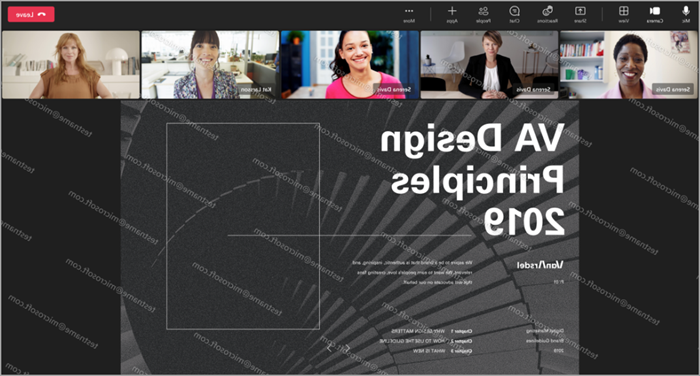
تطبيق العلامات المائية على الاجتماع
لتطبيق العلامات المائية على اجتماع، قم بتشغيلها قبل بدء الاجتماع. إذا قمت بتشغيل العلامات المائية بعد بدء الاجتماع، فلن يصبح الإعداد ساري المفعول ما لم يغادر الجميع الاجتماع وينضم من جديد.
لتطبيق العلامات المائية على المحتوى المشترك في اجتماع:
حدد
 Calendar Calendar Teams في Teams.
حدد حدثا.
حدد عرض الحدث
 .
.- لتحرير سلسلة اجتماعات، حدد "تحرير السلسلة".
حدد
 الخيارات.
في الحماية المتقدمة
 :
:- قم بتشغيل زر التبديل "تطبيق علامة مائية على المحتوى المشترك" لتطبيق علامة مائية عندما يشارك شخص ما شاشته.
- قم بتشغيل زر التبديل "تطبيق علامة مائية على موجز الفيديو الخاص بكل شخص " لتطبيق علامة مائية على موجز الفيديو الخاص بالأشخاص. استخدم هذا عندما يستخدم الأشخاص الكاميرا الخاصة بهم لمشاركة الكائنات الفعلية، مثل اللوحات البيضاء والمستندات. لمعرفة المزيد، راجع مشاركة السبورات البيضاء والمستندات باستخدام الكاميرا في اجتماعات Microsoft Teams.
حدد تطبيق.
تخصيص العلامات المائية
يمكنك تخصيص العلامات المائية في الاجتماع عن طريق اختيار نمط العلامة المائية وضبط مستوى الشفافية الخاص بها.
لتخصيص العلامات المائية:
حدد
Calendar Calendar Teams في Teams.حدد حدثا.
حدد عرض الحدث
.- لتحرير سلسلة اجتماعات، حدد "تحرير السلسلة".
حدد
الخيارات.في الحماية المتقدمة
:- حدد نمطا للعلامة المائية (العلامات المائية) التي تريد تطبيقها.
- اضبط شريط تمرير مستوى الشفافية للعلامة المائية التي شغلتها لجعل النقش يبدو معتما إلى حد ما.
حدد تطبيق.
قيود العلامة المائية
راجع الجدول للحصول على قائمة بتباينات تجربة العلامات المائية وقيود الاجتماعات المقابلة.
| هل تم تمكين العلامة المائية فيها؟ | قيود الاجتماع |
|---|---|
| إذا تم تمكين العلامة المائية للمحتوى المشترك... | الميزات غير المتوفرة: عرض معرض كبير، محتوى مشترك من الكاميرات |
| إذا تم تمكين العلامة المائية لموجز الفيديو الخاص بالجميع... | الميزات غير المتوفرة: طريقة عرض المعرض الكبير |
| إذا تم تمكين العلامة المائية... | الصوت فقط (لا يوجد محتوى مشترك قابل للعرض): VDI، والمشاركون الذين لم يسجلوا دخولهم (المشاركون المجهولون)، والانضمام المباشر إلى الضيف، وتجاوز الاجتماعات (أكثر من 1000 مشارك)، والإصدارات القديمة من Teams، وMicrosoft Teams (معاينة) |
استكشاف الأخطاء وإصلاحها
هل يمكنني تطبيق علامة مائية على سلسلة اجتماعات؟
نعم، إذا قمت بتمكين العلامة المائية في خيارات الاجتماع، فسوف تدخل حيز التنفيذ على جميع الاجتماعات في السلسلة.
إذا كان لدي اجتماع مجدول بالفعل، فهل أحتاج إلى جدولة اجتماع جديد لاستخدام العلامة المائية في الاجتماع؟
لا، يمكنك فتح الاجتماع من Outlook أو تقويم Teams، انتقل إلى خيارات الاجتماع وقم بتشغيل التبديل "تطبيق علامة مائية ". تأكد من تحديد إما التكرار الفردي أو سلسلة الاجتماعات حسب الضرورة.
هل يمكنني تشغيل علامة مائية أثناء الاجتماع أو إيقاف تشغيلها أثناء وجودي في الاجتماع؟
لا، لا تدخل هذه التغييرات لتمكين العلامة المائية أو تعطيلها حيز التنفيذ بمجرد بدء الاجتماع. يجب تمكين العلامة المائية قبل بدء الاجتماع. يمكن للمنظمين تشغيل العلامة المائية من خيارات الاجتماع أثناء الاجتماع، ولكن العلامة المائية لن تدخل حيز التنفيذ إلا إذا غادر الجميع الاجتماع وانضم إليه من جديد. ومع ذلك، سواء غادر المشاركون وانضموا مرة أخرى أم لا، فسيتم تمكينه في جميع الاجتماعات المستقبلية في السلسلة.
لماذا لا يمكنني رؤية ميزات العلامة المائية في خيارات الاجتماع؟
لا تتوفر العلامة المائية إلا إذا كان لديك ترخيص Teams Premium. للتأكد من تمكين هذا النهج، اتصل بمسؤول تكنولوجيا المعلومات لديك.