
حافظ على استمرار الاجتماعات والأحداث بسلاسة من خلال إدارة ما يراه الحضور. يمكنك التركيز على أشخاص معينين من خلال إظهارهم على الشاشة وخارجها وإخفاء آخرين من العرض والمزيد.
في هذه المقالة
إدارة طريقة عرض الحضور
حدد مقدمي العرض وقم بتشغيل الخيار "إدارة ما يراه الحضور " لإظهار المحتوى المشترك والأشخاص الذين تحضرهم إلى الشاشة فقط.
في اجتماع
جدولة اجتماع في Teams.
في حقل
 دعوة الحضور إضافة أشخاص، أضف الأشخاص إلى اجتماعك.
في وصف الاجتماع، اضغط باستمرار على Ctrl وحدد خيارات الاجتماع.
- إذا كنت في تقويم Teams الجديد، فحدد
 خيارات الاجتماع.
- إذا كنت في تقويم Teams الجديد، فحدد
زر "في الأدوار
 ":
":- تعيين من يمكنه التقديملأشخاص محددين.
- في "البحث عن مشاركين"، ابحث عن مقدمي العروض وحددهم.
في أدوات الإنتاج
 ، قم بتشغيل زر التبديل إدارة ما يراه الحضور .
حدد حفظ.
عند تطبيق هذا الإعداد، لن يتمكن الحضور من الوصول إلى الكاميرا والميكروفون.
تلميح
يمكن تكوين هذه الإعدادات في تطبيق Teams للأجهزة المحمولة.
في ندوة الإنترنت
جدولة ندوة إنترنت في Teams.
في المنظمين المشاركينوالمقدمين من مؤسستك، أضف منظمي الحدث المشاركين والمقدمين.
حدد
 خيارات الاجتماع .
في المشاركة، قم بتشغيل زر التبديل إدارة ما يراه الحضور .
بشكل افتراضي، لن يتمكن الحضور من الوصول إلى الميكروفونات والكاميرات الخاصة بهم عند تطبيق هذا الإعداد. في الصوت & الفيديو، سيتم تأمين أذونات الميكروفون والكاميرا الخاصة بهم.
تلميح
يمكن تكوين هذه الإعدادات في تطبيق Teams للأجهزة المحمولة.
في اجتماع مفتوح
يتم تعيين إعدادات قاعة المدينة تلقائيا افتراضيا لإدارة ما يراه الحضور. للوصول إلى هذه الإعدادات:
جدولة قاعة مدينة في Teams.
في المنظمين والمقدمينالمشاركينمن مؤسستك، أضف منظمي الحدثوالمقدمين.
حدد
خيارات الاجتماع .في أدوات الإنتاج
ما يراه الحضور، اختر:>- أوقف التشغيل لإيقاف تشغيل هذا الإعداد تماما.
- تشغيل (افتراضي) لإظهار مقدمي العرض وإيقاف تشغيلهم على الشاشة أثناء الحدث. سيشاهد الحضور التغييرات التي تم إجراؤها في جزء شاشة الإدارة مباشرة.
- تشغيل مع المعاينة لوضع مقدمي العرض في قائمة انتظار للانتقال إلى الشاشة والخروج منها، قبل أن يشاهد الحضور التغييرات مباشرة. يمكن فقط للأشخاص الذين يتحكمون في أدوات الإنتاج إدارة ما يراه الحضور مع المعاينة. لمعرفة المزيد، راجع إدارة طريقة عرض الحضور مع المعاينة.
حدد تطبيق.
بشكل افتراضي، لن يتمكن الحضور من الوصول إلى الميكروفونات والكاميرات الخاصة بهم. في الصوت & الفيديو، سيتم تأمين أذونات الميكروفون والكاميرا الخاصة بهم.
تلميح
يمكن تكوين هذه الإعدادات في تطبيق Teams للأجهزة المحمولة.
إدارة طريقة عرض الحضور مع المعاينة
في اجتماع Teams المفتوح، سيكون لدى الأشخاص الذين يمكنهم التحكم في أدوات الإنتاج خيار معاينة التغييرات قبل تطبيقها. يتيح ذلك انتقالات أكثر سلاسة ودقة في طريقة عرض الحاضر، دون إظهار كل تعديل يتم إجراؤه أثناء إدارة الشاشة.

لإدارة ما يراه الحضور مع المعاينة:
- قم بالتبديل بين تشغيل مقاطع فيديو مقدم العرض والمحتوى المشترك وإيقاف تشغيله ضمن شاشة الإدارة لوضعها في قائمة الانتظار للبث المباشر.
- قم بمعاينة مقدمي العرض في قائمة الانتظار والمحتوى في موجز المعاينة قبل إرسالها مباشرة. يمكن سماع الصوت من مقدمي العرض الذين لم يتم كتم صوتهم في المعاينة أثناء وجودهم خارج نطاق الشاشة.
- عندما تصبح جاهزا لنقل مقدمي العرض والمحتوى من موجز المعاينة إلى الموجز المباشر ، حدد إرسال مباشر.
- سيعرض البث المباشر ما يشاهده الحضور في الحدث.
ملاحظة
لن يرى People الذين يتحكمون في أدوات الإنتاج ما يضعه الآخرون في قائمة الانتظار في موجز المعاينة. تواصل مع من يقوم بترتيب المشاهد للحفاظ على استمرار الحدث بسلاسة.
إحضار مقدم إلى الشاشة
سيظهر مقدمو العرض والمنظمون والمنظمون المشاركون في الجزء الأيمن ضمن شاشة الإدارة. عندما تظهر شخصا على الشاشة، سيظهر موجز الفيديو الخاص به في جزء شاشة "الإدارة " وفي وسط نافذة الاجتماع في الوقت نفسه. يدعم هذا العرض المتناسق ويساعد منظمي الأحداث على مشاهدة ما يتم عرضه للحضور.
لإحضار شخص إلى الشاشة:
في الجزء "إدارة الشاشة "، ابحث عن مقدم العرض الذي تريد عرضه على الشاشة.
قم بتشغيل زر التبديل "إحضار المشارك إلى الشاشة " الذي يظهر على موجز الفيديو أو صورة ملف التعريف.
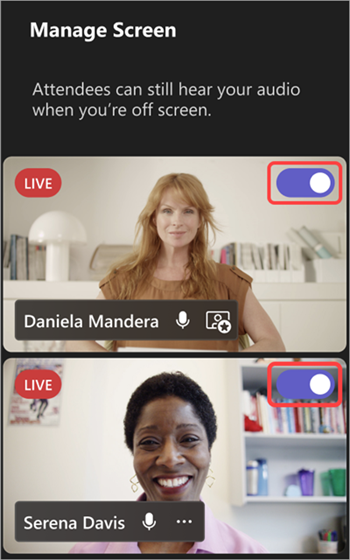
تلميح
عندما يظهر مؤشر LIVE على موجز الفيديو الخاص بشخص ما أو صورة ملف تعريفه، فسيكون هذا المؤشر حاليا على شاشة الاجتماع ويمكن للحضور رؤيته. مؤشر LIVE مرئي فقط في جزء شاشة الإدارة ولا يمكن للحضور رؤيته.
يمكنك أيضا إحضار مقدم العرض إلى الشاشة عن طريق تمرير الماوس فوق صورة ملف التعريف أو الفيديو الخاص به وتحديد المزيد من الخيارات > خيارات إضافية ل MicrosoftTeams إحضار على الشاشة
 الضوء .
ملاحظة
- طريقة عرض مقدم العرض مدعومة حاليا فقط في Teams لسطح المكتب والويب.
- Firefox وSafari غير مدعومين حاليا. يمكن للحضور المنضمين من هذه المستعرضات عرض تجربة اجتماع Teams القياسية فقط.
إخراج مقدم العرض من الشاشة
يمكنك إخراج مقدمي العرض بسهولة من الشاشة إذا انتهوا من التحدث أو مشاركة المحتوى، أو إذا واجهوا صعوبات فنية.
لإخراج المقدم من الشاشة:
في الجزء "إدارة الشاشة "، ابحث عن مقدم العرض الذي تريد إخراجه من الشاشة.
قم بإيقاف تشغيل زر التبديل "إظهار المشاركين على الشاشة " الذي يظهر على موجز الفيديو أو صورة ملف التعريف.

يمكنك أيضا إخراج مقدم العرض من الشاشة عن طريق تمرير الماوس فوق الفيديو أو الأفاتار الخاص به وتحديد المزيد من الخيارات> خيارات إضافية ل Microsoft Teamsإيقاف الشاشة .
.
عند إزالة مقدم العرض من الشاشة، سيختفي مؤشر LIVE على موجز الفيديو أو صورة ملف التعريف.
هام
عندما تقوم بإخراج مقدمي العرض من الشاشة، لن يتم كتم صوت الميكروفونات الخاصة بهم تلقائيا. سيظل بإمكان الحضور سماعها حتى يكتم صوتهم يدويا.
تثبيت مقدم العرض
استعد لإحضار مقدم عرض معين على الشاشة بتثبيته في جزء شاشة الإدارة . في الاجتماعات أو الأحداث التي تضم العديد من مقدمي العروض، يؤدي تثبيت شخص ما إلى سهولة العثور عليهم.
لتثبيت مقدم عرض:
ابحث عن مقدم العرض في جزء إدارة الشاشة .
تلميح
حدد الأسهم في أسفل جزء شاشة "الإدارة " للاطلاع على المزيد من الأشخاص والعثور على الأشخاص الذين تبحث عنهم.

مرر مؤشر الماوس فوق الفيديو أو صورة ملف التعريف لمقدم العرض الذي تريد تثبيته.
حدد المزيد من الخيارات
> خيارات إضافية ل MicrosoftTeams تثبيت لي .
.
ملاحظة
عند تثبيت مقدمي العرض، يمكنك فقط رؤيتهم مثبتين في الجزء "إدارة الشاشة ".
عندما تقوم بتثبيت مقدم عرض، سيظهر ضمن الفيديو الشخصي في الجزء "إدارة الشاشة " إلا إذا قمت بإلغاء تثبيته.
لإزالة تثبيت مقدم عرض:
- ابحث عن مقدم العرض في جزء إدارة الشاشة .
- مرر مؤشر الماوس فوق الفيديو أو صورة ملف التعريف لمقدم العرض الذي تريد إزالة تثبيته.
- حدد المزيد من الخيارات> خيارات إضافية ل Microsoft Teamsإزالة التثبيت نيابة عني
 .
.
إحضار المحتوى المشترك إلى الشاشة
عند بدء مشاركة شاشتك أو محتوى آخر أثناء التقديم، سيظهر المحتوى المشترك أولا في الجزء "إدارة الشاشة "، حيث يمكنك إحضاره يدويا إلى الشاشة ليراه الجميع.
لإحضار المحتوى المشترك إلى الشاشة:
حدد مشاركة
 في عناصر تحكم الاجتماع الخاصة بك.
حدد المحتوى الذي تريد تقديمه.
في شاشة "الإدارة"، ستظهر معاينة للمحتوى المشترك.
قم بتشغيل زر التبديل في معاينة المحتوى المشترك لإحضاره إلى موجز الحدث المباشر. قم بإيقاف تشغيل التبديل، أو حدد إيقاف المشاركة في عناصر تحكم الاجتماع لديك، لإيقاف عرض المحتوى.

ملاحظة
- إذا شارك شخص ما شاشته أثناء قيام شخص آخر بالتقديم المباشر، فسيتم إزالة محتوى مقدم العرض المباشر من الشاشة، وسيحل المحتوي الذي تمت مشاركته حديثا محل محتوى مقدم العرض السابق في الجزء " إدارة الشاشة ". يمكن فقط للمشاركين الذين يتحكمون في أدوات الإنتاج إحضار النافذة المشتركة على الشاشة بعد ذلك
- إذا بدأت جلسة عمل PowerPoint مباشر، فسيظهر PowerPoint مباشرة للجميع على الفور. لمعرفة المزيد، راجع تقديم من PowerPoint مباشر في Microsoft Teams.
إحضار أحد الحاضرين إلى الشاشة
بشكل عام، سيقوم الحضور بدور الجمهور في هذا النمط من الاجتماع أو الحدث ولن يتمكنوا من الوصول إلى الميكروفونات أو الكاميرات الخاصة بهم. ومع ذلك، يمكن للمنظمين إحضار أحد الحضور على الشاشة يدويا.
لإحضار أحد الحضور إلى الشاشة:
- حدد زر PeoplePeople من عناصر تحكم الاجتماع.
- مرر مؤشر الماوس فوق الشخص الذي تريد إحضاره إلى الشاشة.
- حدد المزيد من الخيارات> خيارات إضافية ل Microsoft Teamsفيديو إحضار إلى الشاشة.
إخراج أحد الحاضرين من الشاشة
عندما تزيل أحد الحاضرين من الشاشة، سيتم إيقاف تشغيل الميكروفونات والكاميرات الخاصة به تلقائيا.
لإخراج أحد الحاضرين من الشاشة:
- حدد زر PeoplePeople من عناصر تحكم الاجتماع.
- مرر مؤشر الماوس فوق الشخص الذي تريد إزالته من الشاشة.
- تحديد المزيد من الخيارات> خيارات إضافية ل Microsoft Teamsإيقاف تشغيل الشاشة .
تخصيص شاشة الحدث
أضف جاذبية مرئية إلى قاعة المدينة أثناء الحدث عن طريق تخصيص شاشة الحدث، المتوفرة للأشخاص الذين لديهم تحكم في أدوات الإنتاج.
اختر من بين عدة تخطيطات لتحسين تجربة الحضور وحدد لون علامة اسم للحضور واختر خلفية لإبراز العروض التقديمية.
لتخصيص شاشة قاعة المدينة الخاصة بك، حدد تخصيص الشاشة نافذة الحدث. وعندما تحدد تخصيصا، سيتم تطبيق التغييرات تلقائيا.