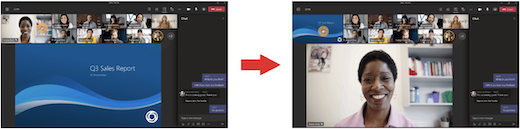
تمت إعادة تصميم اجتماعات Teams لجلب المحتوى المشترك في المقدمة والمركز وتمييز المتحدثين النشطين. عند الانضمام إلى اجتماع Teams، يتوقع Teams بذكاء ما تريد رؤيته ويغير حجم الصور المصغرة والمحتوى للمشارك استنادا إلى السيناريو.
عندما يشارك شخص ما محتوى مثل عرض تقديمي، يقوم Teams بتحسين التخطيط لجعل هذا المحتوى كبيرا قدر الإمكان مع عرض المزيد من المشاركين في الفيديو.

تثبيت فيديو
لتثبيت الفيديو الخاص بك:
- مرر مؤشر الماوس فوق موجز الفيديو.
- حدد زر المزيد من الخيارات
 بجوار اسمك.
 - حدد Pin for me
 . سيؤدي ذلك إلى تثبيت الفيديو الخاص بك على طريقة العرض الخاصة بك، ولن يراها الآخرون مثبتة.
 - لإزالة تثبيت نفسك، مرر مؤشر الماوس فوق موجز الفيديو وحدد المزيد من الخياراتإزالة تثبيت الخيارات >بالنسبة لي
 .
.
لتثبيت فيديو شخص آخر:
- مرر مؤشر الماوس فوق موجز الفيديو الخاص بهم.
- حدد زر المزيد من الخيارات بجوار اسمها.
- حدد Pin for me .
- لإلغاء تثبيت شخص ما، مرر مؤشر الماوس فوق موجز الفيديو الخاص به وحدد المزيد من الخياراتإزالة تثبيت الخيارات >بالنسبة لي .
مشاهدة جميع المشاركين وتسليط الضوء على شخص ما
تسليط الضوء على موجز فيديو شخص ما لتمييزه للجميع في الاجتماع. يمكن للمنظمين والمقدمين إبراز موجز الفيديو لأي شخص، بما في ذلك موجز الفيديو الخاص بهم.
لتسليط الضوء على موجز فيديو:
- مرر مؤشر الماوس فوق موجز الفيديو وحدد زر المزيد من الخيارات .
- حدد مقاطع فيديو Spotlight للجميع
 .
. - لإزالة موجز فيديو من الضوء، مرر مؤشر الماوس فوقه وحدد المزيد من الخيارات>إيقاف تسليط الضوء على
 .
.
يمكن People أيضا الخروج من مقاطع الفيديو البارزة بأنفسهم عن طريق تحديد Exit spotlight في عناصر تحكم الاجتماع الخاصة بهم.
لمزيد من التفاصيل، راجع إبراز فيديو شخص ما في اجتماع Teams.
إرساء الأشخاص في أعلى طريقة عرض الاجتماع
غير اتجاه المشاركين في الاجتماع إلى أعلى الشاشة للحفاظ على اتصال أفضل بالعين مع الآخرين أثناء مشاركة المحتوى.
عندما تكون في الاجتماع، انتقل إلى عناصر تحكم الاجتماع وحدد عرض > عرض المعرضمزيد من الخيارات>إظهار المعرض في الأعلى.
مشاهدة المزيد من المشاركين
تتوفر طريقة عرض المعرض الكبيرة عند تشغيل كاميرات عشرة أشخاص على الأقل. عندما ينضم أكثر من 49 مشاركا إلى اجتماعات Teams، راجعهم جميعا في معرض يحتوي على صفحات.
لإدخال طريقة عرض المعرض الكبيرة، حدد عرض> . في طريقة عرض المعرض الكبيرة، ستظهر عناصر تحكم < > التنقل في أسفل المعرض عندما يكون هناك أكثر من 49 مشاركا. استخدم عناصر التحكم في التنقل هذه لعرض المزيد من المشاركين في الفيديو أو التفاعل معهم.
لتغيير عدد المشاركين الذين يمكنك رؤيتهم في وقت واحد، حدد عرض في عناصر تحكم الاجتماع واختر  المعرض . بعد ذلك، مرر مؤشر الماوس فوق تحديد الحد الأقصى لحجم المعرض واختر عدد الأشخاص الذين تريد رؤيتها.
تبديل المحتوى بالمعرض
عندما تكون في اجتماع باستخدام طريقة عرض المعرض ويشارك شخص ما المحتوى، يظهر المحتوى بشكل افتراضي في وسط طريقة عرض الاجتماع وتنتقل مقاطع الفيديو إلى جانب أو أعلى.
حدد مقاطع فيديو أحد المشاركين في طريقة عرض المعرض لتبديل المحتوى الذي تتم مشاركته مع معرض. يؤدي هذا الإجراء إلى نقل مقاطع فيديو المشاركين إلى وسط طريقة عرض الاجتماع ونقل المحتوى مثل سطح مكتب مشترك أو عرض PowerPoint تقديمي إلى جانب طريقة عرض الاجتماع أو أعلىها.
لإعادة المحتوى المشترك إلى وسط طريقة عرض الاجتماع، حدد المحتوى لتبديله مرة أخرى.