
ملاحظة
- إذا لم يكن لديك حق الوصول إلى تطبيق "صور الأفاتار" ل Microsoft Teams، فاتصل بمسؤول تكنولوجيا المعلومات أو راجع إعداد صور الأفاتار ل Microsoft Teams.
- تتوفر صور الأفاتار ل Teams حاليا على تطبيق Teams لسطح المكتب لنظامي التشغيل Windows وMac، وهي متاحة للعرض فقط على تطبيق Teams للأجهزة المحمولة. لمزيد من المعلومات، راجع "صور الأفاتار" لملاحظات إصدار Teams.
تضيف صور الأفاتار في Microsoft Teams طبقة جديدة من الخيارات إلى اجتماعاتك. من خلال تخصيص الأفاتار كما تريد أن تبدو، يمكنك السماح للأشخاص بالتعرف عليك في محادثة، حتى مع إيقاف تشغيل الفيديو.
الانتقال إلى قسم:
- تثبيت تطبيق "صور الأفاتار"
- إنشاء أفاتار من الصورة
- معلومات الاستخدام البيومتري
- إنشاء أفاتار من القاعدة
- الانضمام إلى اجتماعاتك كأفاتار
- استخدام تحويل نص إلى كلام (TTS) مع تطبيق صور "الأفاتار"
- استكشاف الأخطاء وإصلاحها
تثبيت تطبيق "صور الأفاتار"
- على الجانب الأيسر من Teams، حدد "مربع التطبيقات"
 .
. - ابحث عن صور الأفاتار وحددها.
- حدد إضافة.
إذا لم تعثر على "صور الأفاتار" في التطبيقات، فحدد "المزيد من التطبيقات المضافة"  على الجانب الأيمن من Teams وابحث هناك بدلا من ذلك.
تلميح
لتثبيت "صور الأفاتار" لسهولة الوصول إليها، انقر بزر الماوس الأيمن فوق التطبيق وحدد تثبيت.
إنشاء أفاتار جديد من صورة
لكل حساب من حسابات Teams، يمكنك إنشاء ما يصل إلى ثلاثة صور أفاتار مميزة. هناك العديد من صور الأفاتار الأساسية لمساعدتك على البدء واختيار الصورة التي تناسبك بشكل أفضل.
حدد مربع التطبيقات
.ابحث عن صور الأفاتار وحددها.
تلميح
لتثبيت "صور الأفاتار" لسهولة الوصول إليها، انقر بزر الماوس الأيمن فوق التطبيق وحدد تثبيت.
حدد زر >
 إنشاء من الصورة.
هام
تتوفر ميزة "إنشاء من صور " حاليا فقط للمستأجرين والمستخدمين الذين اشتركوا في الإصدار المستهدف من M365.
 عند استخدام صورة لنفسك لإنشاء أفاتار، يوصى باستخدام أفاتار استنادا إلى ما يشبه إلى حد كبير مظهر وجهك في الصورة التي ترسلها.
لتقديم توصيات الأفاتار، تقوم ميزة "إنشاء من صورة " بتحليل صورتك المرسلة عن طريق اكتشاف نقاط على وجهك، مثل العينين والأنف والفم والشكل العام للوجه وتطابقها مع الخيارات المتوفرة في منشئ الأفاتار. تحاول الميزة أيضا التنبؤ بنمط ولون الشعر وشعر الوجه والحواجب والنظارات الأكثر احتمالا.
تلميح
يمكنك الاستمرار في تخصيص الأفاتار قبل إنهاء الصورة الرمزية الخاصة بك.
تحميل صورة عن طريق اختيار "تحميل الصورة". استخدم الكاميرا على جهازك لالتقاط الصورة عن طريق اختيار "استخدام الكاميرا".
هام
يجب تمكين أذونات الوسائط لتطبيق "صور الأفاتار " لميزة "الإنشاء من الصورة " إلى العمل. يجب إيقاف تشغيل موجز الكاميرا في أي مكان آخر في تطبيق Teams لخيار استخدام الكاميرا لتشغيل موجز الكاميرا بنجاح.

بمجرد إرسال صورتك، حدد لون بشرتك، ثم اختر الصورة الرمزية المفضلة لديك، وحدد التالي.

اختر شكل جسمكوملابسك. حدد التالي أو حدد حفظ وتحرير لمزيد من التخصيص.
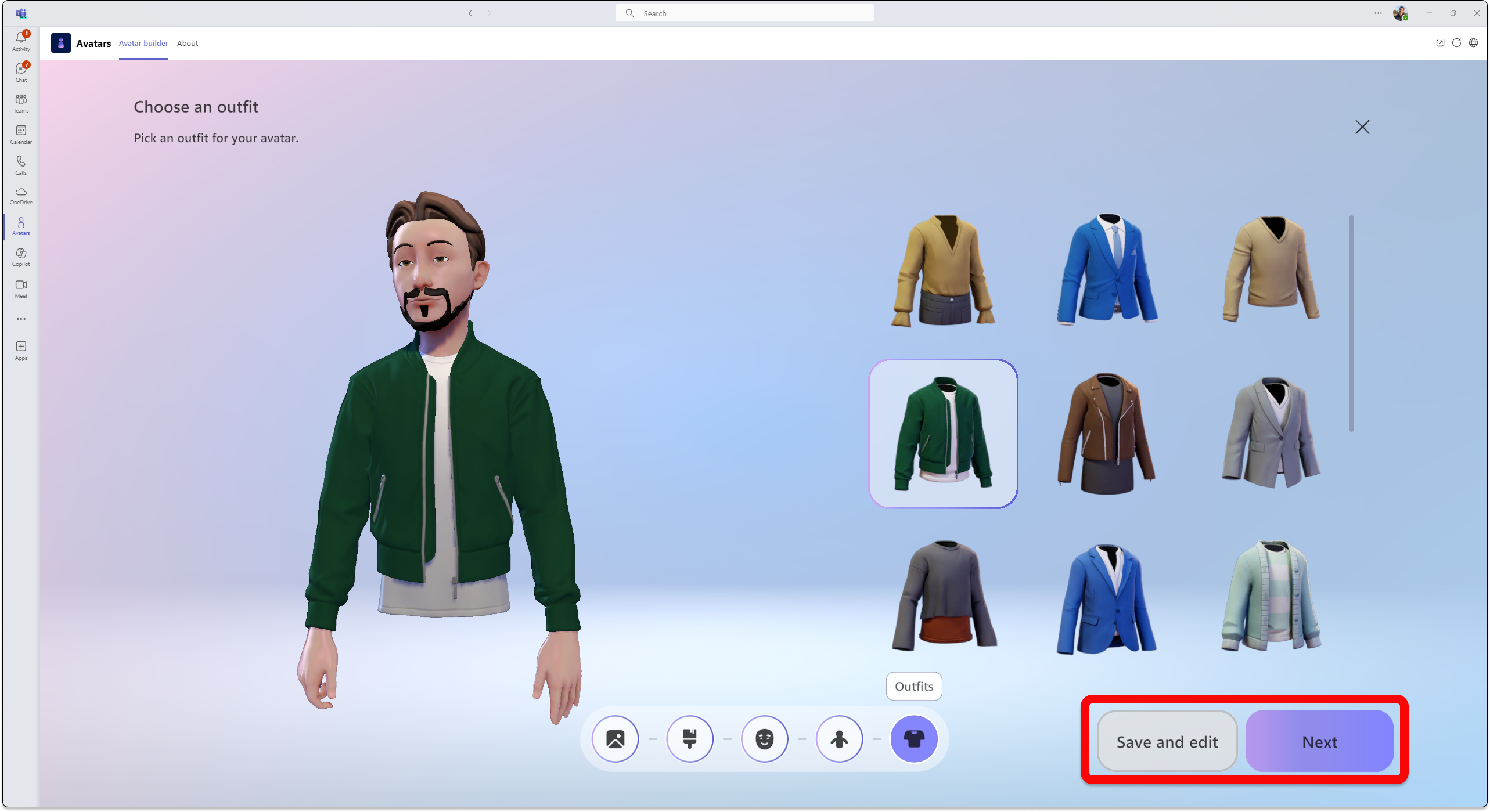
تعرف على المزيد حول تخصيص صورة الأفاتار الخاصة بك.
معلومات الاستخدام البيومتري
توصي ميزة "إنشاء صور الأفاتار" من الصور باستخدام صور الأفاتار الأكثر تطابقا مع مظهر وجهك استنادا إلى صورة لك ترسلها. لتقديم توصيات الأفاتار، تقوم ميزة "إنشاء من صور أفاتار" بتحليل صورتك المرسلة عن طريق اكتشاف النقاط على وجهك، مثل العينين والأنف والفم والشكل العام للوجه ومطابقتها مع الخيارات المتوفرة في منشئ الأفاتار. كما يستخدم التعلم الآلي للتنبؤ بالنمط واللون الأكثر احتمالا لشعر الرأس وشعر الوجه وشعر الحاجب والنظارات.
ملاحظة
لا يتم الاحتفاظ بصورة المستخدم ولا يتم استخدامها لأي غرض آخر. لا تقوم ميزة إنشاء صور الأفاتار من الصورة بأي تنبؤات أخرى خارج ملامح وجهك.
إنشاء أفاتار من القاعدة
- حدد زر >إنشاء من القاعدة. اتبع المطالبات لإكمال الصورة الرمزية الخاصة بك كما تريد.
الانضمام إلى اجتماعاتك كأفاتار
- انضم إلى اجتماع من تقويم Teams.
- أوقف تشغيل الكاميرا وحدد التأثيرات والأفاتار
 .
. - اختر صورة أفاتار أو حدد إنشاء المزيد
 لإنشاء أفاتار جديد.
عندما تكون في اجتماع Teams، يمكنك الانضمام إلى اجتماع أو حدث شامل.
تشغيل الأفاتار أثناء وجودك في اجتماع Teams
حدد سهم القائمة المنسدلة بجوار الكاميرا.
حدد "صور الأفاتار " في قسم التأثيرات والإعدادات واختر صورة الأفاتار الخاصة بك.

ضمن صور الأفاتار، سيكون لديك ما يصل إلى ثلاثة صور أفاتار مختلفة للاختيار من بينها. بمجرد تحديد أفاتار لتمثيلك في الاجتماع، حدد تشغيل الأفاتار. إذا كنت تريد تحرير الصورة الرمزية، فحدد
لتخصيص صورة الأفاتار الخاصة بك.
استخدام تحويل نص إلى كلام (TTS) مع تطبيق صور "الأفاتار"
باستخدام صور الأفاتار، يمكنك تنشيط نظام تحويل النص إلى كلام (TTS) داخل التطبيق في أداة تخصيص الأفاتار. باستخدام برامج قراءة الشاشة مثل "الراوي" في Windows، ستتم مطالبتك بتشغيل نظام TTS عند دخولك التطبيق. عند فتح تطبيق أداة تخصيص "الأفاتار"، ركز داخله. عند اكتمال التحميل، يذكر النظام أنه "اضغط على Ctrl + B لتنشيط نظام TTS"، ويتم تمكين TTS. يعمل نظام TTS بشكل مشابه لقارئات الشاشة.
للتأكد من أن نظام TTS الذاتي يقرأ باللغة الصحيحة، قم بتنزيل حزمة اللغة المناسبة في نظام التشغيل الخاص بك:
Mac: تغيير اللغة التي يستخدمها جهاز Mac
نظام التشغيل Windows: حزم اللغات ل Windows
لكي تتم قراءة TTS باللغة المناسبة في Windows، يجب تنزيل دعم تحويل النص إلى كلام لحزمة اللغة التي تختارها. يمكنك رؤية ميزات اللغة التي تم تنزيلها ضمن اسم اللغة.
استكشاف الأخطاء وإصلاحها
لاستخدام "صور الأفاتار" ل Teams، يحتاج جهاز الكمبيوتر الخاص بك إلى معالج ثنائي النواة على الأقل مع ذاكرة وصول عشوائي 6 غيغابايت. للحصول على أفضل تجربة، نوصي باستخدام معالج رباعي النواة وذاكرة وصول عشوائي سعة 8 غيغابايت. لمعرفة المزيد، راجع متطلبات الأجهزة ل Microsoft Teams.
تمكين أذونات الوسائط لتطبيق "صور الأفاتار"
لكي يستخدم تطبيق "صور الأفاتار" ميزة "إنشاء" من صورة، يجب تمكين الوصول إلى الكاميرا في إعدادات Teams.
المشكلات الشائعة المتعلقة بالنطاق الترددي المنخفض
قد تواجه ما يلي عند استخدام صور الأفاتار ذات النطاق الترددي المنخفض:
- قد يستغرق تحميل الأفاتار ما يصل إلى 10 ثوان أو أكثر.
- قد لا يتم حفظ عناصر خزانة الأفاتار في صورة الأفاتار الخاصة بك بعد تحديدها. إذا حدث ذلك، فحاول الحفظ مرة أخرى.
- قد لا يتم تطبيق الخلفيات المحددة على معاينة الأفاتار. إذا حدث ذلك، فحاول تحديد خلفية مرة أخرى.
- قد يومض بث فيديو الأفاتار باللون الأخضر عندما تتغير دقة فيديو Teams.
الأسئلة المتداولة
هل يمكن للضيوف في الاجتماع استخدام صور الأفاتار؟
نعم، يمكن لأي مستخدم قام بإعداد صور الأفاتار استخدام أفاتار في الاجتماع. إذا لم يفعلوا ذلك، فلن يتمكنوا من استخدام أفاتار حتى لو استطاع أشخاص آخرون في الاجتماع ذلك.
هل يمكنك استخدام صور الأفاتار خارج مؤسستك؟
نعم، إذا انضممت إلى اجتماع Teams كضيف في مؤسسة مختلفة، يمكنك استخدام صور الأفاتار الخاصة بك. ومع ذلك، يجب أن يكون لديك صور الأفاتار ممكنة في مؤسستك.
لماذا لا تملك صور الأفاتار الخاصة بي أرجل؟
تضيف صور الأفاتار طبقة جديدة من الخيارات إلى اجتماعاتك، في المساحات الغامرة ثنائية الأبعاد وثلاثية الأبعاد. نحن نبحث باستمرار ونجمع الملاحظات حول طرق تمثيل نفسك بشكل أفضل في Mesh وTeams سواء كان ذلك لتحسين شكلك، أو إضافة خيارات للملابس، أو إنشاء صور أفاتار أكثر واقعية، أو تضمين تمثيل لكامل الجسم. تأتي التحسينات القوية في كل مجال من هذه المجالات مع مجموعة من التحديات الخاصة بها. على وجه الخصوص ، يعد تمثيل الأرجل اليوم تحديا هندسيا معقدا بشكل مدهش يتضمن استنتاج مواضع الساق دون أي بيانات تساعد في وصف موضع الساق الفعلي.
نهدف إلى استخدام أحدث التقنيات على أكمل وجه لتمثيل أوجه التشابه للمستخدمين في Mesh وTeams. سنواصل العمل لتحقيق هذا الهدف. الرجاء الاستمرار في مشاركة ملاحظاتك معنا حتى نتمكن من تحسين كيفية تمثيل الأشخاص لأنفسهم بشكل مرئي في الاجتماعات.
المواضيع ذات الصلة
استخدام رموز المشاعر والإيماءات والمزيد مع صورة الأفاتار الخاصة بك