
إذا كنت تواجه مشكلة في سماع الآخرين في مكالمات Teams واجتماعاتك، فإن المشكلة إما في عدم عمل السماعة أو مع الميكروفون الخاص بهم. إذا كنت الشخص الوحيد الذي لا يمكنه سماعها، فقد تكون هناك مشكلة في المتحدث.
فيما يلي بعض الحلول لمساعدتك على العودة إلى المسار الصحيح.
هام
للحصول على أفضل أداء، تأكد من تثبيت أحدث إصدار من Teams وأحدث تحديث Windows أو تحديث Mac OS .
التحقق من إعدادات السماعة في Teams
قبل الاجتماع
إذا تم كتم صوت السماعة قبل بدء المكالمة، فسيعرض لك Teams الإعلام أدناه. حدد إلغاء كتم الصوت لسماع الآخرين في الاجتماع.

يمكنك أيضا التأكد من أن المتحدث يعمل قبل بدء الاجتماع أو المكالمة عن طريق التحقق من إعدادات جهازك.
للتحقق من إعدادات جهاز السماعة:
حدد الإعدادات والمزيد
 >الإعدادات
 في Teams.
حدد الأجهزة
 .
.فيإعدادات الصوت الصوتي>
 ، تأكد من تحديد مكبر الصوت من القائمة المنسدلة Speaker.
 ملاحظة
إذا لم يظهر جهاز الصوت، فتأكد من شحنه (Bluetooth)، أو افصله وقم بتوصيله مرة أخرى (سلكي). ثم حاول إعادة توصيله.
لاختبار إعدادات الصوت، حدد إجراء اختبار مكالمة اختبار
 . اتبع الإرشادات الواردة من Test Call Bot وسجل رسالة قصيرة. سيتم تشغيل الرسالة بالنيابة عنك. بعد ذلك، ستحصل على ملخص مكالمة الاختبار، ويمكنك إجراء تغييرات في إعدادات جهازك.
 ملاحظة
- تتوفر ميزة مكالمة الاختبار حاليا باللغة الإنجليزية فقط. ستتوفر لغات إضافية قريباً.
- سيتم حذف تسجيل الاختبار الخاص بك مباشرة بعد المكالمة. لن يتم الاحتفاظ به أو استخدامه من قبل Microsoft.
- ميزة مكالمة الاختبار غير متوفرة حاليا على Teams للويب.
أثناء الاجتماع
إذا لم تتمكن من سماع الآخرين أثناء مكالمة أو اجتماع، فتحقق مما إذا كان مكبر الصوت مكتم الصوت أو غير متصل في إعدادات جهازك.
- في نافذة اجتماع Teams، حدد سهم القائمة المنسدلة بجوار الميكروفون.
- حدد المزيد من الإجراءات
 >إعدادات الصوت .
 - ضمن مكبر الصوت، تأكد من تحديد جهازك وإلغاء كتمه
إذا لم تتمكن من رؤية جهازك في القائمة المنسدلة الميكروفون ، فقم بفصله ثم قم بتوصيله مرة أخرى. إذا كنت تواجه مشكلة في استخدام سماعة Bluetooth، فتأكد من شحنها وعدم توصيلها بجهاز آخر. ثم حاول إعادة الاتصال.
التحقق من إعدادات الصوت (Windows)
انتقل إلى إعدادات Windows للتأكد من تمكين مكبر الصوت وإلغاء كتمه.
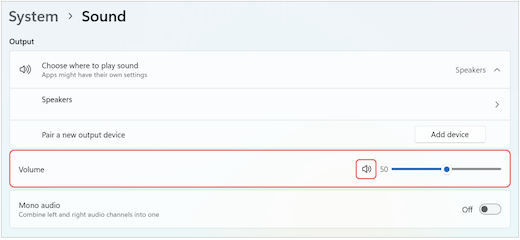
من Windows Start، ابحث عن إعدادات الصوت وحددها.
حدد
 صوتالنظام> .
في اختيار مكان تشغيل الصوت، حدد السماعة. إذا لم تتمكن من رؤية مكبر الصوت هنا، فحدد إضافة جهاز لإقرانه.
بجانب وحدة التخزين، تأكد من إلغاء كتم صوت السماعة.
إذا كنت لا تزال تواجه مشكلة، فحاول إعادة تمكين السماعة من خلال الانتقال إلى إعدادات صوت متقدمة > أكثر. في علامة التبويب تسجيل ، انقر بزر الماوس الأيمن فوق الميكروفون. ثم حدد تمكين.
التحقق من إعدادات سطح المكتب البعيد (Windows)
إذا كنت تستخدم سطح المكتب البعيد، فتحقق مرة أخرى من إعدادات الصوت على جهاز Windows المحلي.
من Windows Start، ابحث عن سطح مكتب بعيد Connection وحدده.
افتح علامة التبويب الموارد المحلية .
ضمن الصوت البعيد، حدد الإعدادات....
- ضمن تشغيل الصوت عن بعد، حدد تشغيل على هذا الكمبيوتر.
- ضمن تسجيل الصوت عن بعد، حدد تسجيل من هذا الكمبيوتر.
حدد موافق لحفظ التغييرات.